
最終更新日: 2026-09-28
フォームの担当者が異動したり、個人アカウントからチームのアカウントへ運用を移したりするときは、編集者に追加するだけで引き継ぎが終わったとは限りません。Googleフォーム本体の所有者、回答先のスプレッドシート、Apps Scriptの実行者は、それぞれ確認する必要があります。
フォームのオーナーを変更するには、先に引き継ぎ先へ編集権限を付け、フォームの共有画面から所有権の移転を実行します。ただし、個人アカウントと組織アカウントの間では移転できない組み合わせがあります。移転が保留中の間は、元の所有者が引き続きオーナーです。
この記事では、画面上の移転手順だけでなく、回答シートと自動処理を別々に点検する方法をまとめます。所有権を変えれば、フォームに関係するすべてのファイルやスクリプトが同時に新しい担当者へ移る、という前提では進めません。
先に確認する -- 共有と所有権の移転は別です
編集者として共有すると、相手はフォームを編集できます。所有権を移転すると、フォームを管理するオーナーが変わります。運用担当が一緒に作業するだけなら、所有者を変えずに編集者を追加する方法で足りることがあります。
Googleのフォーム共同編集ヘルプでは、先に相手を編集者にしてから所有権を移転する手順が案内されています。移転を始めた時点と、相手が新しいオーナーになった時点も区別してください。Google Driveのファイル所有権移転ヘルプによると、個人アカウントでは相手が承諾するまで元の所有者がオーナーのままです。承諾前に元アカウントを停止・削除すると、引き継ぎの確認が難しくなるおそれがあります。
| 状態 | フォームで確認すること | 次の操作 |
|---|---|---|
| 一緒に編集したい | 相手が編集者として表示されるか | 共有のみで足りるか判断 |
| オーナーを交代したい | 移転先が編集者になっているか | 所有権移転を依頼 |
| 移転を依頼済み | 画面上で保留状態になっていないか | 相手の承諾または管理者対応を待つ |
| 移転後 | 新オーナーのアカウントでフォームを開けるか | シート・通知・スクリプトも確認 |
オーナーを変更する手順
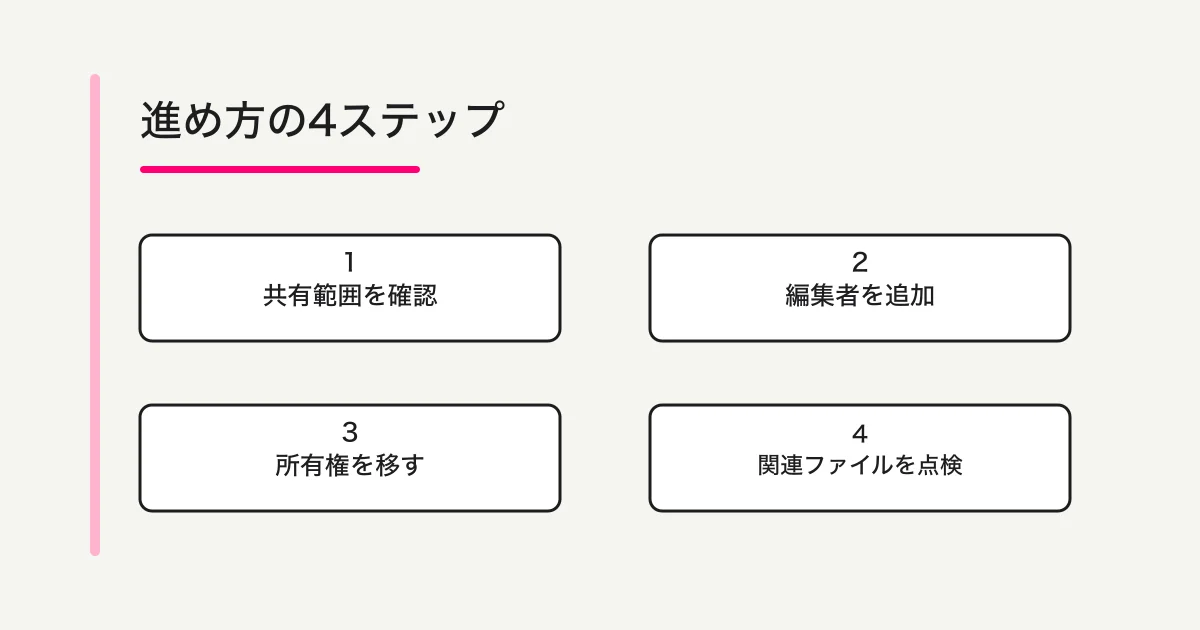
移転前に、引き継ぎ先のアカウントへフォームを共有します。次に、フォームの編集画面から共有設定を開き、相手を編集者として追加してください。既に編集者なら、現在のアクセス一覧に表示されることを確認します。
その後、同じ共有画面のアクセス一覧で相手の権限メニューを開き、「オーナー権限を譲渡」または「所有権を移転」に相当する項目を選びます。表示名は画面の更新や言語設定で変わることがあります。最後に確認ダイアログを読み、移転を確定します。
Google公式の現行ヘルプに沿った流れは次の通りです。
- 引き継ぎ先をフォームの編集者に追加します。
- フォームの共有設定を開き、アクセス一覧でその人を確認します。
- 相手の権限メニューから所有権移転を選びます。
- 確認画面の条件を読み、移転を実行します。
- 移転先アカウントで状態を確認し、保留なら承諾を待ちます。
移転先のアカウントで開けることを確認するまでは、作業を完了扱いにしないでください。元の所有者が編集者として残るか、移転先が元の担当者を削除できるかなど、移転後の権限も共有画面で確認します。
移転できないときはアカウント種別を確認する
所有権移転の項目がない、または操作時に拒否される場合は、権限だけでなくアカウントの組み合わせを確認します。GoogleのDriveヘルプには、職場または学校のアカウントでは所有権を同じ組織内の相手にだけ移転できること、個人アカウントから職場・学校アカウントへは移転できないことが記載されています。組織の管理者は、退職や異動に伴うファイル移転を管理者機能で行える場合があります。
共有ドライブのファイルは個人のマイドライブのファイルとは扱いが異なります。共有ドライブでは、組織やドライブ側がファイルを保持し、個人をオーナーとして表示しない運用があります。通常のフォーム共有メニューに移転項目が見つからないとき、何度も権限を付け直す前に、フォームがマイドライブと共有ドライブのどちらにあるか、組織の管理者がどの移転方式を許可しているかを確認しましょう。
フォルダの所有権を変更しても、中にあるファイルの所有者は自動で変わりません。フォームの親フォルダを移しただけで、フォーム本体や回答シートも引き継がれたと判断しないでください。対象のフォームと各スプレッドシートを個別に確認します。
| 起きていること | まず見る場所 | 確認のポイント |
|---|---|---|
| 移転項目が表示されない | フォームの共有画面、Drive上の保存場所 | 相手が編集者か、共有ドライブ上か |
| 組織外の相手へ移せない | Workspaceの共有・移転ポリシー | 管理者による制限か、同一組織内か |
| 移転依頼が保留中 | 移転先の通知、Driveの保留中項目 | 相手が承諾したか |
| フォルダだけ移した | フォームと各ファイルの共有画面 | 子ファイルごとの所有者・権限 |
| 画面や文言が異なる | Googleの現行ヘルプと管理者 | UI更新や組織設定の差 |
アカウント間の移行がポリシーで禁止されているなら、組織管理者に対象ファイル、移転元・移転先、回答収集中かどうかを伝えて手順を相談します。個人アカウントから組織アカウントへ移せない場合、フォームをコピーして作り直す方法が候補になることはあります。ただし、コピーは同じファイルの所有者だけを交代する操作ではありません。後述の確認項目を比較してから選んでください。
回答スプレッドシートは別に確認する
フォームの所有者を移しても、リンクした回答先のスプレッドシートの所有権やアクセス権が同じ状態になるとは限りません。Googleの共同編集ヘルプは、新しい回答スプレッドシートを作成したときにフォーム共同編集者がアクセスを得る一方、その後のフォーム権限変更がリンク先シートへ自動同期されないと説明しています。権限を変えるときは、フォームとシートの両方で確認します。
まずフォームの「回答」からリンク先のシートを開きます。シート名とURLを控え、フォームが想定したファイルへ回答を書き込んでいるかを確かめます。次にシートの共有画面を開き、新しい担当者が閲覧・編集できるか、前の担当者の権限が業務上必要かを確認します。フォーム本体と回答シートのアクセス一覧を別々に記録すると、見落としを減らせます。
また、回答が一つのスプレッドシートに保存される設定か、フォーム内だけで管理されているかも確認します。リンクの解除や変更を引き継ぎ作業と同時に行う必要がないなら、移転直後に保存先を作り直さない方が安全です。必要な回答がどこにあり、誰が閲覧でき、次のテスト回答がどこへ追加されるかを記録してから変更します。
回答内容そのものを閲覧者と共有する方法や、フォームとSheetsの接続を直す手順は別の作業です。回答を共有する方法や回答先スプレッドシートの連携ガイドを参照し、オーナー変更と混ぜずに扱ってください。
Apps Scriptは作成者と認可を点検する
Apps Scriptでフォーム送信後の通知、自動返信、集計などを実行している場合は、スクリプトとトリガーを確認します。Googleのインストール型トリガーの説明では、トリガーは作成者のアカウント権限で実行され、あるアカウントから別の人が設定したトリガーを見ることはできないと説明されています。フォームの所有者を変えただけでは、トリガーの作成者や認可まで切り替わりません。
引き継ぎ先はApps Scriptプロジェクトへアクセスできるか、必要なサービスの認可を自分のアカウントで完了できるかを確認します。トリガー画面でフォーム送信などの起動条件と対象関数を記録し、通知先や外部サービスの接続情報は秘密を本文や共有メモへ貼らず、組織の安全な保管場所と手順に従って移します。引き継ぎ先がトリガーを新規作成する場合は、元の担当者のトリガーと重複して二重実行にならないよう、切り替え時刻と旧トリガーの停止を調整します。
認可が必要な処理は、引き継ぎ先がログインして承認しなければ動かないことがあります。テストフォームまたはテスト用の回答で動作を確認し、実行履歴に失敗がないこと、必要な通知が一度だけ届くこと、回答シートの保存先が変わっていないことを確かめます。実利用者へテスト通知を送る必要がある場合は、先に関係者と範囲を決めてください。
コピーで引き継ぐ場合の違い
コピーは、移転制限を迂回する万能な方法ではありません。新しいファイルを作る手段なので、古いフォームと同じURLや回答データ、連携関係、トリガーがそのまま保たれるとは限りません。回答受付中のURLを使っている場合、コピー先を作ることと利用者を新URLへ案内することも別作業です。
コピーを選ぶ前に、少なくとも次を照合します。
- 現在のフォームURL、QRコード、埋め込み先、案内メールを更新する必要があるか
- 過去の回答がフォーム、既存シート、別の保管先のどこにあるか
- 新しいフォームの回答保存先を新規作成するか、既存シートを利用するか
- 回答確認メール、通知、連携先、スクリプトのトリガーを再構築するか
- 古いフォームをいつ停止し、回答者へ何を案内するか
フォームのコピーと新しい回答先の接続を試すときは、まず複製したテスト版で挙動を見ます。本番フォームのURL、受付状態、保存先を同時に変える前に、切り戻し先と担当者を決めてください。保存済み回答の扱いは組織の記録・プライバシー方針も確認します。
移転後のチェックリスト
移転後は、フォーム本体だけでなく、回答データに触れる経路を一つずつ点検します。
- 新しいオーナーのアカウントでフォームを開き、編集できることを確認します。
- フォームの公開状態、回答者のアクセス範囲、受付中・停止中の設定を確認します。
- 回答タブからリンク先シートを開き、シートの所有者と共有権限を確認します。
- Apps Scriptがある場合はプロジェクト、トリガー作成者、認可、失敗履歴を確認します。
- テスト用フォームで一件だけ回答し、想定したシート・通知・処理へ到達することを確かめます。
- 元担当者の権限を残すか外すか決め、必要な引き継ぎ記録を残します。
確認時には、フォームURL、回答シートURL、スクリプト名、担当者、次の定期確認日を記録しておくと、あとから運用を追いやすくなります。機密情報や回答者の個人情報は、共有範囲が限定された保管先だけに置きます。
よくある質問
編集者に追加すればオーナーも変わりますか?
いいえ。編集者共有では相手に編集権限が付くだけです。オーナーを交代する場合は、共有画面で別途所有権移転を実行し、相手側で完了状態を確認します。
フォームのオーナーを変えると回答シートも自動で移りますか?
一律には判断できません。フォームと回答シートは別のファイルとして、各々の所有者と共有設定を確認してください。Googleのヘルプも、フォームの権限変更が既存のリンク先シートへ自動同期されない場合を説明しています。
Apps Scriptのトリガーは新オーナーの権限で動きますか?
トリガーの作成者の権限で実行されます。新担当者が保守するなら、スクリプトへアクセスできること、必要な認可、重複しないトリガー設定を確認します。
個人Gmailから会社アカウントへ移転できますか?
Google Driveのヘルプでは、個人アカウントから職場・学校アカウントへの所有権移転はできないと案内されています。組織の管理者へポリシーと利用可能な移行手段を確認してください。
所有権移転の依頼後、元の担当者をすぐ削除できますか?
相手が承諾するまで元の担当者が所有者のままになるケースがあります。新オーナーの画面とアクセス一覧で移転の完了を確認してから、元の担当者の権限を整理します。
まとめ -- ファイルごとに担当を確かめる
Googleフォームのオーナー変更は、相手を編集者に追加してから所有権を移すのが基本です。移転可能なアカウントの組み合わせ、承諾待ち、共有ドライブなどの組織設定を先に確認します。
フォームの移転が終わったら、回答シートとApps Scriptを別の資産として点検します。新しい担当者のアカウントからアクセスできること、テスト回答が正しい場所へ保存されること、自動処理が二重または無音にならないことを確認して、引き継ぎを完了してください。
フォーム・回答・通知・担当管理をチームで見直す場合は、Googleフォームとスプレッドシート、GAS運用の判断基準も参考になります。FORMLOVAは、チャットからフォームの作成・管理を進めたいチーム向けのサービスです。
チャットからフォームを作成・管理したい場合は、無料で始めることもできます。
執筆・確認情報
本記事は2026年9月28日に確認しました。所有権の移転手順とアカウント制約はGoogleのフォーム共同編集ヘルプおよびDriveファイル所有権ヘルプ、トリガーの実行者はApps Script公式資料に基づいています。組織の管理設定やGoogleの画面は変わることがあるため、移転時には最新のヘルプと管理者の案内も確認してください。