
最終更新日: 2026-08-27
Googleフォームの回答を共有する方法は、大きく3つです。フォームに回答可能な全ユーザーへ、各質問の回答全文やグラフを見せるなら「結果の概要」。運用担当者とフォーム設定まで管理するなら「共同編集者」。関係者に生の回答行を閲覧だけで渡すなら、連携したGoogle Sheetsを「閲覧者」として共有します。
大切なのは、相手の仕事に必要な最小限の経路を選ぶことです。フォームの共同編集者は、「回答だけ見られる人」ではありません。質問や設定の変更も含む強い権限です。以下の手順で、共有と解除をセットで確認しましょう。
先に結論|3つの共有方法を比較
| 方法 | 向いている相手 | 見える範囲 | 変更できるか |
|---|---|---|---|
| 結果の概要 | 回答できる人全員 | 各質問の回答全文・グラフ | できない |
| フォームの共同編集者 | 継続運用する担当者 | 質問、設定、フォーム内の回答。連携Sheetは共有一覧を別途確認 | できる |
| 連携Sheetsの閲覧者 | 報告、監査、集計の確認者 | Sheetに出ている回答行と集計 | できない |
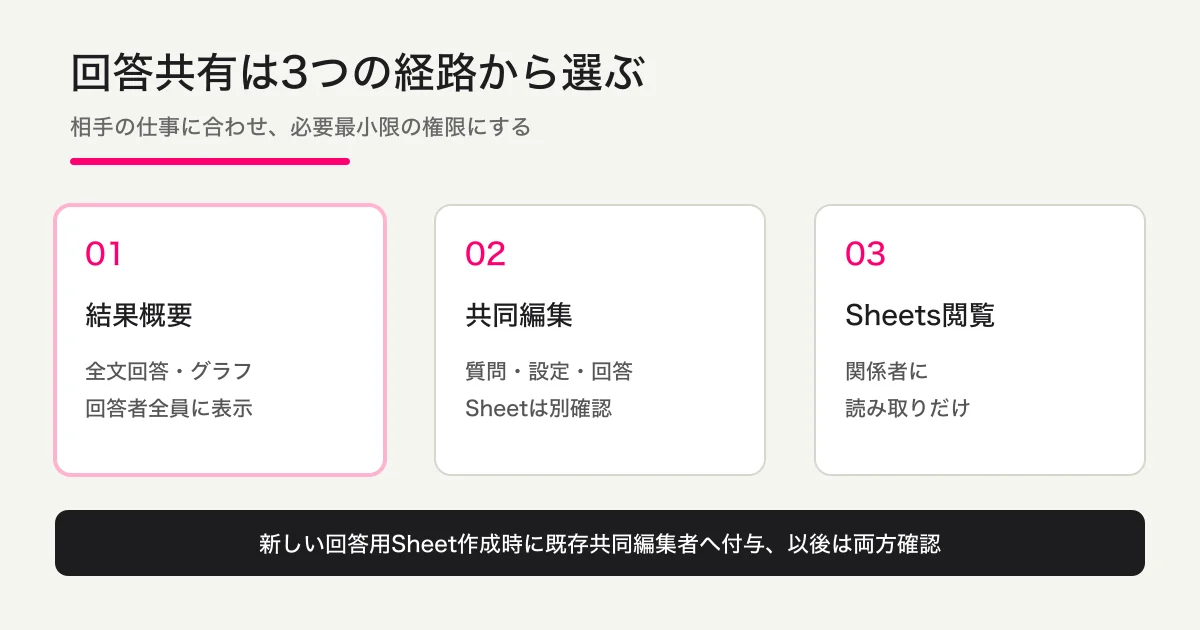
「結果の概要」は安全な個別共有リンクでも、集計グラフだけを見せる機能でもありません。Google公式ヘルプは、この設定を有効にすると、フォームに回答できる全ユーザーが各質問の回答全文やグラフを含む概要を閲覧できると案内しています。必要な人だけへ生データを見せたいときは、連携Sheetsの閲覧者を選ぶ方が管理しやすいです。
手順1 共有目的と見せる範囲を決める
共有ボタンを押す前に、相手がする仕事を1文で書きます。たとえば、次のように分けられます。
- フォームに回答可能な全員へ、各質問の回答全文やグラフを見せたい
- 運用担当者に、質問の修正と回答管理を任せたい
- 上長や取引先に、生の回答行を閲覧だけで見せたい
- 回答者本人に、自分の回答コピーだけ返したい
最後のケースは、回答結果のチーム共有ではありません。フォーム回答者への自動返信・回答コピーの設定で分けて設定します。
また、氏名、連絡先、健康情報、自由記述などが含まれる場合は、「見るだけだから安全」とは限りません。閲覧者でもデータを読むことはできます。共有期間、対象アカウント、二次利用の可否を決めてから権限を渡します。
手順2 目的に合う方法で共有する
回答可能な全員に回答全文とグラフを見せる
Googleフォームで「設定」を開き、「表示設定」にある「結果の概要を表示する」を有効にします。Google公式は、有効にするとフォームに回答可能な全ユーザーが、各質問の回答全文やグラフを含む概要を閲覧できると案内しています。
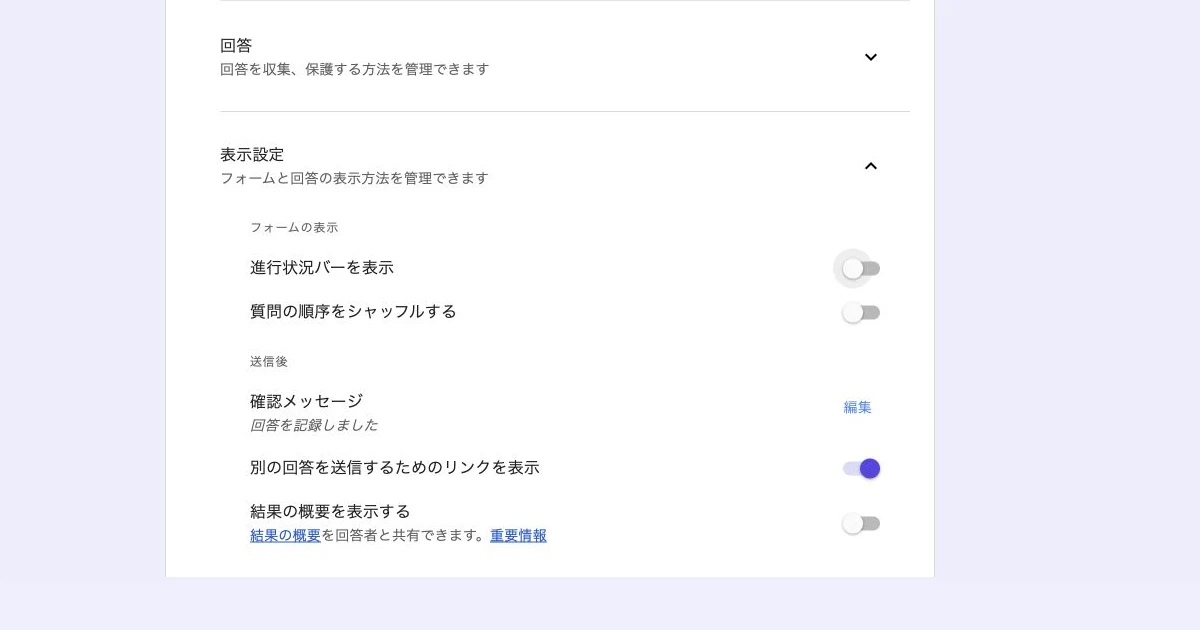
この実画面では、「設定」タブの「表示設定」を開き、「結果の概要を表示する」を切り替えます。画面名はGoogleアカウントや更新時期によって変わる可能性があるため、説明文も合わせて確認してください。
この方法は、各回答を公開してよい透明性の高いアンケートに限って使います。回答可能な全員へ回答全文が広がるため、自由記述、少人数の内訳、個人を推測できる表現がないかを先にテストしてください。匿名回答の設定と再識別リスクも同時に確認すると安心です。
運用担当者を共同編集者にする
フォームの共有メニューから、担当者のGoogleアカウントを共同編集者として追加します。Google公式の共同編集ヘルプでは、新しい回答用スプレッドシートを作成すると、その時点のフォーム共同編集者は自動的にSheetへアクセスできると案内されています。その後に共同編集者を追加・変更・削除しても権限は自動同期されないため、フォームとリンク済みSheetの共有一覧を両方確認します。この権限は、回答の閲覧だけを目的にしたロールではありません。質問文、選択肢、設定、フォーム内の回答を共に管理する運用担当者に限定し、連携SheetのアクセスはSheet側の共有一覧で別途確認します。
継続的な共同運用では、誰がフォーム本体を変え、誰が集計だけを見るのかを表にしておくと、退職や担当交代時に困りません。回答データ、Sheets、Apps Scriptの責務分担はGoogleフォーム・Sheets・GAS運用ガイドで整理できます。
閲覧だけの関係者にSheetsを共有する
「回答」タブから回答先のGoogle Sheetsを作成または選択し、Sheet側の「共有」を開きます。相手のアカウントを追加し、ロールは「閲覧者」を選びます。Google Driveの権限では、閲覧者はファイルを見られますが、内容を変更できません。ただし、公式の権限表では閲覧者も既定でダウンロードできます。必要に応じて、閲覧者とコメント可ユーザーのダウンロード・印刷・コピーを共有設定で制限します。
設定で制限しても、画面撮影や手入力による持ち出しまで完全には防げません。共有前に、原本の回答シートではなく、相手の仕事に必要な行・列だけを含む報告用ファイルへ最小化します。集計だけを見せる場合も、必要な集計表だけを別ファイルにします。固定データとして納品するなら、Googleフォーム回答のCSV出力ガイドで列と文字化けを確認できます。
手順3 別アカウントで見え方を確認する
権限の設定画面だけで終わらせず、共有先と同じ条件のテストアカウントで開きます。
- テスト用回答を入れ、フォームとSheetsに反映されたことを確認します。
- 結果概要は回答者用リンクから開き、自由記述や個人を推測できる表示がないか見ます。
- 共同編集者のアカウントで、フォーム本体と回答へアクセスできることを確認します。
- Sheets閲覧者のアカウントで、Sheetは読めるがセルを編集できないことを確認します。
「見られない」ときは、リンクを作り直す前に、開いているGoogleアカウント、対象のファイル、付与されたロールを確認します。新しい回答用Sheetを作成した時点では既存の共同編集者へアクセスが付きますが、その後の追加・変更・削除は自動同期されません。現在の共有一覧はフォームとSheetの両方で確認し、解除も個別に行ってください。
手順4 共有と解除を両方テストする
共有に期限があるなら、作成時点で解除日と担当者を決めます。Google公式の回答管理ヘルプは、フォームの共同編集者を削除しても、連携したスプレッドシートの権限は別に削除する必要があると案内しています。
- フォームの共同編集者一覧から、対象アカウントを削除します。
- 連携Sheetsの共有一覧から、同じアカウントを削除します。
- 共有した報告用ファイルや、別シートへのコピーにも権限が残っていないか確認します。
- 対象アカウントで開き直し、どちらにもアクセスできないことを確認します。
フォームのリンクを送っただけでは、回答結果を見られないこともあります。それは回答者用リンクと、管理・集計用の共有を分けているからです。フォーム自体の公開や配布URLはGoogleフォームの作り方ガイドで確認してください。
トラブル別の確認表
| 困っていること | 先に見る場所 | 対応 |
|---|---|---|
| 相手が回答結果を見られない | 送ったURLとファイル種別 | 回答者リンク、フォーム編集、Sheets共有を分ける |
| 閲覧だけにしたい | Sheetsの共有ロール | 「閲覧者」を選び、セル編集できないか別アカウントで確認 |
| 回答全文やグラフを公開したい | 結果概要の表示内容 | 回答可能な全員へ見せてよいか確認し、集計だけなら別ファイルに限定 |
| 共同編集者を外したのに見られる | 連携Sheetsの共有一覧 | フォームとSheetの両方から削除 |
| 特定の回答だけ渡したい | 原本Sheetの可視範囲 | 原本を共有せず、必要列・必要行だけの報告用ファイルを作る |
| 固定時点の回答を納品したい | 共有後の更新要否 | 閲覧リンクではなくCSVやExcelでスナップショット化 |
FORMLOVAで回答共有を管理する場合
FORMLOVAでは、共有フォームの回答一覧へのアクセスにviewer、editor、adminのロールを使い、招待を受諾したactiveメンバーだけが参加できます。viewerは閲覧・書き出し、editor以上は更新系、admin以上はより強い管理操作というように、回答とフォーム操作の境界を分けています。
チーム管理は「プレミアムのみ」です。招待しただけのpending状態ではアクセスできず、相手が受諾してactiveになってから共有フォームと回答一覧に参加します。Google Sheets自動連携は別機能なので、チームロールとSheet側の共有設定を同じものとして扱いません。
Googleフォームを使う場合もFORMLOVAを使う場合も、基本は同じです。最初から強い権限を渡さず、必要な仕事に合わせてロールを選び、担当交代時にはアクセスを解除します。
公開前チェックリスト
[ ] 相手の仕事を1文で定義した
[ ] 結果概要、共同編集者、Sheets閲覧者から1つを選んだ
[ ] 結果概要の回答全文・グラフを回答可能な全員に見せてよい
[ ] 共同編集者に質問や設定の変更を任せてよい
[ ] 原本Sheetのすべての列・行を閲覧者に見せてよい
[ ] 閲覧者のダウンロード・印刷・コピー制限を検討した
[ ] 共有前に必要な行・列だけの報告用ファイルへ最小化した
[ ] 共有先と同条件の別アカウントでテストした
[ ] 共有期限、解除日、担当者を記録した
[ ] 解除時はフォームと連携Sheetの両方から削除する
[ ] 集計だけなら原本ではなく報告用ファイルに分けた
よくある質問
Googleフォームの回答を閲覧のみで共有できますか?
連携したGoogle Sheetsを対象者に「閲覧者」として共有するのが分かりやすい方法です。フォームの共同編集者は回答専用の閲覧ロールではないため、閲覧だけの人には渡しません。
回答結果をURLで共有できますか?
結果概要を表示する設定はありますが、特定の関係者だけに生の回答を見せる専用URLとは意味が違います。結果概要には各質問の回答全文やグラフが含まれ、回答可能な全ユーザーが閲覧できます。対象者を限定したい場合は、連携Sheetsをアカウント指定で共有します。
共同編集者は回答だけを見られますか?
回答だけではありません。フォーム本体の質問や設定にも関わる強い権限です。運用を共に行う人に限定し、報告だけの人にはSheetsの閲覧者を使います。
結果概要は誰に見えますか?
Google公式ヘルプでは、結果概要を有効にすると、フォームに回答可能な全ユーザーが各質問の回答全文やグラフを含む概要を閲覧できると案内されています。限定した数人だけの報告経路とは考えず、対象フォームの公開範囲と一緒に判断します。
共同編集者を削除したのにSheetsを見られるのはなぜですか?
フォームと連携Google Sheetsは別のファイルで、共有権限も別に管理されるからです。フォームから削除した後、Sheet側の共有一覧からも対象アカウントを削除してください。
グラフや集計だけを安全に共有するには?
少数回答や自由記述から個人を推測できる場合は、原本Sheetや結果概要をそのまま公開しません。必要な集計値だけを含む報告用ファイルを作り、閲覧者として共有します。アンケートの集計と読み取り方も参考になります。
執筆・確認情報
この記事は2026年8月27日に、Google公式の回答の表示・管理と連携Sheets、フォームの公開・共有と結果概要、共同編集者とフォームを共有する方法、Google Driveの共有権限を確認して作成しました。FORMLOVAについては、現行SPECのviewer、editor、admin、招待受諾、共有フォームの回答一覧、プレミアムのチーム管理という範囲だけを記載しています。筆者はFORMLOVAの開発者です。Googleは画面名やWorkspaceの管理条件を変更する場合があるため、実際の共有先アカウントで最終確認してください。
回答データをチームのロールと招待受諾で管理したい場合は、FORMLOVAを無料で試すところから始められます。