
最終更新日: 2026-09-29
Googleフォームのテストは、フォームの設定で「テストにする」を有効にしてから、各質問に解答キーと点数を設定して作ります。最後に、回答者へ正解や点数をいつ見せるかを選び、回答者側の画面と採点結果の両方をテストします。
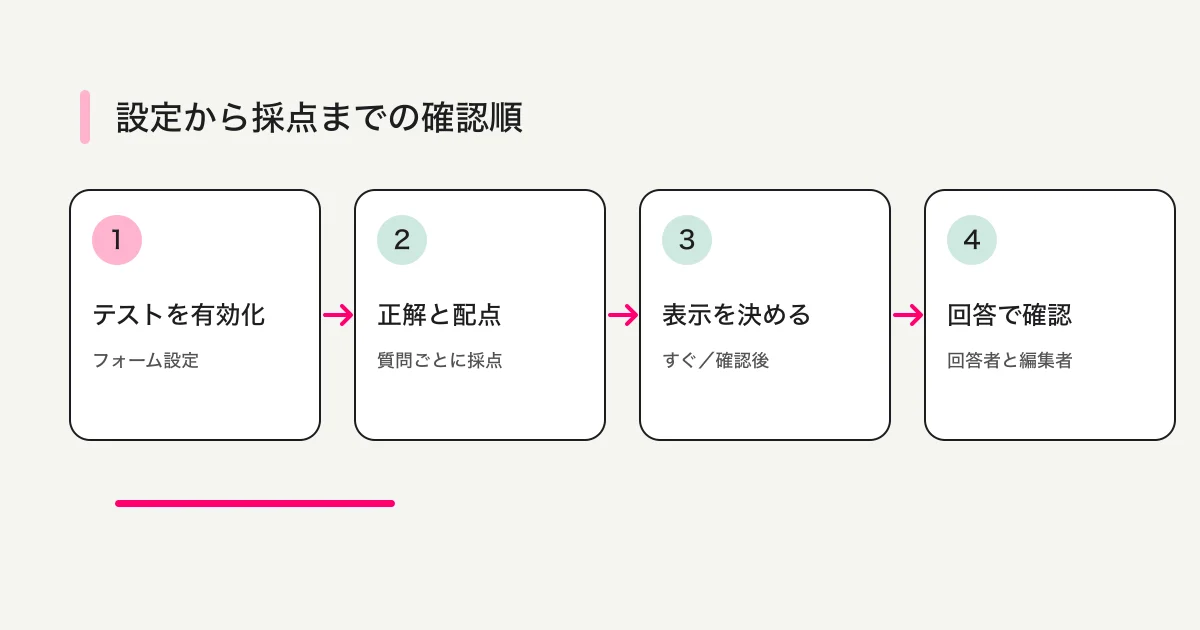
手順は、①テスト機能を有効にする、②採点する質問を作る、③正解と配点を設定する、④成績公開を決める、の順です。選択式や短文式などは解答キーを指定できますが、自由記述を含む質問は回答を確認して手動で採点する場面があります。全問を自動採点できると思い込まず、公開前に実際の回答で確かめましょう。
この記事では、画面上の設定場所だけでなく、回答者に見せる情報と、公開後の採点確認を含めて説明します。通常のアンケートとして使う場合は、クイズに切り替える必要はありません。
先に決める:誰に何をいつ見せるか
設定を始める前に、成績を回答直後に見せるか、確認後に公開するかを決めます。Googleフォームには回答者に成績を公開するタイミングの選択肢があり、正解や不正解の質問、正解、点数など、結果画面で表示する内容も調整できます。授業や社内研修で担当者が回答を確認してから返すなら、回答直後の自動公開が合わない場合があります。
| 用途 | 公開前に決めること | 確認する設定 |
|---|---|---|
| 自習用の練習問題 | すぐに正解を知らせるか | 成績公開タイミング、正解と点数の表示 |
| 授業内の小テスト | 採点後にまとめて返すか | 手動確認の後に成績を公開する設定 |
| 研修の理解度確認 | 合格点や再受験の運用が別途必要か | 点数表示と回答受付の案内 |
| 意見や希望を集めるアンケート | 正解・点数を付ける必要があるか | 不要なら通常フォームのままにする |
Googleのクイズ作成ヘルプでは、成績の公開方法と、回答者に表示する項目を設定できると案内されています。表示内容はアカウントの種類、管理者設定、画面更新によって異なることがあるため、公開するフォームで選べる項目を確認してください。
フォームをテスト形式に切り替える
フォームの編集画面を開き、設定を選びます。設定の「テストにする」をオンにすると、質問ごとに解答キーや点数を設定できるようになります。項目名や配置はGoogleフォームの更新で変わる可能性がありますが、編集画面の設定内にあるテスト関連の項目を探してください。
切り替えたら、成績の公開タイミングを指定します。回答直後に公開する方法では、回答送信後に見せる内容を選びます。後で公開する方法では、回答を確認してから成績を公開します。回答者にメールアドレスを収集する場合は、誰の回答かを特定できる運用になっているか、また組織のルールに合うかも確認しましょう。
設定画面で保存操作が不要な場合も、別の画面へ移動する前に選択状態が残っているか確認します。テスト設定はフォーム全体に関係するため、すでに回答を受け付けているフォームを変更するなら、既存回答への影響や回答者への説明を先に検討してください。
質問ごとに正解と点数を設定する
質問を追加したら、質問カード内の「解答キー」を開きます。正解を選ぶ、または正答として認める内容を指定し、点数を入力します。Googleの公式手順は、質問ごとに解答キー、正解、点数を設定し、必要に応じて回答へのフィードバックを加える流れを示しています。
たとえば選択式の質問なら、正しい選択肢を選択し、配点を入力します。回答者が迷いやすい設問では、正解時と不正解時のフィードバックを用意すると、単に点数を返すだけでなく、次に読む説明も示せます。URLを追加する場合は、リンク先が回答者に見せてよい内容か、公開範囲も確認してください。
短文回答を採点する場合は、正解として認める文字列を登録できることがあります。ただし、表記揺れ、全角・半角、句読点、複数の妥当な回答をどこまで許容するかを先に決めてください。単語だけの一致判定では意味が正しくても不正解になる可能性があります。厳密な回答や説明文の評価が必要なら、回答を確認して手動で採点する運用を組み合わせます。
質問形式ごとに解答キーの使い方が異なります。すべての形式が同じように自動採点できるとは限りません。フォーム上で解答キーを設定できない質問は、自動採点を前提にせず、公開前のテストで採点方法を確認しましょう。
配点と部分点の考え方
点数は質問ごとに設定します。複数の要素を含む質問では、正答に必要な条件と、部分点を認める条件を作成前に決めると採点が安定します。選択式の複数回答で部分点が必要な場合は、実際の解答キーに部分点の設定があるか確認し、意図した回答パターンをテストします。
配点の合計を合格判定に使う場合、Googleフォームの点数表示と、組織で定めている合否ルールが同じとは限りません。合格・不合格の判定や再受験の受付は、フォームの点数だけで自動化できると決めつけず、必要な運用を別に確認してください。
成績・正解・不正解の公開範囲を調整する
クイズの設定では、回答者へ成績を返すタイミングと、結果に含める情報を分けて確認します。正解を表示する設定を有効にすると、回答者が間違えた問題や正答を見られる場合があります。練習問題では役立つ一方、同じ問題を複数回使うテストでは、次の受験者へ答えが伝わる可能性があります。
公開前に次の項目を一つずつ決めてください。
- 成績を回答直後に公開するか、確認後に公開するか
- 回答者へ正解・不正解の質問を表示するか
- 正答と点数を表示するか
- 自由記述などを手動採点した後に成績を返すか
- 回答者が自分の回答を再編集できるか
回答者へ点数を返す方法と、フォームの編集者が回答一覧を確認する方法は別です。点数をすぐ見せない設定でも、編集者は回答を確認できます。反対に、回答者へ結果を見せる設定にしていても、担当者側の確認や採点漏れが自動で解消されるわけではありません。
公開前に回答者の画面で試す
編集者のプレビューだけで終わらせず、テスト用の回答を送信し、回答者側に表示される内容と編集者側の採点状態を両方確認します。特に、回答直後に正解が見えるか、手動採点対象が未採点として残るか、回答後に変更できる設定かを確認してください。
- フォームのプレビューを開き、質問文と選択肢を回答者目線で読む。
- 正解の回答と不正解の回答を、テスト用に送信する。
- 送信後の画面で、点数・正解・フィードバックが想定どおりか見る。
- 編集画面の回答タブで、各回答の点数や手動採点対象を確かめる。
- 成績を後で公開する場合は、公開操作を試し、回答者へ届く表示を確認する。
- テスト回答の削除や本番記録との区別が必要なら、実運用前に整理する。
確認用の回答を本番の集計へ含めたくない場合は、テスト用コピーを作るか、実回答と区別できる方法を先に決めてください。回答受付中のフォームで設定を変えるときは、影響を受ける回答者と変更時刻を記録します。
回答を見直し、採点を修正する
回答が集まったら、質問ごとの集計と個別回答の両方を確認します。想定した正答が正解として数えられているか、短文の表記揺れが不当に減点されていないか、フィードバックが質問の内容と合っているかを見ます。採点を修正する場合は、変更後の点数が対象者にどう反映されるかを確認し、必要なら成績を再公開します。
回答シートへ保存して分析する場合は、フォームとの接続状態と共有権限を別々に確認してください。Googleフォームの回答先スプレッドシート連携ガイドでは、回答先の設定を扱っています。Googleフォーム全体の運用判断や共同作業の選択肢は、Googleフォーム運用ガイドも参照してください。
よくあるつまずき
解答キーが見つからない
フォーム全体の「テストにする」が有効か確認します。通常のフォームのままでは質問カードに解答キーが表示されないことがあります。また、質問形式によって設定できる項目が異なるため、その形式で対応している操作を確認してください。
自由記述が自動で採点されない
意味の同じ回答でも、登録した正答と文字列が異なれば自動判定に合わないことがあります。自由記述を評価する必要があるなら、採点基準を決め、回答を見て手動で点数を付けます。採点にかかる時間も見込んで成績公開タイミングを選びましょう。
回答者に正解を見せたくない
成績公開のタイミングと、正解・不正解・正答を表示する項目を見直します。設定後はプレビューだけでなく、テスト回答を送って送信後の画面を確認してください。編集者の画面と回答者の画面で見える情報は異なります。
受講者ごとに点数が違うように見える
回答時点の正解設定、手動採点の状態、採点修正後の再公開状況を確認します。問題文や選択肢を変更した場合は、その変更がすでに提出された回答にどう反映されるかを管理画面で確かめてください。
公開前チェックリスト
- フォーム全体の「テストにする」が有効
- 採点対象の質問ごとに解答キーと点数を確認
- 複数の妥当な回答や表記揺れを検討
- 手動採点が必要な質問と担当者を確認
- 成績公開タイミングと表示情報を選択
- 正解・不正解の開示が次の受験者へ影響しないか確認
- 正解・不正解のテスト回答を送信し、両側の画面を確認
- 回答シートを使うなら保存先と閲覧権限を確認
- テスト回答を本番集計から区別する方法を決定
まとめ
Googleフォームのテストは、設定でテスト機能を有効にし、質問ごとに解答キーと点数を付けて作成します。成績をすぐに公開するか後で確認してから公開するか、正解や点数をどこまで表示するかも一緒に決めましょう。質問形式によって自動採点できる範囲が異なるため、正解・不正解のテスト回答で公開前に確かめることが大切です。
Googleフォームで小テストだけでなく、問い合わせや申込などの回答業務をチームで継続管理する場合は、FORMLOVAのフォーム運用も選択肢になります。既存のGoogleフォーム運用ガイドで用途を比較し、チームの回答管理を始める場合はFORMLOVAに登録できます。
参考資料
この記事で説明したのはGoogleフォームで採点設定を行う基本手順です。成績管理や受験者の本人確認、持ち出し防止まで自動で保証するものではありません。機密情報を含むテストや評価に使う場合は、組織のアカウント設定と運用ルールも確認してください。
執筆・確認情報
Googleの公式ヘルプを2026年9月29日に確認しました。画面名や提供される設定は更新されることがあるため、実際に使うアカウントのフォーム設定と管理者ポリシーを公開前に確かめてください。