
最終更新日: 2026-10-15
Googleフォームの自分の回答は、メールの回答コピー、または「回答を編集」リンクから確認します。送信直後の完了画面は送信完了の手掛かりですが、入力内容の控えとは役割が違います。
まだ画面が開いていれば編集リンクや完了表示を残し、閉じていれば回答時のメール・アカウント・ブラウザ履歴を探してください。見つからない場合は、再送信する前にフォーム作成者へ確認します。通常URLで空欄が出ても未送信とは断定できず、Googleアカウントに全回答の履歴一覧があるとも限りません。iPhoneでも確認先は同じです。
先に結論|自分の回答を確認できる3つの経路
| 確認する場所 | 分かること | 利用できる条件 |
|---|---|---|
| 送信直後の完了画面 | 送信操作が完了したこと | 画面を閉じる前 |
| 「回答を編集」リンク | 送信内容の確認と編集 | 作成者が回答編集を許可している |
| メールの回答コピー | 送信した質問と回答の控え | メール収集と回答コピーが設定されている |
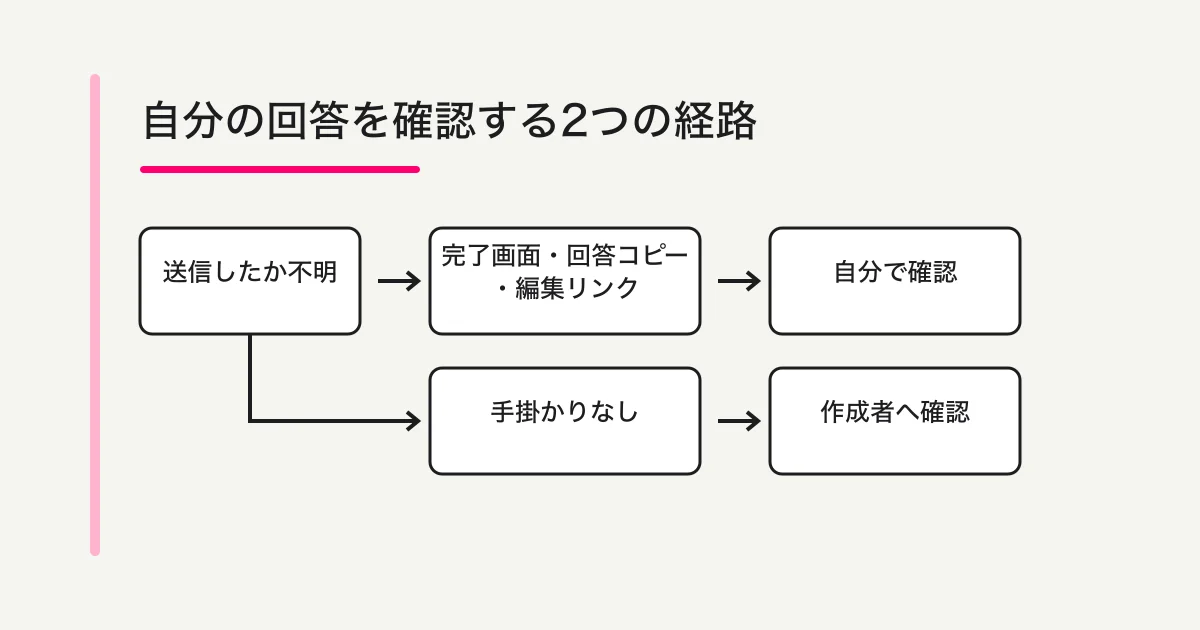
Google公式ヘルプでは、作成者が「回答の編集を許可する」かどうかを選べること、メールアドレスを収集する場合は回答コピーを「リクエストされた場合」または「常に表示」にできることが案内されています。つまり、確認できるかどうかは、回答者の操作だけでなくフォーム作成者の設定にも左右されます。
送信済みかを確認する順番
「送ったはずだけれど自信がない」ときは、次の順番で確認します。
手順1: 送信直後の完了画面を確認する
送信ボタンを押したあと、作成者が設定した確認メッセージが表示されれば、送信操作は完了しています。メッセージは「回答を記録しました」「お申し込みを受け付けました」など、フォームごとに違います。
ただし、完了画面は自分の回答内容を必ず一覧表示する画面ではありません。ここで確認できるのは、まず送信操作が完了したことです。「回答を編集」や「別の回答を送信」といったリンクが表示された場合は、必要に応じてリンク先も確認します。
次回から確実に残したい場合は、完了画面を閉じる前に、受付日時とフォーム名が分かる範囲でスクリーンショットを保存します。個人情報や回答内容が画面に出ている場合は、共有先に注意してください。
手順2: 受信メールから回答コピーを探す
メールアプリで、フォーム名、Googleフォーム、回答のコピー、送信先の組織名などを検索します。受信トレイだけでなく、迷惑メール、プロモーション、社内の隔離フォルダも見ます。回答時に複数のメールアドレスを使い分けている場合は、別の受信箱も確認してください。
回答コピーには、送信した質問と回答が記載されます。作成者が回答編集を許可しているフォームでは、編集用の導線が含まれる場合もあります。ただし、Google公式は、迷惑メールフィルタなどの不正使用対策により、期待した回答コピーが届かない場合があると案内しています。メールがないことだけで、未送信とは判断できません。
回答コピーそのものの設定やメール不達を詳しく切り分けたい作成者は、Googleフォームの自動返信が届かない原因と確認手順へ進んでください。
手順3: 回答編集リンクが残っていないか確認する
送信完了画面、回答コピー、フォーム作成者からの案内メールに「回答を編集」というリンクがあれば、そこから自分の回答を開けます。このリンクは回答内容に戻るための大切な入口です。第三者へ転送したり、公開チャットへ貼ったりしないでください。
同じフォームの通常の回答者向けURLと、回答編集リンクは役割が違います。通常URLを開き直して空のフォームが表示されても、過去の回答内容を表示するリンクへ切り替わったとは限りません。編集リンクが見つからない場合は、ブラウザ履歴から送信直後のページを探すか、回答コピーをもう一度検索します。
手順4: それでも分からなければ作成者へ問い合わせる
確認できない場合は、フォームの案内元、イベント主催者、学校、会社、受付窓口へ連絡します。問い合わせには次を添えると、照合が早くなります。
フォーム名:
回答したおおよその日時:
回答に使った氏名や受付番号:
回答に使ったメールアドレス:
使ったGoogleアカウント:
端末とブラウザ:
再送してよいか確認したいこと:
回答内容に機密情報がある場合は、問い合わせメールへ全回答を貼り付けません。照合に必要な最小限の情報だけを送り、本人確認の方法は作成者の案内に従います。
「自分の回答を確認できない」主な原因
| 状況 | 考えられる理由 | 次にすること |
|---|---|---|
| 回答コピーが届かない | メール収集がない、コピー設定がない、別アドレス、迷惑メール | 受信箱を横断検索し、作成者へ確認 |
| 「回答を編集」がない | 作成者が編集を許可していない | 通常URLで再送せず、作成者へ照会 |
| 同じフォームが空欄で開く | 通常の回答者向けURLを開いている | 編集リンクや回答コピーを探す |
| 「1回のみ」と表示される | 同じGoogleアカウントで回答済みの可能性 | アカウントを確認し、作成者へ照会 |
| 下書きが出てくる | 送信前の入力途中データが保存されている | 送信済み回答と混同しない |
| iPhoneで見つからない | Safariのタブ、履歴、メール、使用アカウントが別 | 端末より先に4つの入口を確認 |
ここで重要なのは、表示だけから結論を急がないことです。とくに「空欄で開いたから未送信」と考えて再送すると、作成者側には重複した回答が届くことがあります。
未送信の下書きと送信済み回答は別です
Google公式ヘルプでは、Googleアカウントにログインしてフォームへ入力すると、入力途中の回答が下書きとして30日間自動保存されると案内されています。同じアカウントで同じフォームURLを開けば、未送信の入力途中データを再開できます。
ただし、これは「送信済み回答の履歴」ではありません。フォーム作成者が自動保存を無効にしている場合や、オフラインの場合は保存されません。フォームへのアクセス権を失った場合も、下書きへアクセスできなくなります。
画面に以前の入力が残っていたら、次を確認してください。
- 上部に「下書きを保存しました」と表示されているか
- 送信完了メッセージを見た記憶があるか
- 回答コピーが届いているか
- 同じGoogleアカウントで開いているか
下書きが見えることは、送信が完了した証拠ではありません。反対に、下書きが見えないことも、送信していない証拠にはなりません。
iPhoneで自分の回答を確認する方法
iPhoneでも確認の考え方は同じです。Google公式は、iPhoneやiPadではSafariなどのモバイルウェブブラウザを使う方法を案内しています。確認のために、Googleとは無関係な第三者製アプリを入れる必要はありません。
- 回答時に使ったSafariやChromeのタブと履歴を確認します。
- メールアプリでフォーム名と「回答のコピー」を検索します。
- Gmailアプリやブラウザで、回答時と同じGoogleアカウントか確認します。
- 編集リンクがあれば、そのリンクから内容を開きます。
- 見つからなければ、重複送信する前に作成者へ問い合わせます。
Safariのプライベートブラウズ、履歴削除、別端末での回答では、元のページを履歴から探せない場合があります。それでも、回答コピーや作成者側の記録まで消えたとは限りません。端末の履歴だけで未送信と判断しないでください。
「結果の概要」は自分だけの回答ではありません
送信後に「前の回答を表示」や結果へのリンクが見えるフォームがあります。ここで表示される「結果の概要」は、回答者本人だけの控えとは役割が違います。
Google公式ヘルプでは、作成者が結果概要を有効にすると、フォームに回答できるユーザーが、質問ごとの回答全文やグラフを見られると案内しています。自分の入力内容だけを確認したいときは、結果概要ではなく回答コピーや回答編集リンクを使います。
作成者が収集済み回答を運用担当者や関係者へ共有する方法は、Googleフォームの回答を閲覧のみ・共同編集・Sheetsで共有する方法で分けて説明しています。本記事の「自分の回答確認」とは別の権限設計です。
再送信する前のチェックリスト
不安なまま再送信すると、申込、出欠、投票、応募が二重になることがあります。送信ボタンを押し直す前に確認しましょう。
- 完了画面を見たか
- 回答コピーを全受信箱で検索したか
- 回答編集リンクを探したか
- 回答時と同じGoogleアカウントか
- 「1回に制限」の表示がないか
- 作成者の案内に、再送時の注意がないか
- 作成者へ照会できるか
締切が迫っている場合は、「未送信かもしれないため再送してよいでしょうか」と先に連絡します。作成者から再送を求められた場合は、備考欄などに「確認のため再送」と記載できるか聞いておくと、重複を整理しやすくなります。
フォーム作成者が事前にしておくこと
この記事をフォーム作成者として読んでいるなら、回答者に「送れたか分からない」と思わせない設計が大切です。
- 完了メッセージに受付完了と次の連絡時期を書く。
- 控えが必要な手続きでは、メールアドレス収集と回答コピーを検討する。
- 回答修正を認めるなら、回答編集を許可し、リンクを保管するよう案内する。
- 二重送信をどう扱うかを決める。
- 問い合わせ先と、照合に必要な情報をフォーム周辺に書く。
回答コピーを作成者側で整える方法は、Googleフォームの回答コピーと自動返信の設定ガイドで確認できます。Googleフォーム全体の作成・公開・回答確認は、Googleフォームの使い方ガイドへ戻ってください。より広いSheets・GASとの役割分担は、親hubのGoogleフォーム・Sheets・GAS運用ガイドで整理しています。
自分でもフォームを作る方へ:次回は完了後の案内まで下書きにする
今回のGoogleフォームの回答を探す作業は、回答コピー・編集リンク・作成者への確認で進めてください。FORMLOVAへ登録しても、他の人が作ったGoogleフォームへの過去回答を回収したり、失った編集リンクを復元したりすることはできません。
この先は、フォーム作成も担当する方のための別の用途です。「送れたか分からない」という問い合わせを減らしたいとき、次回の問い合わせ受付をFORMLOVAで下書きにし、完了画面の伝わり方を比較できます。次の文は試すための依頼例です。
問い合わせ受付フォームを未公開で作ってください。氏名・返信先メール・問い合わせ内容を必須にしてください。完了画面には「送信を受け付けました。通常2営業日以内に返信します。内容訂正は案内元の窓口へ、送信日時と氏名を添えてご連絡ください」と表示してください。自動返信メールは設定せず、フォームと完了画面のプレビューを出してください。
返信目安や訂正窓口は自分の運用に合わせて書き換えます。プレビューでは、次の3点をスマホとPCで見ます。
- 「送信完了」と、その後に返信が来るまでの時間が区別されているか
- 内容訂正の方法と、照合に必要な情報が読めるか
- メール控えや回答者用履歴を、実際には提供していないのに約束していないか
フォームと完了画面の作成・確認、公開後の回答受付・検索・CSV / Excel出力は無料で使えます。カスタム自動返信はスタンダード以上です。未公開プレビューの送信は回答を保存しないため、受付記録の照合は公開後のテストとして別に確認します。AIクライアントの条件・費用も各サービスに従います。
作成者として、完了後の案内を確かめる
次回の問い合わせフォームと完了メッセージを無料で下書きにし、返信目安と訂正方法が読めるか比較できます。過去のGoogleフォーム回答を探す機能ではありません。
登録・メール確認の後、対応AIチャットにFORMLOVAを接続し、上の依頼文で下書きを作ります。フォームと完了画面を確認してから公開してください。
接続手順はFORMLOVAのセットアップガイドをご覧ください。回答者として今回の受付を確認したい場合は、登録へ進む必要はなく、元フォームの作成者へ問い合わせるのが次の手順です。
よくある質問
Googleフォームには自分の回答履歴一覧がありますか?
回答者がいつでも過去の送信内容を一覧から開けるとは限りません。送信直後の完了画面、回答編集リンク、メールの回答コピーを確認し、見つからなければ作成者へ照会してください。
同じフォームを開いて空欄なら、送信できていませんか?
空欄だけでは判断できません。通常の回答者向けURLは、新しい回答画面を表示することがあります。回答コピーや編集リンクを先に探し、重複送信を避けます。
回答コピーが届かなければ未送信ですか?
未送信とは限りません。作成者が回答コピーを設定していない、別のメールアドレスを使った、迷惑メールや不正使用対策で届いていない可能性があります。
回答を編集したら、最初の内容も見られますか?
編集リンクから現在の回答を確認できますが、回答者が変更履歴を一覧で比較できるとは限りません。元の内容も残したい場合は、編集前に作成者へ確認してください。
Googleアカウントを変えれば確認できますか?
別アカウントへ変えると、1回制限や下書き保存の判定が変わることがあります。確認のためにアカウントを切り替えて再送するのではなく、回答時と同じアカウントでメールとリンクを探してください。
執筆・確認情報
この記事は2026-09-03に執筆し、2026-10-08にGoogle公式の回答編集・確認メッセージの設定、回答コピーの送信条件、下書きの自動保存、iPhoneとiPadでの利用方法を再確認し、冒頭で送信完了と回答内容の確認を分けました。画面名や設定項目は更新されることがあります。フォーム固有の受付状況は、そのフォームの作成者へ確認してください。
2026年10月15日にGoogle公式の回答コピー・回答編集・下書き保存条件と、FORMLOVAの完了画面・プレビュー・料金定義を再確認して改訂しました。今回の回答が見つからなければ、フォーム名と送信したおおよその日時を作成者へ伝え、再送が必要かを確認してください。筆者はFORMLOVAの開発者です。