
更新日: 2026-09-30
Googleフォームでは、作成者が設定で「回答の編集を許可」すると、回答者が送信後に自分の回答を編集できるリンクを表示できます。設定は質問ごとではなくフォーム全体に関係します。公開前に、実際の回答者が使うアカウントと端末で送信・編集を試し、意図どおり一つの回答が更新されるか確認しましょう。
この記事では、設定場所、回答者側のテスト、メール控えや共同編集との違い、向いている用途、編集できないときの切り分けを順に説明します。送信した本人が回答内容を後から確認する方法は、Googleフォームで自分の回答を確認するガイドをご覧ください。
「回答の編集を許可」で変わること
この設定をオンにすると、送信後に表示される画面から、回答者自身の送信済み回答を編集する導線を提供できます。フォームの編集権限を渡す設定ではありません。回答者が質問文や選択肢を変更したり、ほかの人の回答を見たりする権限は付与されません。
ただし、回答編集リンク自体は回答を変更できるURLとして扱ってください。Google Apps Scriptの編集URLに関する公式リファレンスでは、リンクを開いた人が回答を編集できると説明されています。リンクを公開したり、回答者本人以外へ転送したりせず、安全に保管するよう案内しましょう。
また、回答編集リンク、回答のコピーを送るメール、回答概要を表示するリンクは別の機能です。メールに回答を添付しても編集リンクが自動で付くとは限らず、回答編集を許可しても回答内容のメール送信やメールアドレス収集が自動で始まるわけではありません。Googleのフォーム公開・共有ヘルプでは、回答後の編集と回答の概要表示が別々の設定として案内されています。
| 目的 | 確認する設定・案内 | この設定だけでできること |
|---|---|---|
| 送信後に回答者自身が内容を直す | 回答の編集を許可 | 既存の回答を編集するリンクを表示する |
| 回答者へ回答内容の控えを送る | メールアドレス収集と回答コピー | 回答のコピーをメールで受け取れるようにする |
| 回答の集計結果を見せる | 回答の概要を表示 | 回答者に概要を見せる。個人の控えとは異なる |
| フォーム自体を直す | フォームの共同編集者 | 質問や設定を編集する権限を与える |
設定名や配置はGoogle Formsの更新で変わる場合があります。画面に同じ文言がないときは、「設定」内の「回答」セクションで、送信後の回答編集に関する項目を探してください。
回答後の編集を許可する設定手順
- Googleフォームの編集画面を開きます。
- 上部の「設定」を選びます。
- 「回答」セクションを開きます。
- 「回答の編集を許可」をオンにします。
- 保存状態を確認し、回答者に共有する前にテストします。
Googleの公式ヘルプも、フォームの「設定」から「回答」を開き、「回答の編集を許可」を有効にする手順を案内しています。スマートフォンやアカウントの種類によって画面の配置や表示文言に差があるため、同じ名称が見当たらないときは編集画面の設定内を確認します。
この設定を公開前に決めると、回答者へ「あとから修正できるか」を正確に伝えられます。すでに回答を集めているフォームで設定を変更する場合は、過去の回答がどう扱われるかを運用中の回答を編集せずに確かめてください。公式ヘルプが個々の既存回答への適用条件を詳述していない場合、設定をオンにしただけで過去の回答も同じように編集できると約束しないでください。
回答者の画面で一度テストする
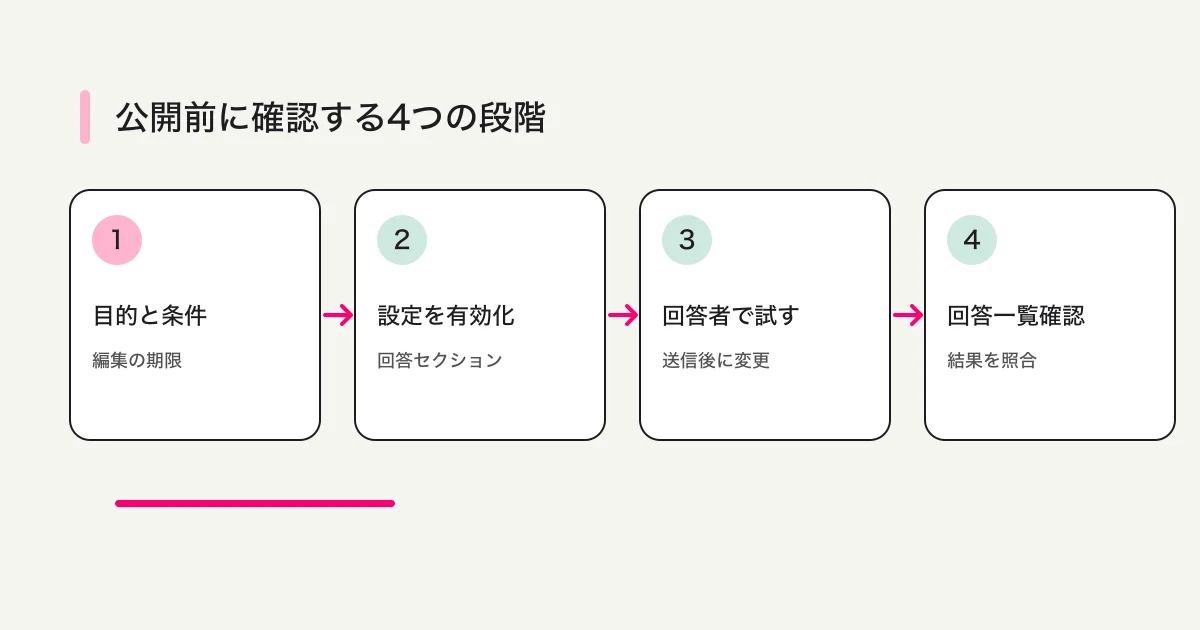
編集者の設定画面だけでは、回答者に見える導線やアカウント制限を確認できません。まずフォームを複製したテスト環境で、テスト用の回答を一件送って一連の動作を確かめます。運用中のフォームで試す必要がある場合は、テスト回答が集計・通知・スプレッドシート連携などへ流れるか、誰がどう除外・削除するかを先に確認してください。既存の回答は編集しないでください。
- テスト用の回答者アカウントで回答フォームを開きます。組織アカウント限定などの制限がある場合は、その対象アカウントを使います。
- 識別できるテスト内容を入力し、送信します。
- 送信完了後の画面に回答編集へのリンクが表示されるか確認します。
- リンクを開き、既存回答の一項目だけを変更して再送信します。
- フォーム編集画面の回答一覧と、連携しているスプレッドシートの双方で、回答がどう記録されたか確認します。
- テスト回答をどう扱うか決め、公開前に削除するか集計から除外する方法と担当者をチームで共有します。
実際の画面で確認することで、設定の保存忘れ、フォームのアクセス制限、使っているアカウントの違いを早い段階で見つけられます。回答データを本番集計へ含めたくない場合は、テスト回答に明確な印を付け、下流処理での除外方法、削除権限、記録方法を先に決めてください。運用中の回答を、テストのために編集・削除しないでください。
テストで見るポイント
設定をオンにした状態で、送信後に編集リンクが見えるか、リンクを使うと先ほどの回答が開くかを確認します。変更後の回答が同じレコードとして扱われるかは、実際のフォームと回答シートで確かめます。送信後にフォームの回答URLをもう一度開いただけでは、前の回答を編集しているか、新しい回答を始めているか分からないことがあります。
可能なら、フォームのオーナーとは別のアカウントでテストしてください。組織外の回答を許可しないフォームでは、オーナーのログイン状態で成功しても、外部回答者が同じ導線を使えるとは限りません。共有相手の対象、ログイン要件、回答受付状態も合わせて確認します。
メール収集や「1回の回答」とは別に考える
「回答の編集を許可」とメールアドレスの収集は独立した設定です。回答者が編集できることを理由にメールアドレスが自動記録されるわけではありません。本人を識別したい場合は、メールアドレスの収集方法と利用目的を別に決め、フォーム上で必要な説明を行います。
「1回の回答に制限」は重複送信を抑える機能であり、回答編集の設定そのものではありません。Googleのヘルプによると、この制限を使うには回答者がGoogleアカウントへログインする必要があります。アカウントが記録されるか、メールアドレスを収集するかは別の設定も確認してください。回答者がログインできない職場・学校の環境もあるため、共有前に対象者の条件で試します。
回答編集を有効にするかは、後から回答を変えられることが業務上望ましいかで判断します。住所・連絡先の訂正や参加可否の更新など、変更が自然な受付では役立つ場合があります。一方、締切後に内容が変わると困る投票、確定申告のような証跡性を重視する申請、受験後に正答が変わってしまうテストでは、受付期間、本人確認、変更履歴の扱いを含めて検討してください。
| フォームの目的 | 編集を許可する前の確認 |
|---|---|
| 連絡先や予定の更新 | いつまで変更できるか、担当者が最新回答を確認する方法 |
| 参加・出欠の回答 | 変更締切と、変更後に通知が必要か |
| 意見・投票の収集 | 回答後に選択を変えられる条件が公平性を損なわないか |
| テスト・申請 | 変更可否、審査開始後の扱い、記録要件を組織で確認 |
回答内容を誰に共有するか、回答コピーをどう送るかは別の設計です。Googleフォームの回答コピーが届かない問題は、回答コピー・自動返信の不達確認で扱っています。回答者が送信後に自分の内容を探すときは、自分の回答を確認する方法を案内してください。
編集できない・リンクが見つからないとき
送信後に編集リンクが表示されない
まず作成者側で「設定」→「回答」→「回答の編集を許可」が有効か確認します。設定変更を保存したか、回答者が別のコピーや古い共有URLを開いていないかも確かめます。複数のフォームを使っている場合は、回答したフォームと設定を変更したフォームが同じか確認してください。
リンクを開けない、別のアカウントを求められる
フォームに組織やアカウントのアクセス制限がある場合、回答時と異なるアカウントで開くとアクセスできないことがあります。回答者へログイン先を確認してもらい、フォームの対象者設定と一致しているかを調べます。編集者用のフォーム管理URLを回答者へ渡して解決しようとせず、回答者自身の編集リンクを利用してください。
メールが届かない
回答後の編集リンクは、回答コピーのメールと同じではありません。メール控えが必要なら、メールアドレス収集と「回答のコピーを送信」の設定を別途確認します。メールがないことだけから、回答が未送信だった、編集が許可されていない、のどちらとも断定できません。受信トレイ・迷惑メール・入力したアドレスを確認し、作成者側の回答一覧と照らします。
回答が二件になったように見える
回答者が元の編集リンクではなく回答フォームを開き直して送信すると、新しい回答を追加している可能性があります。回答一覧とスプレッドシートで件数とタイムスタンプを確認し、正しい回答を作成者が判断します。回答編集リンクを使えば必ず既存行が更新されると一般化せず、該当フォームで事前テストしてください。
共同編集や回答概要を誤って案内しない
回答者に送るのは、回答用の公開URLです。共同編集者を追加すると、相手にフォームの質問や設定を変更できる権限が付く場合があります。回答後編集を許可する操作と、フォームファイルを共有する操作は混同しないでください。
また、「回答の概要を表示」は個人の回答控えと異なります。Google公式ヘルプは、概要には回答の全文やグラフが含まれる場合があり、フォームへ回答できる人に見えると説明しています。特定の一人に自分の回答だけを見せたい場合、この設定を代わりに使わないでください。
Googleフォーム、回答シート、Apps Scriptを含む運用判断はGoogleフォーム・Sheets・GAS運用ガイドにまとめています。質問形式ごとの設計はプルダウンの使い方も参照してください。
Apps Scriptで設定を確認する場合
フォームをApps Scriptで作成・保守している場合、Google Apps ScriptのFormクラスにはsetAllowResponseEdits(enabled)があります。Google Developersのリファレンスは、新規フォームの既定値をfalseとし、この設定が送信後に回答を編集するリンクを表示するかどうかを決めると説明しています。フォーム設定をコードで管理するときは、スクリプトの変更後に回答者画面でも確認してください。
const form = FormApp.openById('フォームID');
form.setAllowResponseEdits(true);
このコードにはフォームを編集する権限が必要です。実運用のスクリプトでは、フォームIDを固定値で管理し、どのフォームに変更を適用するかをレビューします。コードを実行しただけでは、回答者が実際に編集できるかは証明されません。アクセス制限や公開状態を含めて、テスト用回答で確認してください。
公開前チェックリスト
- 回答後に編集できる期間・条件を運用担当者が決めた
- フォーム全体の「回答の編集を許可」を確認した
- メールアドレス収集や回答コピーを別の設定として判断した
- 必要なら「1回の回答」とログイン要件を確認した
- 回答者用アカウントで送信・編集をテストした
- 回答一覧と連携シートに、テスト後の内容がどう記録されるか確認した
- テストデータの削除・除外方針を決めた
- 回答概要の公開や編集者権限を誤って案内していない
フォーム運用では、回答を直せる機能と、誰がいつ何を変更したか記録する仕組みは別です。変更前後の追跡が必要な手続きでは、組織の記録ルールに合う別の方法を用意してください。公開後も、回答者から問い合わせがあったら、設定と実際の回答画面を照合します。
よくある質問
回答ごとに編集を許可できますか?
Google Formsの設定はフォーム全体に関係します。質問ごとに編集可否を切り替える設定ではありません。特定の設問だけ再確認させたいときは、フォーム構成や変更受付の手順を別に設計します。
回答編集を許可するとメールアドレスが分かりますか?
いいえ。回答編集とメール収集は別の設定です。メールアドレスが必要な場合は収集方法を設定し、回答者へ利用目的を説明してください。
編集リンクをメールで送れますか?
回答後編集のリンクと、回答のコピーを送るメールは異なります。Google公式ヘルプで現在利用できる回答控えの設定を確認し、送信後の画面で編集リンクが表示されることもテストします。
編集を許可した後なら、回答者はいつでも変更できますか?
すべてのフォーム・アカウント・受付状態で同じ条件になるとは限りません。対象のアカウントで試し、変更を受け付ける期間や締切後の運用をフォームの案内文に明記してください。
執筆・確認情報
Google Formsの設定手順と回答の制限はGoogle公式ヘルプ、Apps Scriptの設定名と既定値はGoogle Developers公式リファレンスで確認しました。画面の文言や機能は更新される場合があるため、公開前に対象アカウントでテストしてください。検索量はラッコキーワードの第三者推定値であり、Google検索の実測値や成果を示しません。