
最終更新日: 2026-10-15
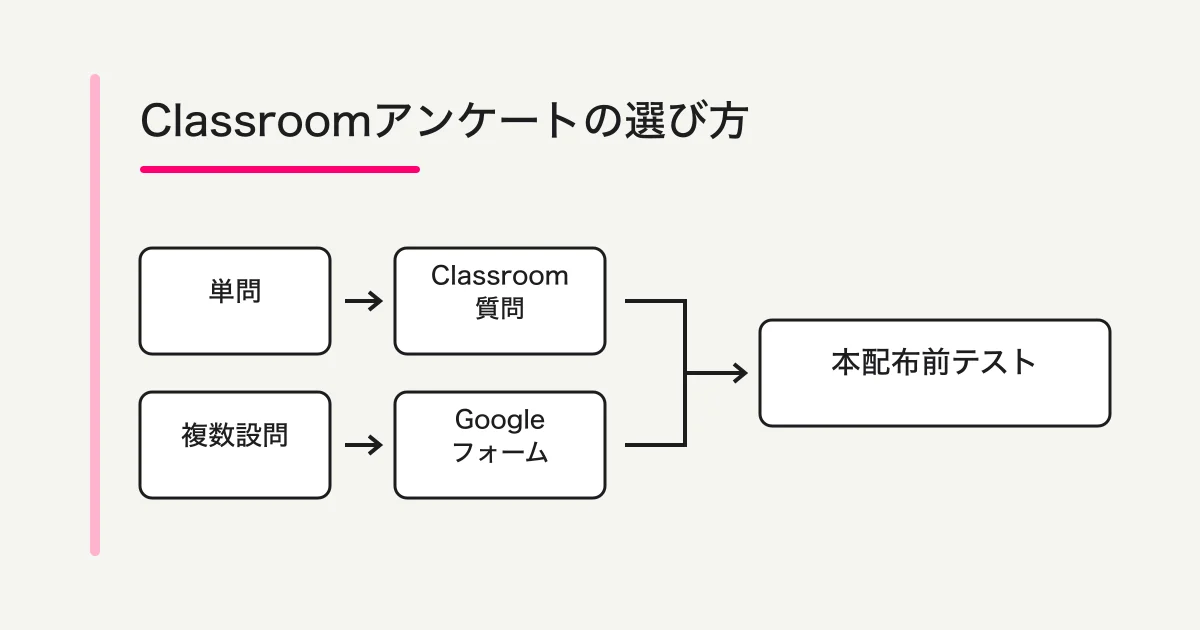
一問ならClassroomの「質問」、複数なら公開したGoogleフォームを課題やリンクから配ります。Classroomの質問は教師が生徒を確認できるため匿名ではありません。生徒同士に見せない場合は返信と回答概要の設定を確認します。
課題の提出状態、フォーム回答の保存、成績取込は条件が異なります。リンクを添付しただけで一緒に同期されるとは考えないでください。
先に結論|一つだけ聞くなら質問、複数ならフォーム
最初に、集めたい情報を一文にします。
| 集めたい内容 | 選ぶもの | 理由 |
|---|---|---|
| 今日の授業は理解できたか | Classroomの選択式質問 | 一問で選択肢を選べる |
| 次回扱ってほしいテーマ | Classroomの記述式質問 | 一問の短い自由回答で足りる |
| 授業評価、理由、改善案 | Googleフォーム | 複数の質問形式をまとめられる |
| 学年や回答に応じて質問を変える | Googleフォーム | セクションと分岐を使える |
| 成績を自動採点して取り込みたい | テスト付きの課題を別途検討 | 通常アンケートとは目的と条件が違う |
Classroomの「質問」は、記述式か選択式の単問です。フォームのように一つの投稿へ複数設問を並べる機能ではありません。反対に、簡単な一問のために長いフォームを作ると、生徒も教師も確認箇所が増えます。
一般的なアンケートの設問順や選択肢を先に考えたい場合は、回答しやすいアンケートの設計方法で目的、対象、尺度、自由記述の役割を整理できます。本記事はClassroom内での選択と配布に限定します。
手順1: 単問か複数設問かを決める
アンケートを作り始める前に、回答を何に使うか決めます。「授業が分かったか」を知りたいのか、「どこでつまずいたか」まで知りたいのかで必要な設問数が変わります。
目的: 次回授業の補足内容を決める
対象: 2年A組
回答期限: 金曜16時
教師が確認する情報: 提出状況と回答内容
生徒同士の回答公開: しない
必要な設問: 理解度、難しかった点、次回の希望
この例は三問あるためGoogleフォーム向きです。一方、「次回は復習と演習のどちらがよいですか」の一問だけならClassroomの選択式質問で足ります。
匿名性もここで決めます。Classroomの質問はクラスの生徒へ割り当て、教師が生徒ごとの提出状態や個別回答を確認する設計です。Google公式の回答確認ヘルプでは、「すべての生徒の解答」画面に状態ごとの人数と名前が表示され、個々の生徒の回答や、選択肢を選んだ生徒を確認できると説明されています。したがって、Classroomの質問は匿名アンケートではありません。
「名前を集計表に出さない」ことと「回答者を誰も特定できない」ことは別です。未成年者の健康、家庭環境、いじめ、配慮事項などを聞く場合は、校内規程、管理者の方針、保護者への説明、閲覧者、保存期間を先に確認してください。この記事は法的助言ではなく、匿名性を保証するものでもありません。
手順2: Classroomの質問で単問アンケートを作る
単問なら、該当クラスの「授業」から「作成」、「質問」を選びます。Google公式の質問作成ヘルプによると、質問は記述式または選択式で投稿でき、対象クラス、生徒、点数、期限、トピックなどを設定できます。アンケート用途なら、採点が不要かも確認します。
選択式では、質問と選択肢を入力します。たとえば次のように、選んだ後の行動が分かる文にします。
質問: 今日の内容をもう一度確認したいですか
選択肢:
- はい、例題をもう一度見たい
- はい、用語を整理したい
- いいえ、次へ進める
非公開で集めるなら重要な設定があります。選択式は、提出した生徒がクラスの回答概要を見られる設定が既定でオンです。「生徒にクラスの解答の概要の閲覧を許可する」をオフにします。多数派の回答だけでも、少人数のクラスや選択肢によっては個人を推測されることがあります。
記述式では、「生徒はクラスメイトに返信できます」をオフにします。オンのままだと、回答を提出した生徒がクラスメイトの回答を確認し、コメントできます。教師だけへ伝える自由記述なら、公開前に必ず停止してください。クラスコメントも別の公開面なので、回答欄と混同しないようにします。
質問は全員だけでなく、個々の生徒へ割り当てられる場合があります。ただし、対象者を絞っても匿名になるわけではありません。誰に割り当て、誰が提出し、誰が未提出かを追うClassroomの仕組みだからです。
手順3: Googleフォームで複数設問アンケートを作る
複数設問ならGoogleフォームを使います。Classroomの課題画面では、Googleフォームを新規作成したり、既存フォームのリンクを添付したりできます。Google公式の課題作成ヘルプは、課題の添付からGoogleフォームを作れること、リンクを追加できることを案内しています。
フォームでは、質問の目的に合う形式を選びます。Google公式の質問形式ヘルプには、記述式、段落、ラジオボタン、チェックボックス、プルダウン、評価尺度などが整理されています。回答によって次のセクションを変える場合はラジオボタンやプルダウンの分岐を使えます。詳しい分岐設計はGoogleフォームの条件分岐ガイドの担当範囲です。
本配布の前に、次の設定を確認します。
- フォームを回答者へ公開したか
- 回答可能なユーザーの範囲が対象クラスと合っているか
- メールアドレスを収集するか
- 「回答を1回に制限する」を使うか
- 「結果の概要を表示する」をオフにしたか
- 必須項目と確認メッセージが意図どおりか
Google公式の公開・共有ヘルプでは、回答を1回に制限すると回答者はGoogleアカウントへのログインが必要になります。ただし、メールアドレス収集をオンにしない限り、ユーザー名は記録されないと説明されています。ログイン必須だから完全に匿名、または必ず氏名が記録される、と単純化しないでください。
同じヘルプは、「回答の概要を表示する」をオンにすると、回答可能なユーザーが各質問への全文回答やグラフを見られると説明しています。学校アンケートでは、公開する具体的な理由がない限りオフを確認します。自由記述、配慮事項、少数回答を含む場合は特に慎重に扱います。
Googleフォーム自体の基本操作から確認したい方は、Googleフォームの作り方へ進んでください。名前を収集しない設定と、組織・ログイン・メール収集の違いはGoogleフォームの匿名回答ガイドで詳しく分けています。
テスト付きの課題は通常アンケートと分ける
「テスト付きの課題」は、Googleフォームのテストを提出させ、必要なら成績をClassroomへ取り込む経路です。Google公式のテスト付き課題ヘルプによると、成績取込にはフォームが課題の唯一の添付であること、生徒を1回答に制限すること、教師と同じドメインの生徒であること、メールアドレスを収集することなどの条件があります。リンクとして添付したフォームからは成績を取り込めません。
満足度、授業改善、希望確認など、採点しない通常アンケートなら成績取込は不要です。アンケートをテストに変えると、点数や返却という別の意味が加わります。教育評価が目的でない限り、通常のフォームとして配る方が分かりやすいでしょう。
手順4: 生徒条件で本配布前テストを行う
Classroomの質問は許可されたテスト用クラスへ投稿したコピーで確認します。下書き・予定投稿のままでは生徒の提出を検証できません。Googleフォームは公開後に、本配布前の回答者用リンクを確認します。教師の編集画面だけでは、生徒に何が見えるかを確認できません。可能ならテスト用クラスや許可された生徒アカウントを使い、実際の条件で開きます。
[ ] 投稿先のクラスと対象生徒が正しい
[ ] 選択式のクラス回答概要をオフにした
[ ] 記述式の「生徒はクラスメイトに返信できます」をオフにした
[ ] 質問が採点なしになっている
[ ] Googleフォームが回答者へ公開されている
[ ] 生徒のドメイン・ログイン条件でフォームを開ける
[ ] メール収集と1回制限の説明が一致している
[ ] 結果の概要を表示しない
[ ] 必須項目、分岐、送信完了まで通れる
[ ] 教師側で提出状態と回答の保存先を確認できる
テスト回答には実在する生徒の個人情報を使いません。自由記述には「テスト回答」と入れ、削除する場合は保存先と削除範囲を確認します。生徒へ配る説明には、目的、任意か必須か、回答者を誰が確認できるか、他の生徒へ見えるか、締切、問い合わせ先を含めます。
回答開始後は、回答数だけでなく未提出、遅れて提出、途中離脱、無回答、自由記述の個人情報を確認します。Classroomの質問は生徒単位の提出状況、Googleフォームはフォーム側の回答一覧が中心です。どこを回答の正本にするか決めておくと、名簿と集計表の二重管理を減らせます。
Classroom以外のフォームを共有する場合
課題に別フォームの公開URLを付けられますが、FORMLOVAの回答でClassroomの提出状態や成績は同期しません。実際の生徒情報より先に、所属機関が認めた環境で架空の試作を確認します。以下は設問と分岐だけを比較する例です。
架空データで授業の補足希望を試作する
以下は試用の依頼例で、今回の改稿で実行・実測した結果ではありません。まず検証用の非公開下書きで確かめます。
架空の授業内容で補足希望を聞く非公開下書きを作って。復習したいテーマと任意の質問だけにし、生徒名・学籍番号・健康・家庭情報は入れないで。Classroomの提出状態や成績は変更しないと説明して。公開・生徒への送信はしないで。
次に進む前に、ここを確認します。
- 生徒の識別情報を求めたり表示したりしないか確認する。
- スマホでの短い経路と完了説明を確認する。
- 本利用前は学校側で目的・閲覧者・保持期間・既定の回答分類と外部AIの取扱いを確認し、不要な処理は対応する設定で無効にする。回答の正本とClassroomの状態は別に確認する。
生徒情報を入れず授業アンケートを試作する
作成・基本の分岐・回答受付は無料で確認できます。学校の利用承認・匿名性・成績取込・教育効果を成立させる試用ではありません。
登録・メール確認後、対応AIクライアントに接続し、上の依頼文を貼り付けます。保存された下書きを確認してから公開を判断してください。AIクライアント側の契約・利用条件は別です。
よくある質問
Classroomの質問を匿名アンケートにできますか
匿名アンケートとは扱わないでください。教師は生徒名、提出状態、個別回答を確認できます。生徒同士への表示を止める設定は、教師からも回答者が分からなくなる設定ではありません。
選択式の結果は生徒に見えますか
既定では、提出した生徒がクラスの回答概要を見られます。非公開で集めるなら「生徒にクラスの解答の概要の閲覧を許可する」をオフにします。
複数の質問をClassroomだけで作れますか
Classroomの「質問」は単問です。複数設問を一度に回答してもらうならGoogleフォームなどのフォームを作り、課題やリンクとして共有します。
生徒の個人情報を集めても大丈夫ですか
必要性、閲覧者、保存場所、保持期間、学校の規程を確認してください。未成年者や教育機関のデータは慎重に扱い、匿名を断定しません。具体的な法的判断は所属機関の担当者へ確認してください。
次に試すこと
Google側の設定は許可された生徒条件のテストで確認します。別フォームを採用する場合は、回答の正本と授業運営への受け渡し担当を記録してください。
関連ガイドと参照資料
執筆・確認情報
この記事は2026年9月4日に、Google公式のClassroomで質問を作成する、質問の回答を確認する、課題を作成する、テスト付きの課題を作成する、フォームを公開して共有する、質問形式、最初のフォームを作成する、回答を表示・管理するを確認しました。筆者はFORMLOVAの開発者です。画面名や組織設定は変わるため、本配布前に使用中の学校アカウントで再確認してください。
Classroomで複数設問の外部フォームを配り、条件分岐や回答管理まで別の受付として整えるなら、FORMLOVAを無料で試すことから始められます。