
最終更新日: 2026-10-15
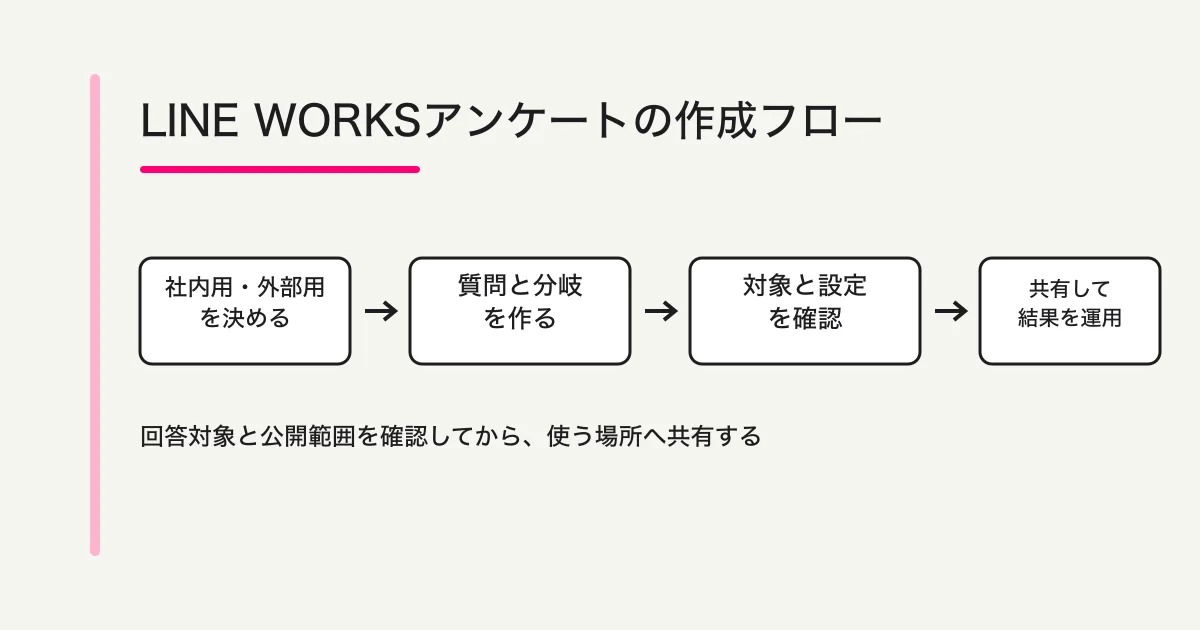
LINE WORKSのアンケートは、アンケート画面で社内用・外部用を選び、質問を作って対象・期間・匿名性・結果公開を確認して共有します。外部用は対象の外部連絡先へ配る仕組みで、不特定多数への一般公開とは異なります。
現行の作成ヘルプと料金表は無料を含む案内ですが、作成カテゴリにはアドバンストのみという表示が残っています。この不一致を利用不可と決めつけず、自社テナントと管理者設定で確認してください。後半では回答対象と運用から外部フォームを検討します。
まず確認|LINE WORKSのアンケートで決めること
作り始める前に、次の4点を決めます。
| 判断 | 選択肢 | 先に確認する理由 |
|---|---|---|
| 誰が答えるか | 社内メンバー / 外部連絡先 | 社内用・外部用の選択が変わる |
| 誰の回答かを見るか | 記名 / 匿名 | 管理者が選択肢を制限している場合がある |
| 何を集めるか | 選択、記述、日程、評価など | 分岐できる質問形式が限られる |
| どこまで共有するか | 作成者だけ / 共同管理 / 回答者へ結果 / 結果リンク | 回答データの閲覧者が変わる |
LINE WORKSのアンケートは、トークから簡単なものを作る方法と、アンケート画面から基本アンケートやテンプレートを作る方法があります。防災安否、出欠、日程調整のような定型用途はテンプレートを確認し、独自の質問や分岐が必要なら新規作成から始めると迷いにくいです。
LINE WORKSとLINE公式アカウントとは別のサービスです。LINE公式アカウントから顧客へリサーチやCRMフォームを配る方法は、LINE公式アカウントでアンケートを作る方法に分けています。製品名が似ていますが、管理画面、回答対象、機能は同じではありません。
手順1: 調査目的と社内用・外部用を決める
最初に「回答を見て何を決めるか」を一文にします。単なる意見収集ではなく、「来月の当番日を決める」「研修資料の改善点を3つ選ぶ」「災害時の安全状況を確認する」のように、結果から行う判断まで書きます。
次に、ホームから「アンケート」を開き、新規作成で社内用または外部用を選びます。過去の共同管理アンケートをコピーする場合は、回答対象と回答期間もコピーするかを確認します。古い対象者や期限まで引き継がないよう、コピー後に設定を開き直してください。作成中の内容は公式ヘルプ上、リアルタイムで自動保存され、下書きから再開できます。
社内用はLINE WORKSのメンバーに答えてもらう調査です。外部用は、外部連絡先に追加されたLINEユーザーや他社のLINE WORKSユーザーを対象にできます。ただし、外部用を作成できるのは、管理者が外部トーク連携の利用を設定したメンバーに限られると公式ヘルプにあります。URLを知る不特定多数が回答できる一般公開フォームとは区別してください。
目的: 次回研修で優先して直す内容を決める
対象: 今回の研修に参加した社内メンバー
締切: 9月11日 17:00
回答後: 担当者が上位3テーマと自由記述を確認する
社内調査では、所属、回答時刻、少人数の属性を組み合わせると匿名でも回答者を推測できる場合があります。匿名性と結果の戻し方は社内アンケートの作り方と匿名性で別に確認できます。
手順2: 質問と分岐を作る
公式ヘルプで案内されている質問形式には、選択式、記述式、日程投票、プルダウン、評価、日時入力、画像があります。必須回答や複数選択も設定できます。質問は「結果を見て判断に使うもの」だけに絞ります。
研修後アンケートなら、次のように組みます。
Q1. 今回の研修を受講しましたか(単一選択・必須)
Q2. 内容は業務に活かせそうですか(評価・必須)
Q3. 改善してほしい点を選んでください(複数選択・任意)
Q4. 理由や具体例を教えてください(記述式・任意)
Q5. 次回取り上げてほしいテーマを選んでください(単一選択・任意)
分岐を使う場合は、先にページを追加します。公式ヘルプでは、1つだけ回答を選ぶ選択式、日程投票、プルダウン、評価を分岐元にできます。Q1で「受講していない」と答えた人を終了ページへ進め、受講者だけに評価質問を表示する、といった構成です。
分岐は質問数を隠す技術ではありません。回答者がたどる経路を、回答前に表へ書き出します。
| 回答 | 次のページ | 確認すること |
|---|---|---|
| 受講した | 評価・改善点 | 必須項目が回答できる |
| 一部だけ受講した | 参加範囲・評価 | 全受講者と同じ集計に混ぜない |
| 受講していない | 終了 | 不要な満足度を求めない |
質問文の中で二つのことを同時に聞かない、肯定を誘導しない、選択肢を重ねない、といった一般設計はアンケートの質問設計ガイドが担当範囲です。
手順3: 対象・匿名性・回答設定を確認する
完成を押す前に、設定画面で対象者と回答期間を確認します。公式ヘルプでは、記名・匿名、回答者への結果公開、重複回答、回答修正、結果共有などが管理者の一般設定で制御されます。作成者の画面に選択肢がない場合、操作ミスと決めつけず、管理者設定を確認してください。管理者側の変更は、変更後に作成されたアンケートから適用されるという案内もあります。
公開前チェックは次の順です。
1. 社内用か外部用か
2. 回答対象者は誰か
3. 期限と時刻は正しいか
4. 記名か匿名か
5. 重複回答と回答修正を許可するか
6. 回答者へ要約結果を見せるか
7. 共同管理者と結果共有先は必要最小限か
8. 分岐の全経路をテストしたか
「匿名」にしても、質問本文へ氏名や社員番号を入れれば匿名ではありません。自由記述へ部署名や案件名を書けば本人が分かる場合もあります。回答者へは、システム上の記名・匿名だけでなく、何を収集し、誰が結果を閲覧し、何に使うかを説明します。
プランについては注意が必要です。2026年9月4日時点で、個別の「アンケートの作成」「質問の追加および編集」ページと料金ページではFREEを含む案内がある一方、「アンケート作成」のカテゴリページにはアドバンストプランのみという表示があります。公式ページ間で対象プランの表記に差があります。この記事では利用可能プランを断定しません。自社テナントの契約画面、最新の料金表、管理者画面に表示される機能を確認してください。
手順4: トークへ共有し結果を運用する
公式ヘルプでは、アンケートをトーク、掲示板、メール、URL、QRコードで共有できます。対象者を指定した場合は、対象メンバーへのサービス通知も案内されています。共有先を増やす前に、自分とテスト担当者で回答を1件ずつ送信し、対象外のアカウントから開いたときの挙動も確認します。
トークへ投稿するときは、リンクだけで終わらせません。
研修内容を改善するためのアンケートです。
対象: 9月4日の研修参加者
締切: 9月11日 17:00
回答時間の目安: 3分
結果は研修担当2名が確認し、次回の改善に使います。
結果画面では、回答者数や回答率のグラフ、質問ごとの結果を確認します。LINE WORKSの公式概要では、結果のリアルタイム自動分析、未回答者への通知、共同管理が案内されています。ただし、回答率を見るには対象者が正しく設定されている必要があります。リンクを別のトークへ転送した数や既読数を、回答数と同じものとして扱わないでください。
結果リンクを共有する場合、公式ヘルプでは社内メンバー向けに要約結果を見せる用途とされ、共有を終了できます。共同管理者、回答者への結果公開、結果リンク、CSVはそれぞれ閲覧範囲が違います。個票や自由記述に個人情報が含まれる可能性を確認し、必要な人にだけ渡します。
集計後は「回答が多かった」で終わらせず、次の形で残します。
| 記録 | 例 |
|---|---|
| 対象と母数 | 研修参加者42名 |
| 回答時点 | 9月11日 17:00締切 |
| 主な結果 | 資料の具体例を増やしてほしい |
| 対応 | 次回資料へ事例を2件追加 |
| 担当・期限 | 研修担当、9月25日 |
アンケート全般の集計、自由記述の読み方、改善へのつなぎ方は、親ページのアンケートフォームの作り方と集計へ戻ると整理できます。
LINE WORKS標準機能と外部フォームの使い分け
社内メンバーや対象の外部連絡先へ、未回答通知や結果確認もまとめたいなら標準アンケートが候補です。一般来場者やWeb訪問者へ開く場合は独立した公開フォームを検討します。URLをLINE WORKSへ貼っても、メンバー・未回答者・回答・結果が同期されるわけではありません。
一般参加の勉強会アンケートを別の受付として作る
以下は試用の依頼例で、今回の改稿で実行・実測した結果ではありません。まず検証用の非公開下書きで確かめます。
一般参加の勉強会向けに非公開の感想下書きを作って。参加有無を聞き、参加者だけに役立ち度と任意の改善点を表示して。LINE WORKSのIDは求めないで。閲覧者と、LINE WORKSの回答同期ではない別フォームだと説明して。公開しないで。
次に進む前に、ここを確認します。
- 参加・不参加の両経路を通し、不参加を評価値へ混ぜない。
- 本収集前に特定につながる記述と既定の分類・外部AIへの取扱いを確認する。
- 受け渡し担当と回答の正本を決める。LINE WORKSの対象母数を自動継承した回答率は出さない。
公開募集に合う質問を独立した下書きで試す
作成・条件表示・回答受付・基本件数は無料です。詳細分布や自由記述分析はStandard以上です。LINE WORKSとの直接連携は含みません。
登録・メール確認後、対応AIクライアントに接続し、上の依頼文を貼り付けます。保存された下書きを確認してから公開を判断してください。AIクライアント側の契約・利用条件は別です。
よくある質問
LINE WORKSのアンケートは無料プランで使えますか?
公式ページの表記が一致していないため、この記事では断定しません。個別の作成・質問ページには全プラン、カテゴリページにはアドバンストのみという表示があります。契約画面、最新料金表、管理者設定で確認してください。
外部用アンケートなら誰でも回答できますか?
いいえ、「外部用」を不特定多数への一般公開と同じ意味で扱わないでください。公式ヘルプでは、外部連絡先に追加されたLINEユーザーや他社LINE WORKSユーザーが対象です。作成者側にも管理者による外部トーク連携の設定が必要です。
匿名アンケートなら回答者は特定されませんか?
システム上で匿名でも、少人数属性、回答時刻、自由記述の内容から推測できる場合があります。収集項目と閲覧者を減らし、回答者へ利用目的を説明してください。管理者が記名・匿名の選択を固定している場合もあります。
LINE WORKSアンケートとLINE公式アカウントのアンケートは同じですか?
別です。LINE WORKSは組織内の業務コミュニケーションを軸にしたサービスです。LINE公式アカウントは顧客への情報発信や接点運用に使われ、リサーチやCRMフォームの構成も異なります。管理画面や対象を混同しないでください。
FORMLOVAの回答をLINE WORKSへ自動連携できますか?
現行仕様では直接連携を確認できません。FORMLOVAの公開URLをLINE WORKSで共有することはできますが、共有できることと回答データが自動同期されることは別です。必要ならCSVなど、実際に確認できる受け渡し方法を設計してください。
まとめ|対象と閲覧範囲を決めてから共有する
ラインワークスでアンケートを作る流れは、社内用・外部用を決め、質問と分岐を作り、対象・匿名性・回答設定を確認し、トーク等へ共有して結果を運用する順です。
特に大事なのは、「外部用」を一般公開と誤解しないこと、作成者設定より管理者設定が優先される場合を確認すること、結果の閲覧者を先に決めることです。プラン表記は公式ページ間に差があるため、実際の契約環境を正本にしてください。
次に試すこと
対象者と受け渡しで標準/外部フォームを選び、許可対象と対象外の経路をテストします。LINE WORKSの利用可否は実際のテナントでも確認してから案内してください。
執筆・確認情報
LINE WORKS公式ヘルプのアンケートの作成、下書き保存、質問の追加および編集、アンケートの設定、管理者によるアンケート設定、アンケートの共有、結果の確認、結果の共有、アンケートの紹介を2026年9月4日に確認しました。画面、契約条件、管理者設定は変わる可能性があります。FORMLOVAの説明は同日のdocs/SPEC.mdと実装で確認できた範囲に限定しています。
LINE WORKS外の回答者にも同じURLを配り、フォーム側で分岐と回答分析を進めたい場合は、FORMLOVAでアンケートの下書きを作るところから始められます。