
最終更新日: 2026-10-08
Googleフォームは、公開後の「回答を受付中」から、終了日時または回答数の上限を標準機能で設定できます。基本的な自動締め切りのために、formLimiterやGoogle Apps Scriptを最初から入れる必要はなくなりました。
この変更で、「締め切りの時刻に編集者がフォームを開く」という手作業を減らせます。一方、設定しただけで運用が完了するわけではありません。配布文面との日時一致、回答者が見る終了文、締め切り直前の回答の扱いまで決めて、初めて「閉じられるフォーム」になるんです。
ただし、回答数上限は完全な定員保証ではありません。Google公式ヘルプには、複数人がまったく同時に回答した場合、上限を超えて受け付けることがあると明記されています。日付で閉じたいのか、おおよその件数で閉じたいのか、席数を1件も超えたくないのかを先に分けるのがポイントです。
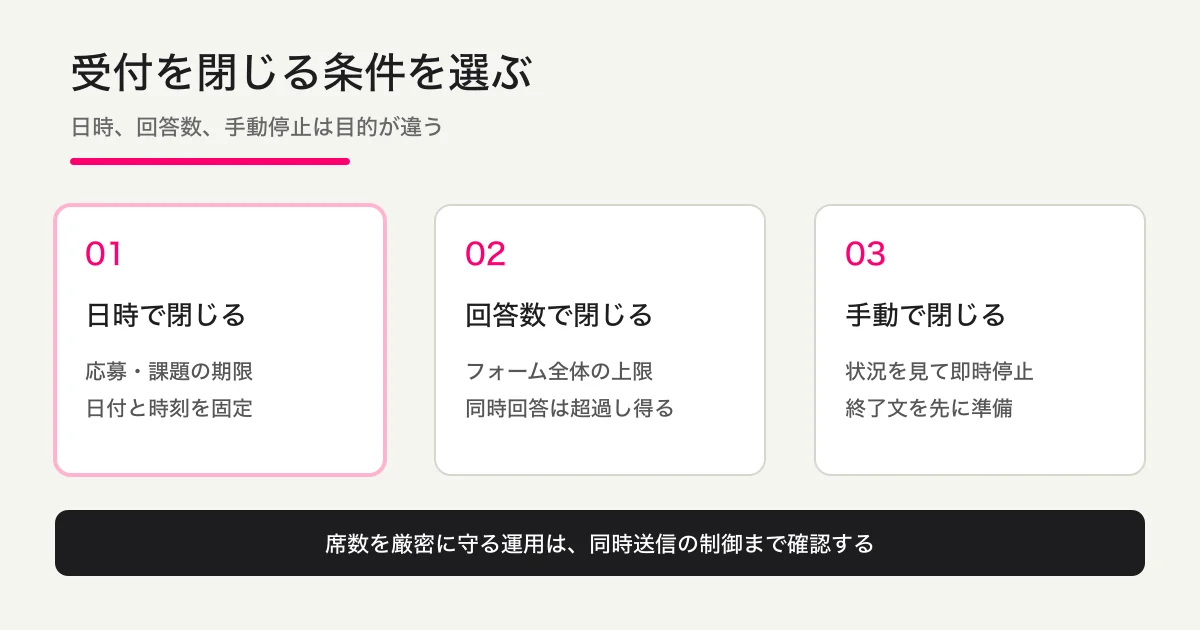
先に結論 -- 3つの閉じ方は目的で選びます
| 閉じ方 | 向く場面 | 注意点 |
|---|---|---|
| 終了日時 | 応募、アンケート、課題の「何日何時まで」 | タイムゾーンと入力した時刻を配布前に確認 |
| 回答数上限 | 先着アンケート、大まかな受付件数の制御 | 同時回答で上限を超える可能性 |
| 手動停止 | 内容確認後すぐに閉じたい運用 | 停止忘れを防ぐ担当と時刻が必要 |
「新しい参加者を募り、定員やキャンセル待ちまで管理する」のではなく、既に知っている招待者の変更期限と最終人数を確定する場合は、出欠確認フォームの作り方で名簿照合から整理できます。Googleフォームの作成・質問設定・公開自体から確認したい場合は、Googleフォームの使い方が全体の入り口です。
イベントや講座の申込フォームを作る一連の手順として確認したい場合は、Googleフォームで申し込みフォームを作る方法へ進んでください。本記事は締切と回答数上限の詳細を担当します。
手順1 フォームを公開し、回答受付の設定を開く
Google公式の回答を表示・管理するヘルプに基づく現行手順は次のとおりです。
- Googleフォームで対象フォームを開きます。
- 回答者がアクセスできる状態に公開します。
- 画面右上の「公開済み」を開きます。
- 「回答を受付中」の下にある「終了日または回答数の上限を設定」を開きます。
未公開のフォームは回答を受け付けられません。先に「公開する相手」とリンクの動作を確定し、その後に締め切りを設定します。組織内に限定したフォームは、締め切りが正しくても外部の回答者が開けません。シークレットウインドウなど、編集者と異なる条件で回答者リンクを確認してください。
手順2 終了日時または回答数上限を設定する
日時で閉じる場合は「特定の日付」の「日時を選択」から、日付と時刻を設定します。配布文面が「8月31日18:00まで」なら、フォーム側にも同じ絶対日時を設定します。「8月末」のような曖昧な表現にせず、日付、時刻、タイムゾーンを一致させると安心です。
回答数で閉じる場合は「回答数で終了」を選び、フォーム全体で受け付けたい最大件数を入れます。すでに回答がある場合、Google公式ヘルプは、現在の回答数より大きい数を入れる必要があると案内しています。例えば、すでに18件あるフォームへ15件の上限は設定できません。すぐ閉じたいときは、上限を逆算するのではなく「公開済み」から「回答を受付中」をオフにして保存します。
保存したら、同じ場所の「管理」から現在の設定を見直せます。予定を外す場合は「期限を削除」を選びます。担当者、設定値、設定時刻を運用メモに残すと、「誰かが変えたのか」を追いやすくなります。
予定の直前にも「管理」を開き、保存した日付と時刻が残っているかを確認してください。編集権限を持つ人が複数いるなら、配布文面だけでなくフォーム本体の最終値を正本とします。
手順3 終了メッセージを書き、閉じた後の動線を決める
締め切りは、フォームを閉じた瞬間で終わりません。回答者が見る終了メッセージに、受付終了の事実、問い合わせ先、例外対応の有無を書きます。
参加申込の受付は終了しました。
申込内容の確認は、受付完了メールをご覧ください。
やむを得ない変更は、運営窓口へご連絡ください。
「終了しました」だけでは、送信できたか分からない人、すでに申し込んだ人、締め切り後の変更を相談したい人が次の行動を選べません。一方で、例外申込を受けないなら、存在しない窓口を案内しないことも大切です。
公開リンクを別ブラウザで開き、終了前は送信できること、一時的に手動停止した後はメッセージが読めることを確認します。テスト後は、本来の終了条件と受付状態を必ず戻してください。
手順4 境界値と同時回答を想定して公開前テストする
回答数上限を使うなら、次の表で運用上の許容範囲を決めます。
| 確認項目 | 決めること |
|---|---|
| 上限の対象 | 送信件数か、人数か、席数か |
| 同伴者 | 1送信で2席以上を使う場合の計算方法 |
| 重複回答 | 同じ人の再送信を上限に数えるか |
| 同時送信 | 上限超過を何件まで許容するか |
| キャンセル | 回答削除で自動的に枠を戻すか |
Googleフォームの標準上限は「フォーム全体の回答件数」です。「土曜は20席、日曜は15席」のような選択肢ごとの定員とは違います。1件の回答に同伴者が含まれる場合も、送信件数と実際の席数は一致しません。
また、Google公式は、複数人の同時回答が上限を超えて受け付けられる可能性を明記しています。「先着50件を目安に閉じる」なら便利ですが、会場、法令、決済、安全管理などの理由で1席の超過も許容できない場合は、件数上限だけを保証として使わない方が安全です。
formLimiterやGASが今も必要になるのはどこか
Google Workspaceの2026年1月12日の公式発表によると、終了日時または回答数で自動的に閉じる機能は、Google Workspaceの顧客、Workspace Individualの契約者、個人のGoogleアカウント利用者が対象です。そのため、単一の日時またはフォーム全体の件数で閉じるだけなら、まず標準機能を選びます。
追加ツールやスクリプトを検討するのは、たとえば次のような場合です。
- 開始日時と終了日時の両方を予約したい
- 曜日ごと、毎月など繰り返し開閉したい
- 日時と件数など複数の終了条件を組み合わせたい
- 選択肢ごとに別々の定員を持たせたい
- 終了時の通知や外部システムの処理を必ず実行したい
ただし、アドオンはGoogleアカウントへの権限を求めることがあります。GASは実行エラー、トリガー、時刻、実行上限を自分で保守します。旧い解説どおりに導入する前に、標準機能で足りない条件を1行で言えるかを確認してください。
Sheets、GAS、フォーム本体のどこに責務を置くかは、親hubのGoogleフォーム・Sheets・GAS運用ガイドでさらに整理できます。
FORMLOVAで期限と定員を運用する場合
FORMLOVAは、フォームに受付期限と定員を設定できます。期限を超えた回答を受け付けず、定員に達したら自動的に閉じます。定員チェックはデータベースのロックと回答保存を一続きで行うため、同時送信でも設定定員を超えて保存しません。
また、チャットから「このフォームを8月31日18時に閉じて」のように、将来時刻の閉鎖操作を予約できます。このスケジュール操作はスタンダードプラン以上で利用できます。期限と定員の両方を持つ場合は、「日付で締め切る」と「席数を超えない」を別の制御として扱えます。
これはGoogleフォームの締め切りが悪いという比較ではありません。標準UIで単一の終了条件を設けるだけなら、Googleフォームは十分です。厳密な定員、期限、予約操作、その後の回答運用を1か所で管理したいときに、運用面の違いが出ます。代替サービスの選び方はGoogleフォーム代替比較で確認できます。
公開前チェックリスト
[ ] 回答者が開く公開リンクを別ブラウザで確認した
[ ] 終了日時は配布文面の日時と一致している
[ ] 回答数上限は現在の回答数より大きい
[ ] 「送信数」と「実際の人数・席数」の違いを確認した
[ ] 同時回答による上限超過を許容できる
[ ] 終了メッセージに次の行動が書かれている
[ ] 締め切り設定を「管理」から再確認した
[ ] 設定変更の担当者と例外対応窓口を決めた
よくある質問
Googleフォームは自動で締め切れますか?
はい。公開後の回答受付設定から、指定した日付と時刻、または回答数の上限で自動的に閉じられます。2026年1月に公式展開された標準機能です。
締め切りにformLimiterは必要ですか?
単一の終了日時またはフォーム全体の回答数で閉じるだけなら、まず標準機能を使えます。繰り返し、開始日時の予約、選択肢ごとの定員など、標準機能で表せない条件があるときだけ追加ツールを検討します。
回答数上限は定員を必ず守れますか?
いいえ。Google公式ヘルプは、複数人がまったく同時に回答すると、回答数上限を超えて受け付けることがあると説明しています。送信件数と席数が異なる場合もあるため、厳密な定員制御には別の仕組みが必要です。
すでに集まった回答数より小さい上限は設定できますか?
できません。入力する上限は現在受け付けた回答数より大きい必要があります。現在の件数ですぐ終了したいなら、手動で回答受付をオフにします。
締め切りを解除して再開できますか?
設定の「管理」から期限を削除し、回答受付を再開できます。再開すると運用上の正式な締め切り後に回答が追加されるため、理由、担当者、再開期間、集計での扱いを記録してください。
日時と回答数のどちらを選べばよいですか?
「何日何時までに集める」が主なら終了日時、「おおよそ何件まで受ける」が主なら回答数上限です。定員を1件も超えられない場合は、Googleフォームの回答数上限だけに依存せず、アトミックな定員制御がある受付経路を選びます。
執筆・確認情報
この記事は2026年8月27日に作成しました。2026年10月8日に、Google公式の回答を表示・管理するヘルプと機能提供の公式発表を再確認し、日時・回答数による終了設定の操作名と手動停止の手順を更新しました。同時回答による上限超過の注意は維持しています。筆者はFORMLOVAの開発者です。Googleフォームの設定名や提供条件は変わる可能性があるため、配布前に利用中のアカウントで設定とテスト回答を確認してください。
期限と定員を同時に管理し、同時送信でも席数を超えない受付を作りたい場合は、FORMLOVAを無料で試すところから始められます。