
最終更新日: 2026-06-18
申込フォームは、名前とメールアドレスを集めるだけの画面ではありません。
セミナー申込、イベント受付、採用応募、資料請求、問い合わせ、相談予約。どれも「申し込み」と呼べますが、フォームに入れる項目も、送信後にやることも違います。
セミナーなら参加URLとリマインドが必要です。オフラインイベントなら定員、同伴者、当日受付、キャンセル待ちを考えます。採用応募なら選考で使う情報だけを集め、応募後のステータス管理まで設計します。資料請求なら資料送付と営業フォローを分ける必要があります。
つまり、申込フォームの作り方で一番大事なのは、項目を並べることではありません。
申込後に何が起きるかを先に決めることです。
この記事では、申込フォームとは何か、無料テンプレートで始めるときにどこを直すべきか、用途別に必要な項目、必須/任意の判断、確認メール、受付管理、リマインド、公開前チェックまでまとめます。個別記事へ進む前の地図として使ってください。
申込フォームとは
申込フォームとは、相手が「参加したい」「応募したい」「資料を受け取りたい」「受付してほしい」という意思を送るためのフォームです。
問い合わせフォームとの違いは、送信後に約束することです。
問い合わせフォームは、内容を見て返信する入口です。申込フォームは、受付、確認メール、定員、支払い、リマインド、当日の案内、応募後のステータスなど、次の行動まで含みます。
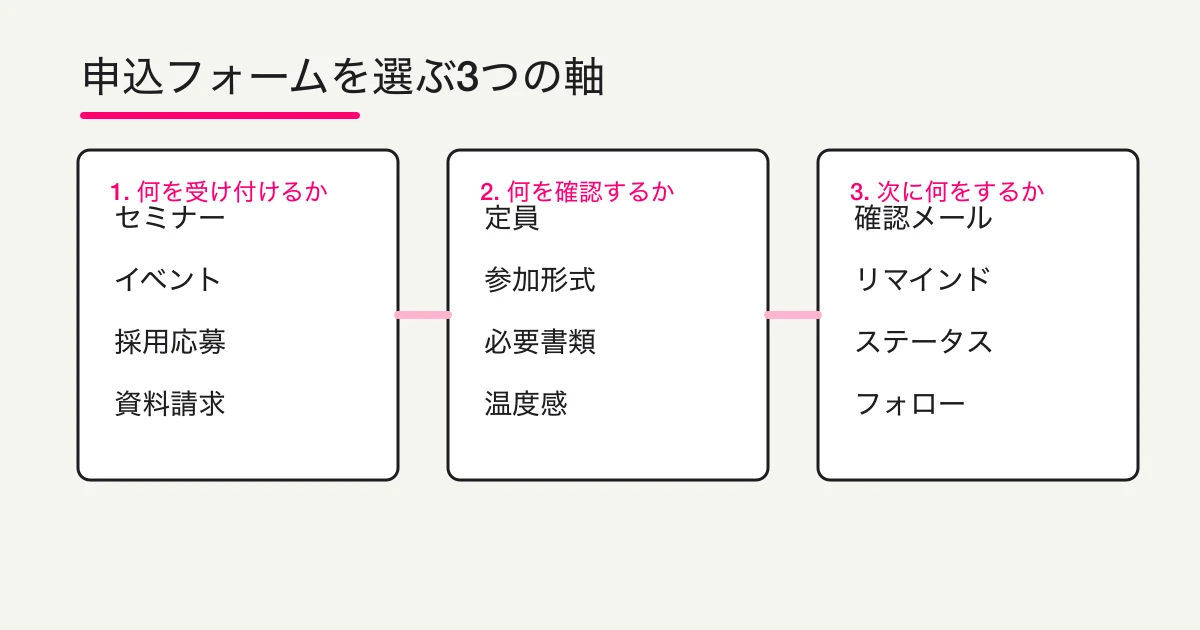
だから、申込フォームでは次の3つを最初に決めます。
| 決めること | 例 | 決めないと起きること |
|---|---|---|
| 何を受け付けるか | セミナー、イベント、採用応募、資料請求、注文、相談予約 | 項目が増えすぎる |
| 送信直後に何を返すか | 受付完了メール、参加URL、資料URL、返信目安 | 申込者が不安になる |
| 運用側が何を見るか | 参加者リスト、候補者ステータス、支払い状態、要フォロー | 申込後の対応が漏れる |
無料のフォームサービスやテンプレートを使う場合でも、この3つは省略しないほうがよいです。
フォームは無料で作れても、申込後の確認メール、受付管理、変更/キャンセル、リマインドを決めていないと、あとで人の作業が増えます。
まず結論 -- 申込フォームは「何を受け付けるか」で分けます
申込フォームを作るときは、最初にフォームの名前ではなく、受け付けるものを決めます。
「申込フォーム」と一括りにすると、項目が増えすぎます。何でも聞けるフォームは、回答者にとっては重く、運用者にとっては整理しにくいフォームになります。
まず次の表で近い用途を選んでください。
| 作りたい申込フォーム | 最初に読む記事 | 送信後に必要な運用 |
|---|---|---|
| 招待済みの相手へ開催前の出欠確認 | 出欠確認フォームの作り方 | 参加・不参加・未定、回答変更、未回答者確認、最終人数確定 |
| セミナー・ウェビナー申込 | ウェビナー申込管理の実務 | 確認メール、参加URL、前日リマインド、参加者リスト、終了後フォロー |
| オフライン・ハイブリッドイベント受付 | イベント受付フォームの作り方 | 定員、キャンセル待ち、同伴者、当日受付、チェックイン、終了後アンケート |
| 有料イベント・参加費徴収 | 決済フォームの作り方 | クレジット決済、支払い状態、手数料、確認メール、キャンセル条件 |
| 来店予約・相談予約・面談予約 | 予約フォームの作り方 | 希望日時、予約確定条件、変更/キャンセル、担当者確認 |
| 採用応募・求人応募 | 採用応募フォームの作り方 | 応募受付、自動返信、候補者ステータス、面接案内、書類確認 |
| 資料請求・ホワイトペーパー申込 | 資料請求フォームの作り方 | 資料送付、同意管理、ホットリード抽出、営業への共有 |
| 商品・グッズ・教材の注文受付 | 注文フォームの作り方 | 商品、数量、受取方法、支払い確認、注文ステータス |
| 問い合わせ・相談申込 | 問い合わせフォームのテンプレート | カテゴリ分け、返信目安、担当者振り分け、営業メール分類 |
| アンケート・フィードバック申込 | アンケートフォームの作り方 | 集計、自由記述分類、改善アクション、必要な人へのフォロー |
どれにも当てはまらない場合は、上位ページのフォームの作り方まとめから読むと整理しやすいです。まだ用途が曖昧なら、まずChatGPT・Claudeでフォームを作る方法で短い下書きを作り、その後に項目を削る進め方でも構いません。
無料テンプレートで始めるときの直し方
申込フォームは、無料テンプレートから始めても構いません。
ただし、テンプレートは「よくある項目」を集めたものです。そのまま公開すると、用途に合わない項目が残りやすいです。
無料テンプレートを使うときは、次の順番で直します。
| 見る順番 | 直すこと | 例 |
|---|---|---|
| 1 | タイトルを具体化する | 「申込フォーム」ではなく「6月オンラインセミナー申込」 |
| 2 | 申込種別を決める | 参加、応募、資料請求、注文、相談予約 |
| 3 | 必須項目を減らす | 電話番号、住所、会社名を本当に必須にするか見る |
| 4 | 自動返信の約束を合わせる | 仮受付、確定、資料送付、担当者返信を混ぜない |
| 5 | 受付後の一覧を確認する | 当日リスト、応募者一覧、要フォロー一覧として読めるか |
無料で始める場合に特に見落としやすいのは、回答後の管理です。
申込フォームは、公開した瞬間よりも、申込が届き始めてからが本番です。テンプレートを選ぶときも、見た目だけでなく、回答一覧、CSV出力、ステータス管理、確認メール、リマインドまで見てください。
FORMLOVAの無料プランでは、フォーム作成、回答受付、回答検索、ステータス管理、CSV/Excelエクスポートを使えます。カスタム自動返信、リマインド、条件付きメール、Google Sheets自動連携はスタンダード以上です。無料で下書きを始め、運用が必要になったところから自動化を足す進め方が現実的です。
そのまま使いやすい申込フォームのサンプル
最初のサンプルは、長くしないほうが使いやすいです。
セミナー申込フォームのサンプル
タイトル: 6月オンラインセミナー申込
項目:
- 氏名
- メールアドレス
- 会社名
- 部署/役職
- 参加希望日
- 事前質問
- 個人情報の利用目的への同意

確認メール:
お申し込みありがとうございます。
開催前日までに参加URLをお送りします。
変更やキャンセルがある場合は、このメールに返信してください。
資料請求フォームのサンプル
タイトル: サービス資料請求フォーム
項目:
- 氏名
- メールアドレス
- 会社名
- 希望資料
- 検討状況
- 営業連絡の可否
- 個人情報の利用目的への同意

確認メール:
資料請求ありがとうございます。
資料URLをこのメールでお送りします。
導入相談をご希望の場合は、返信でお知らせください。
採用応募フォームのサンプル
タイトル: 採用応募フォーム
項目:
- 氏名
- メールアドレス
- 応募職種
- 職務経験の概要
- ポートフォリオURL
- 希望連絡方法
- 採用選考での個人情報利用への同意

確認メール:
ご応募ありがとうございます。
内容を確認し、次の選考に進む方へご連絡します。
選考状況の個別照会には対応できない場合があります。
このサンプルをそのまま増やすのではなく、自分の用途に合わせて削るのが大切です。特に電話番号、住所、予算、詳細な自由記述は、後から聞けるなら最初は任意で十分です。
参加確認フォームのサンプル(定員管理が不要な軽い参加確認)
懇親会や社内イベントのように、定員やキャンセル待ちまで厳密に管理しなくてよい場合は、もっと短くまとめられます。まず人数だけを早めに把握したいときのサンプルです。
タイトル: 秋の懇親会 参加確認フォーム
項目:
- 氏名
- メールアドレス
- 参加/不参加
- アレルギー・苦手な食材
- 個人情報の利用目的への同意

確認メール:
ご回答ありがとうございます。
参加人数集計のため、開催3日前までは変更を受け付けます。
当日の会場や持ち物は、開催前日にあらためてご案内します。
定員管理、キャンセル待ち、当日受付まで必要な場合は、このサンプルではなくイベント受付フォームの作り方を使ってください。
注文フォームのサンプル
商品やオリジナルグッズの注文受付では、数量と受け取り方法を早い段階で決めておくと、あとの発送作業がぶれません。
タイトル: オリジナルグッズ注文フォーム
項目:
- 氏名
- メールアドレス
- 商品名
- 数量
- 受取方法(配送 / 会場受け取り)
- 支払い方法
- 個人情報の利用目的への同意

確認メール:
ご注文ありがとうございます。
在庫を確認のうえ、発送予定日を改めてご連絡します。
支払い方法の変更やキャンセルは、このメールへの返信で承ります。
在庫、数量変更、支払い状態の管理まで必要な場合は、注文フォームの作り方で詳しく扱っています。オンライン決済を伴う注文では、注文内容だけでなく支払い状態の管理も必要になるため、決済フォームの作り方も合わせて確認してください。
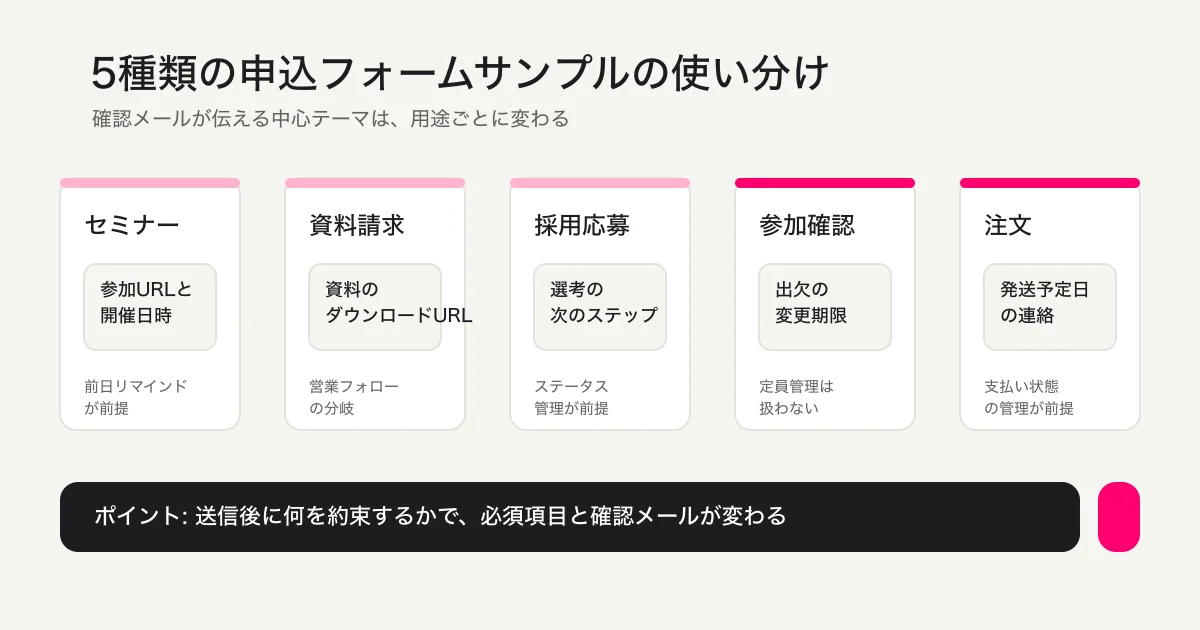
このように、申込フォームのサンプルは「送信後に何を約束するか」で中身が変わります。同じ「申し込み」でも、参加人数を集計したいだけなのか、発送作業につなげたいのかで、必須項目も確認メールの文面も変わることを覚えておいてください。
申込フォームと問い合わせフォームは何が違うのか
問い合わせフォームと申込フォームは似ています。
どちらも外部の人から情報を受け取ります。名前、メールアドレス、会社名、本文、同意チェックボックスのような項目も共通します。
違いは、送信後の期待値です。
問い合わせフォームでは、相手は「相談したい」「質問したい」「返事がほしい」と考えています。運用側は、内容を見て担当者を決め、返信する必要があります。
申込フォームでは、相手は「参加したい」「応募したい」「資料を受け取りたい」「受付を完了したい」と考えています。運用側は、受付可否、定員、確認メール、ステータス、次の案内を管理する必要があります。
この違いを無視すると、フォームは使いにくくなります。
たとえば、セミナー申込フォームに長い自由記述欄を置くより、参加形式、参加希望日、事前質問、個人情報同意を整理したほうが運用しやすいです。採用応募フォームに「お問い合わせ内容」という大きな欄だけを置くより、応募職種、職務経験、ポートフォリオ、希望連絡方法を分けたほうが選考に使えます。
「申込」とは、送信者が次のステップに進む意思を示すことです。
だから申込フォームは、送信後の次のステップが分かる形で作ります。
基本項目は少なく始めます
申込フォームの基本項目は、最初から多くしないほうがよいです。
共通で入れやすいのは次の項目です。
| 項目 | 必須/任意の考え方 | 用途 |
|---|---|---|
| 氏名 | ほぼ必須 | 受付、名簿、返信、本人確認 |
| メールアドレス | ほぼ必須 | 確認メール、リマインド、資料送付 |
| 会社名・所属 | BtoBやイベントでは有効、一般向けでは任意も検討 | 参加者属性、営業フォロー、名札 |
| 電話番号 | 緊急連絡が必要な場合だけ必須を検討 | 当日変更、採用連絡、重要な確認 |
| 申込種別 | セミナー、イベント、資料、職種など用途に合わせる | 振り分け、集計、受付管理 |
| 自由記述 | 目的を絞る | 事前質問、相談内容、補足情報 |
| 同意チェック | 利用目的がある場合に明示 | 個人情報、資料送付、メール配信、採用利用 |
ここで大事なのは、「あとで使うか分からない情報」を必須にしないことです。
電話番号は便利ですが、すべての申込で必須にする必要はありません。ウェビナー申込ならメールで足りることが多いです。オフラインイベントで当日の緊急連絡があるなら必要になる場合があります。資料請求では電話番号を必須にすると完了率が下がる可能性があるため、相談希望者だけ任意で聞くほうが自然です。
会社名も同じです。BtoBセミナーや資料請求では使いやすいですが、一般向けイベントでは不要なことがあります。
申込フォームの項目は、「会社が知りたい情報」ではなく、「受付と次の案内に必要な情報」から選びます。同意チェックに添える文言の作り方と例文は問い合わせフォームの個人情報同意文言 -- チェックボックス・利用目的・例文を参照してください。
申込フォームを1つにまとめるか、分けるか
申込フォームを作るときに迷いやすいのが、1つのフォームにまとめるか、用途ごとに分けるかです。
結論から言うと、送信後の運用が同じなら1つにまとめても構いません。送信後の運用が違うなら、分けたほうが安全です。
たとえば、同じセミナーシリーズで日程だけが違う場合は、1つのフォームに「参加希望日」を入れれば運用できます。確認メールの文面、リマインド、参加者リスト、終了後フォローが同じだからです。
一方で、セミナー申込、採用応募、資料請求を1つのフォームにまとめるのはおすすめしません。必要な項目も、自動返信メールも、担当者も、保管ルールも違います。カテゴリで分けられるように見えても、回答一覧がすぐ読みにくくなります。
判断基準は、フォームの見た目ではありません。
確認メールの文面は同じか
担当者は同じか
ステータスは同じか
回答一覧で見たい項目は同じか
リマインドやフォローのタイミングは同じか
個人情報の利用目的は同じか
このうち2つ以上が違うなら、別フォームにしたほうが運用しやすいです。フォーム数を減らすことより、申込後に迷わないことを優先してください。
用途別の項目例
申込フォームは、用途ごとに項目の重心が変わります。
セミナー・ウェビナー申込
セミナー申込では、参加者に確実に案内を届けることが最優先です。
基本項目:
- 氏名
- メールアドレス
- 会社名
- 部署/役職
- 参加希望日
- 参加形式
- 事前質問
- 個人情報の利用目的への同意
運用項目:
- 参加URLをどこで渡すか
- 前日リマインドを送るか
- 参加者リストを誰が見るか
- 終了後アンケートを送るか
詳しくはウェビナー申込管理の実務に分けています。
イベント受付
イベント受付では、申込件数だけでなく当日の動きを見ます。
基本項目:
- 氏名
- メールアドレス
- 参加人数
- 参加枠
- 同伴者の有無
- 食事・アレルギーなど必要事項
- 緊急連絡先
- 同意事項
運用項目:
- 定員を超えたらどうするか
- キャンセル待ちを受け付けるか
- 当日受付リストをどう作るか
- 有料イベントなら支払い状態をどう扱うか
イベント受付の詳細はイベント受付フォームの作り方を使ってください。参加費をカード決済で受け取る場合は、支払い状態や手数料の判断が加わるため、決済フォームの作り方も合わせて確認します。
採用応募
採用応募フォームでは、聞きたい情報を増やしすぎないことが重要です。
基本項目:
- 氏名
- メールアドレス
- 応募職種
- 職務経験の概要
- 履歴書/職務経歴書の提出方法
- ポートフォリオURL
- 希望連絡方法
- 個人情報の利用目的への同意
運用項目:
- 応募受付メールを返すか
- 書類確認中、面接案内、保留、不採用などのステータスをどう持つか
- 採用担当者が見る順番をどう決めるか
- 不要になった個人情報をいつ削除するか
採用応募は用途が繊細なので、採用応募フォームの作り方で詳しく扱っています。
資料請求・ホワイトペーパー申込
資料請求フォームでは、資料を渡すことと営業判断を分けます。
基本項目:
- 氏名
- メールアドレス
- 会社名
- 希望資料
- 課題や検討状況
- 導入予定時期
- メール配信や営業連絡への同意
運用項目:
- 資料URLを完了画面で出すか、自動返信メールで送るか
- ホットリードをどう見分けるか
- CRMやGoogle Sheetsへ渡す項目名をどう揃えるか
- 営業フォローと単なる資料送付をどう分けるか
詳しくは資料請求フォームの作り方を読んでください。
必須項目は「受付に必要か」で決めます
必須項目を増やすほど、フォームは重くなります。
だから、必須にする前に次の質問をします。
この情報がないと受付できないか
この情報がないと確認メールを送れないか
この情報がないと当日対応できないか
この情報がないと次の担当者が判断できないか
この情報は後から聞いても間に合うか
このうち、最後の「後から聞いても間に合うか」は特に大事です。
採用応募では、初回フォームで全情報を集めたくなります。でも、書類選考後に聞けばよい情報まで最初に必須にすると、応募の心理的負担が上がります。資料請求でも、電話番号、従業員数、予算、導入予定時期を全部必須にすると、情報収集だけしたい人が離脱します。
申込フォームは、最初から審査書類にしないほうがよいです。
まず受付に必要な情報を集め、温度感や詳細は必要な人だけ深掘りする。これが基本です。
確認メールは、受付完了と次の行動を伝えます
申込フォームでは、自動返信メールが重要です。
送信者は、フォームを送ったあとに不安になります。
届いたのか。参加できるのか。次に何をすればよいのか。いつ連絡が来るのか。キャンセルしたい場合はどうすればよいのか。
確認メールでは、次の要素を入れます。
| 要素 | 書く内容 |
|---|---|
| 受付完了 | 申込を受け付けたこと |
| 申込内容 | 参加日、資料名、応募職種など |
| 次の案内 | 参加URL、資料URL、担当者からの連絡予定 |
| 返信目安 | いつまでに連絡するか |
| 変更/キャンセル | 変更方法、問い合わせ先 |
| 注意事項 | 当日の持ち物、期限、個人情報の扱いなど |
短い例文です。
お申し込みありがとうございます。
以下の内容で受付しました。

申込内容: {申込種別}
開催日時: {開催日時}

参加URLや詳細案内は、開催前日までにこのメールアドレス宛にお送りします。
変更やキャンセルがある場合は、このメールに返信してください。
資料請求なら、次のように変えます。
資料請求ありがとうございます。
以下の資料をお送りします。

資料名: {資料名}
ダウンロードURL: {URL}

導入相談をご希望の場合は、このメールに返信してください。
自動返信メールの文面は、フォームの自動返信メール例文集に詳しくまとめています。
受付管理は、一覧を見るだけでは足りません
申込フォームを公開すると、回答が一覧に溜まります。
最初はそれで十分に見えます。でも、申込数が増えると、一覧だけでは管理できません。
必要になるのはステータスです。
| 用途 | ステータス例 |
|---|---|
| セミナー | 申込済み、確認済み、参加、欠席、フォロー済み |
| イベント | 受付済み、キャンセル待ち、支払い待ち、参加済み、キャンセル |
| 採用応募 | 未確認、書類確認中、面接案内済み、保留、終了 |
| 資料請求 | 資料送付済み、要フォロー、営業連携済み、対象外 |
| 問い合わせ | 未対応、対応中、確認待ち、完了、営業メール |
ステータスがないと、誰が対応したか分からなくなります。ステータスが細かすぎると、今度は更新されません。
最初は3〜5個で十分です。
未対応、対応中、完了。これだけでも対応漏れは減ります。必要に応じて、キャンセル待ち、支払い待ち、要フォローなどを追加します。
FORMLOVAで回答を見て状態を変える流れは、回答一覧を見て絞り込みとステータス管理をする方法で解説しています。申込データをCSVやGoogle Sheetsへ渡す場合は、回答をCSVで書き出す / Google Sheetsに自動連携する方法も合わせて読んでください。
申込後の運用まで設計します
申込フォームは、公開して終わりではありません。
公開後の運用を先に決めておくと、フォーム項目も自然に決まります。
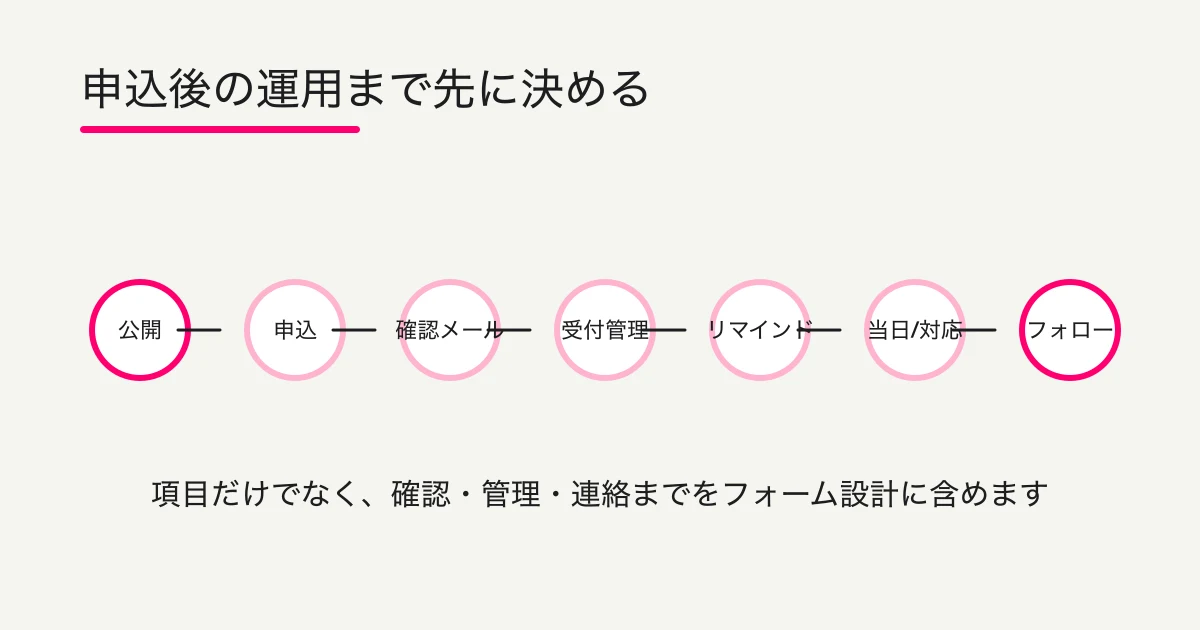
最低限、次を決めてから公開します。
申込直後に何を返すか
誰が新規申込を確認するか
どの条件で担当者へ通知するか
リマインドはいつ送るか
キャンセルや変更はどこで受けるか
当日または対応時に見る一覧は何か
終了後にアンケートやフォローを送るか
セミナーやイベントでは、前日リマインドが効きます。採用応募では、受付メールと選考ステータスが大切です。資料請求では、資料送付後のホットリード判定が重要です。問い合わせでは、営業メールや迷惑メールを分ける仕組みが必要になります。
このように、フォームの種類が違うと運用も変わります。
フォーム作成後の自動返信、振り分け、Sheets連携、リマインドまでまとめて設計したい場合は、フォーム自動化ガイドに進んでください。
FORMLOVAで申込フォームを作る手順
FORMLOVAでは、ChatGPTやClaudeなどのMCP対応クライアントから申込フォームの下書きを作れます。
最初のプロンプトは、長くなくて構いません。
6月20日に開催するオンラインセミナーの申込フォームを作って。
項目は氏名、メールアドレス、会社名、部署、事前質問、個人情報同意。
申込後に確認メールを返したい。
オフラインイベントなら、こう変えます。
定員30名の交流イベント受付フォームを作って。
参加人数、同伴者、食事制限、緊急連絡先、キャンセル規定への同意を入れて。
申込後は受付完了メールを送り、前日にリマインドしたい。
資料請求なら、次のようにします。
BtoB向けの資料請求フォームを作って。
希望資料、会社名、メールアドレス、課題、導入予定時期、営業連絡の同意を聞きたい。
資料URLは自動返信メールで送る。
下書きができたら、すぐ公開するのではなく、次を確認します。
- 必須項目が多すぎないか
- 申込者が入力理由を理解できるか
- 確認メールの内容が具体的か
- 受付後に誰が見るか決まっているか
- リマインドやフォローの要否が決まっているか
- 個人情報の利用目的がフォーム内にあるか
- テスト送信して、メールと回答一覧を確認したか
公開前レビューの具体的な流れは、公開前レビューを進めて公開する方法を使ってください。
Google FormsやMicrosoft Formsで作る場合に見ること
申込フォームは、Google FormsやMicrosoft Formsでも作れます。
Google Formsは、質問追加、セクション、画像や動画の追加、回答の表示、Google Sheetsへの出力、CSVダウンロードなどが公式ヘルプで説明されています。小規模な受付や社内用途では十分なことも多いです。
Microsoft Formsも、Microsoft 365内の社内アンケートや申込受付では自然な選択肢です。ただし、フォーム数、質問数、回答数、文字数などの上限は公式ヘルプで確認する必要があります。
見るべきなのは、フォームを作れるかではありません。
次の運用までそのサービス内で足りるかです。
確認メールを自由に書けるか
リマインドを送れるか
ステータス管理ができるか
担当者へ条件付きで通知できるか
回答を分析しやすいか
営業メールや不要な回答を分けられるか
CSV/Sheets/CRMへ渡せるか
AIやMCPから操作できるか
Google Formsで十分なら、それで問題ありません。FORMLOVAを使うべきなのは、申込後の確認メール、受付管理、分類、リマインド、分析、MCP操作まで同じ文脈で扱いたい場合です。
フォームサービス全体の比較は、フォームサービス比較まとめに整理しています。
公開前チェックリスト
申込フォームを公開する前に、次を確認してください。
[ ] 何を受け付けるフォームか、タイトルだけで分かる
[ ] 必須項目は受付に必要なものだけになっている
[ ] 電話番号や会社名を必須にする理由がある
[ ] 申込種別、参加日、応募職種などの分類項目がある
[ ] 自由記述欄には入力例がある
[ ] 個人情報の利用目的が書かれている
[ ] 送信後の確認メールがある
[ ] 変更、キャンセル、問い合わせ先が分かる
[ ] 回答一覧で見るべき項目が先頭にある
[ ] ステータス管理の初期ルールがある
[ ] テスト送信でメールと回答一覧を確認した
[ ] スマホで入力して詰まらない
特にスマホ確認は重要です。
申込フォームは、SNSやメールからスマホで開かれることが多いです。PCでは問題なくても、スマホでは入力欄が長すぎたり、選択肢が見づらかったり、自由記述が重く感じられたりします。
フォームは公開前に必ずスマホで送信してください。
よくある失敗
1つ目は、最初から全部聞くことです。
申込フォームは、後工程を楽にしたくて項目を増やしがちです。でも、最初の入力が重いと申込が減ります。後から聞けることは、受付後のメールや個別連絡に回します。
2つ目は、確認メールが薄いことです。
「送信ありがとうございました」だけでは不十分です。申込者は、次に何が起きるかを知りたいからです。参加URL、資料URL、返信目安、キャンセル方法など、用途に応じて必要な情報を入れます。
3つ目は、受付一覧を作っていないことです。
回答は集まっているのに、当日リストや候補者一覧として使いにくい状態です。フォーム項目名、表示順、CSV出力、Sheets連携を公開前に確認します。
4つ目は、キャンセルや変更の受け皿がないことです。
申込後に日程変更、キャンセル、メールアドレス修正は起きます。確認メールに連絡先を書き、運用側ではステータスを変えられるようにします。
5つ目は、申込数だけを見て満足することです。
申込数は大事ですが、参加率、返信率、資料閲覧後の商談化、採用応募後の選考進捗など、次の行動まで見ないと改善できません。
参考にした公式情報
この記事を書くにあたり、次の公式情報を確認しました。
- Google Docs Editors Help: Edit your form
- Google Docs Editors Help: View & manage form responses
- Google Docs Editors Help: Create a form with Gemini in Google Forms
- Microsoft Support: Form, question, response, and character limits in Microsoft Forms
- W3C WAI: Labeling Controls
- MDN: Forms and buttons in HTML
- MDN: Client-side form validation
FAQ
申込フォームとは何ですか?
相手が参加、応募、資料請求、注文、相談予約などの意思を送るためのフォームです。問い合わせフォームよりも、受付完了、確認メール、定員、リマインド、ステータス管理など、送信後の運用が重要になります。
申込フォームは無料で作れますか?
作れます。無料フォームサービスでも、氏名、メールアドレス、申込種別、同意チェックを入れた基本的な申込フォームは作れます。ただし、確認メールの自由な文面、リマインド、条件付き通知、ステータス管理、Sheets連携まで必要なら、無料枠だけで足りるかを確認してください。
申込フォームのテンプレートはそのまま使ってよいですか?
そのまま公開するより、用途に合わせて削るほうがよいです。テンプレートは項目が多くなりがちです。電話番号、住所、会社名、予算、長い自由記述は、本当に受付に必要かを見てから必須にします。
申込フォームに電話番号は必須ですか?
必須にするのは、当日変更、緊急連絡、採用連絡など、電話で連絡する明確な理由がある場合です。ウェビナー、資料請求、一般的な問い合わせでは任意にするか、相談希望者だけに表示するほうが入力負担を下げやすいです。
申込フォームと問い合わせフォームは分けるべきですか?
送信後の運用が違うなら分けたほうがよいです。問い合わせは返信と担当者振り分けが中心です。申込は受付完了、定員、確認メール、リマインド、ステータス管理が中心です。1つにまとめる場合でも、カテゴリで運用を分けられるようにします。
申込確認メールには何を書くべきですか?
受付完了、申込内容、次の案内、返信目安、変更/キャンセル方法、問い合わせ先を書きます。イベントやセミナーでは日時、場所、参加URL、持ち物も必要です。資料請求では資料URLと追加相談の導線を分けます。
Google Formsだけで申込フォームは作れますか?
作れます。小規模な受付、社内申込、簡単なイベントなら十分なこともあります。ただし、確認メールのカスタマイズ、ステータス管理、リマインド、条件付き通知、営業メール分類、MCP操作まで必要な場合は、フォームサービス側の運用機能を比較したほうがよいです。
FORMLOVAの無料プランで申込フォームはどこまでできますか?
無料プランでは、フォーム作成、回答受付、回答検索、ステータス管理、CSV/Excelエクスポートが使えます。カスタム自動返信、リマインド、条件付きメール、Google Sheets自動連携などの運用自動化はスタンダード以上です。スタンダードは月額480円、プレミアムは月額980円です。
まとめ -- 申込フォームは、受付後の行動まで含めて作ります
申込フォームは、入力欄を並べるだけでは完成しません。
何を受け付けるのか。どの情報が本当に必要なのか。送信者に何を返すのか。運用者はどの一覧を見るのか。誰が対応し、いつリマインドし、終了後にどうフォローするのか。
ここまで決めると、フォーム項目は自然に減ります。
セミナーなら、参加URLとリマインド。イベントなら、定員と当日受付。採用なら、候補者ステータス。資料請求なら、資料送付と営業フォロー。問い合わせなら、カテゴリと返信目安。
FORMLOVAでは、申込フォームの作成だけでなく、確認メール、回答管理、ステータス、リマインド、Sheets連携、MCP操作まで同じ流れで扱えるようにしています。
まずは、作りたい申込フォームの種類を1つ選んでください。
迷ったら、フォームの作り方まとめへ戻り、用途を決めたあと、このページで申込後の運用を確認するのがおすすめです。
関連する記事
- フォームの作り方まとめ
- フォーム項目例まとめ
- 予約フォームの作り方
- ウェビナー申込管理の実務
- イベント受付フォームの作り方
- 決済フォームの作り方
- 注文フォームの作り方
- 採用応募フォームの作り方
- 資料請求フォームの作り方
- フォーム自動化ガイド
執筆・確認情報
この記事は、申込フォームをこれから作る担当者向けの実務ガイドです。筆者はFORMLOVAの開発者です。Google Forms、Microsoft Forms、W3C WAI、MDNの公式情報を2026年5月1日に確認し、FORMLOVAの記事クラスター内で「申込フォーム」全体を整理する中間ハブとして作成しています。個人情報、採用、決済、法務に関わる判断は、各社の規程に合わせて確認してください。