
最終更新日: 2026-06-17
予約フォームは、問い合わせフォームや申込フォームよりも少し難しいです。
理由は、送信された瞬間に「予約が確定した」と受け取られやすいからです。
来店予約、無料相談、個別デモ、面談予約、体験レッスン、施設見学、修理受付、カウンセリング。どれもフォームで受け付けられます。でも、日時の空き状況、担当者、所要時間、場所、キャンセル、変更、リマインド、当日の連絡まで考えないと、現場で混乱します。
「予約フォーム 作り方」と検索している人が知りたいのは、入力欄の並べ方だけではありません。
Googleフォームで足りるのか。
Google Calendar、Microsoft Bookings、Calendlyのような予約ツールを使うべきなのか。
FORMLOVAのようなフォーム運用ツールで、どこまで整理できるのか。
この記事では、予約フォームを「日時をその場で確定する予約」と「希望日時を受け付けて後で確定する予約」に分けて考えます。そのうえで、項目例、確認メール、ステータス管理、キャンセル/変更、FORMLOVAでの作り方までまとめます。
Googleフォームで予約受付フォームを作る具体的な手順、希望日時項目、Sheets管理の限界を見たい場合は、子記事のGoogleフォームで予約フォームを作る方法と限界を開いてください。このページは、Googleフォームに限らない予約フォーム全体の親記事です。
まず結論 -- リアルタイム空き枠が必要なら予約ツール、希望日時受付ならフォームで始められます
予約フォームを作る前に、最初に決めるべきことがあります。
それは、送信時点で予約を確定させるかどうかです。
ここを曖昧にしたままフォームを作ると、回答者は「予約できた」と思い、運用側は「まだ確認中」と思う、というズレが起きます。
| 作りたい予約 | 向いている方法 | 理由 |
|---|---|---|
| 空き枠を見せ、その場で日時を確定したい | Google Calendar、Microsoft Bookings、Calendlyなどの予約ツール | カレンダーの空き状況、担当者、所要時間、上限、リマインドを予約画面側で扱いやすい |
| 第1〜第3希望を受け付け、後で担当者が確定したい | 予約受付フォーム | 相談内容や条件を見てから調整できる。小規模運用や高単価相談に向く |
| イベントやセミナーの参加予約を受けたい | イベント/セミナー申込フォーム | 個別の時間枠より、参加者リスト、定員、リマインド、当日受付が重要 |
| 問い合わせに近い相談予約を受けたい | 問い合わせフォーム + 予約項目 | 先に相談内容を確認し、必要な場合だけ日時調整できる |
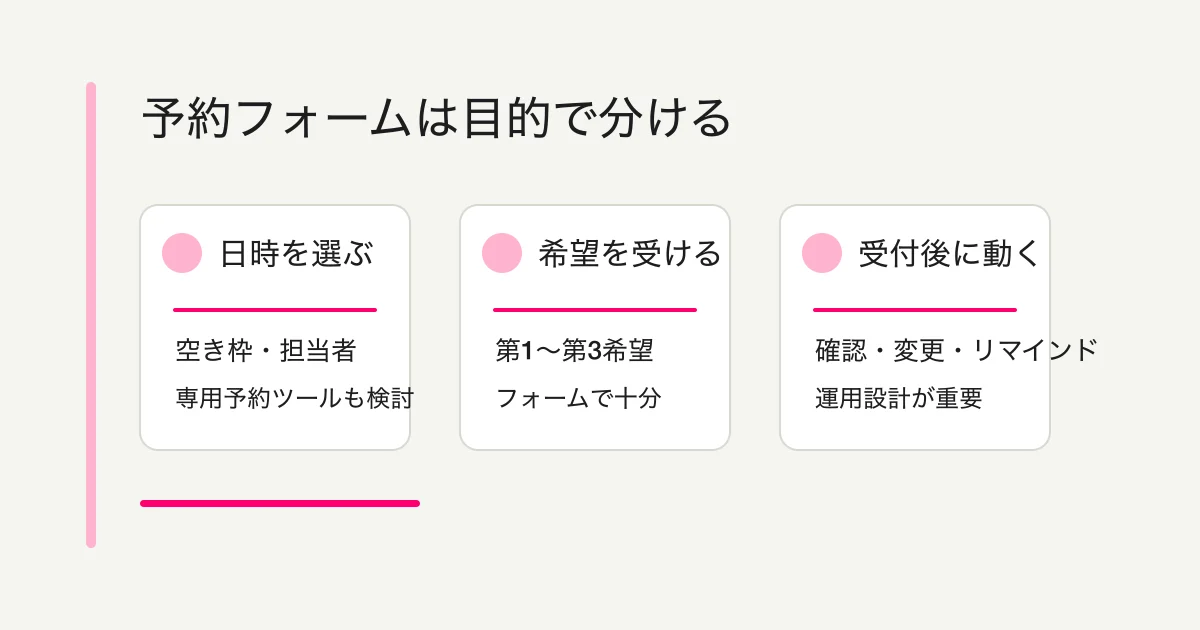
Google Calendarの予約スケジュールでは、空き時間を含む予約ページを作り、共有リンクやWebサイト埋め込みで予約を受けられます。Microsoft Bookingsも、Webベースの予約ページ、Outlookとの同期、通知メール、リマインド、スタッフやサービス管理を前提にした予約管理サービスです。Calendlyも、1対1、グループ、複数担当者、ラウンドロビンなどのイベントタイプを用意しています。
つまり、リアルタイムの空き枠、担当者ごとの空き状況、カレンダー衝突回避、即時確定が最重要なら、専用予約ツールを検討してください。
一方で、すべての予約がそこまで自動化されるべきとは限りません。
無料相談、士業相談、BtoB商談、見学、採用面談、修理受付、体験予約のように、予約前に内容を確認したい場合があります。日時よりも、相談内容、希望条件、参加人数、緊急度、対象サービス、担当者の判断が重要な場合です。
この場合は、予約フォームで希望日時を受け付け、FORMLOVAで回答を確認し、ステータスを付け、確認メールやリマインドにつなげる形が現実的です。
予約フォームと申込フォームの違い
予約フォームは、広い意味では申込フォームの一種です。
ただし、予約フォームには「時間」と「枠」があります。
セミナー申込フォームなら、開催日時は最初から決まっていることが多いです。イベント受付フォームでも、参加者は決まった日程に申し込みます。採用応募フォームや資料請求フォームでは、送信後の対応はあっても、送信者がその場で時間枠を押さえるわけではありません。
予約フォームでは違います。
送信者は、特定の日時、担当者、場所、サービス、所要時間に対して「枠を取る」ことを期待します。
だから予約フォームでは、次の4つを必ず決めます。
| 設計すること | 具体例 | 曖昧なままにしたときの問題 |
|---|---|---|
| 予約はいつ確定するか | 送信時点、担当者確認後、入金確認後 | 予約済みだと思われる、二重予約になる |
| 希望日時をどう聞くか | 第1希望、第2希望、第3希望、曜日、時間帯 | 自由記述が読みにくい、調整メールが増える |
| 変更/キャンセルをどう扱うか | 期限、連絡先、再調整方法、キャンセル料の有無 | 直前変更が現場に届かない |
| 誰が対応するか | 店舗、担当者、部門、オンライン/対面 | 通知先が分からず対応漏れになる |
予約フォームは「受付画面」ではなく「時間を扱う業務フロー」です。
この意識を持つだけで、項目設計もメール文面も変わります。
予約フォームで聞くべき項目
予約フォームの項目は、少なく始めます。
最小構成は次の通りです。
氏名
メールアドレス
電話番号または緊急連絡先
予約したいサービス
第1希望日時
第2希望日時
第3希望日時
希望する方法(オンライン/来店/電話など)
相談内容または予約目的
変更・キャンセル条件への同意
個人情報の利用目的への同意
電話番号は、問い合わせフォームでは任意にすることが多い項目です。でも、予約フォームでは当日の変更や来店確認があるため、必須にする理由があるケースがあります。
一方で、住所、会社規模、役職、生年月日、詳細な個人情報を最初から聞く必要はありません。必要になるタイミングが後工程なら、予約確定後や来店後に分けて聞いたほうが、フォームの完了率を下げにくいです。個人情報の利用目的への同意文言の書き方は問い合わせフォームの個人情報同意文言 -- チェックボックス・利用目的・例文で例文つきで整理しています。
用途別に見ると、項目は少し変わります。
| 用途 | 追加で聞く項目 | 注意点 |
|---|---|---|
| 来店予約 | 店舗、来店人数、希望メニュー、所要時間の目安 | 店舗ごとの営業時間と担当者を確認する |
| 無料相談 | 相談テーマ、現在の課題、希望する連絡方法 | 予約確定ではなく「日程調整中」と伝える |
| 個別デモ | 会社名、利用人数、検討時期、導入課題 | 商談化するなら資料請求フォームとの違いを明確にする |
| 面談予約 | 対象職種、候補者名、希望時間帯、オンライン/対面 | 採用用途なら採用応募フォームとつなげる |
| 体験レッスン | 参加者情報、経験有無、同伴者、持ち物確認 | 年齢や健康情報などは必要最小限にする |
| 修理・点検受付 | 対象機器、症状、購入時期、写真添付の有無 | 訪問可否や事前見積もりの範囲を明記する |
Google Formsの公式ヘルプでは、フォーム作成後に質問、説明、画像、動画、セクションなどを追加でき、質問を必須にできます。フォームだけでも予約受付の形は作れます。
ただし、フォームはカレンダーそのものではありません。
第1希望から第3希望を受け付けるフォームなら十分でも、空き枠を見せて即時確定する予約では、カレンダー連携や専用予約ツールのほうが自然です。
日時の聞き方 -- 自由記述にしすぎない
予約フォームでよくある失敗は、希望日時を自由記述だけで聞くことです。
自由記述にすると、回答はこうなります。
来週のどこか
平日の夕方なら大丈夫です
5/10か5/12の午後でお願いします
できれば早めで
人間には分かりますが、一覧で並べたり、担当者に渡したり、リマインドを設定したりするには扱いにくいです。
予約フォームでは、次のように分けると運用しやすくなります。
| 項目 | 推奨形式 | 理由 |
|---|---|---|
| 第1希望日 | 日付 | 一覧で並べやすい |
| 第1希望時間帯 | 選択式 | 営業時間外の入力を減らせる |
| 第2希望日 | 日付 | 再調整メールを減らせる |
| 第2希望時間帯 | 選択式 | 代替案を出しやすい |
| 希望連絡方法 | 選択式 | メール、電話、オンライン会議などを分けられる |
| 補足事項 | 短文 | 特別な事情だけを書く場所にする |
時間帯は、細かすぎると選びにくくなります。
たとえば「10:00、10:15、10:30、10:45」と並べるより、「午前」「13:00〜15:00」「15:00〜17:00」のように粗く受け付け、担当者が確定する形のほうが、希望受付型のフォームでは扱いやすいです。
逆に、15分単位で即時予約を受けたいなら、フォームで無理に作るより、カレンダー予約ツールを使うほうが正直です。
確認メールで「受付」と「確定」を分ける
予約フォームの自動返信メールで一番大事なのは、言葉の使い分けです。
まだ担当者が確認していないのに「予約が確定しました」と書いてはいけません。
希望日時受付型のフォームなら、件名と本文は次のようにします。
件名: 予約希望を受け付けました

{お名前} 様

ご予約希望を受け付けました。
現時点では予約はまだ確定していません。

担当者が空き状況を確認し、通常2営業日以内に確定日時または代替候補をご連絡します。

▼ご希望内容
サービス: {予約サービス}
第1希望: {第1希望日} {第1希望時間帯}
第2希望: {第2希望日} {第2希望時間帯}
連絡方法: {希望連絡方法}

変更・キャンセルをご希望の場合は、このメールに返信してください。
一方で、空き枠をその場で確定できる仕組みなら「予約が確定しました」と書いて構いません。
件名: 予約が確定しました

{お名前} 様

ご予約が確定しました。

日時: {確定日時}
場所: {場所またはオンラインURL}
所要時間: {所要時間}
担当: {担当者名}

開始時刻の24時間前までに変更・キャンセルをお願いします。
この違いは小さく見えますが、予約運用では大きいです。
受付メールと確定メールを分けておくと、二重予約、誤来店、問い合わせ増加を防ぎやすくなります。
自動返信メール全体の設計は、フォームの自動返信メール例文集も参考にしてください。
予約管理はステータスで回す
予約フォームは、送信されて終わりではありません。
むしろ送信後が本番です。
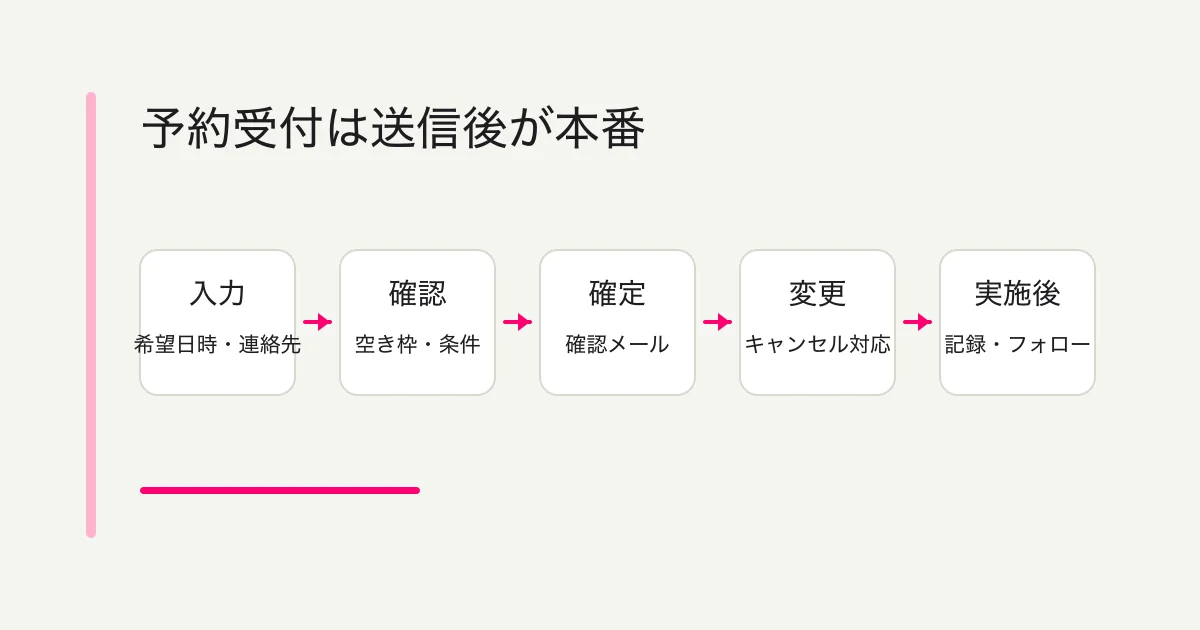
FORMLOVAで予約受付を運用するなら、回答に次のようなステータスを付けると整理しやすいです。
| ステータス | 意味 | 次の行動 |
|---|---|---|
| 新規受付 | まだ確認していない | 空き状況と内容を確認する |
| 日程確認中 | 担当者または店舗に確認中 | 候補日時を押さえる |
| 代替案連絡済み | 希望日時が難しく、代替候補を送った | 返信期限を決める |
| 予約確定 | 日時、場所、担当者が確定した | 確定メールとリマインドを準備する |
| 変更希望 | 予約者から変更依頼が来た | 再調整する |
| キャンセル | 予約が取り消された | 枠を戻し、必要ならキャンセル理由を記録する |
| 実施済み | 予約内容が完了した | フォロー、アンケート、次回提案へ進む |
| 無断キャンセル | 連絡なく来店/参加なし | 次回予約ルールを検討する |
回答一覧を見て絞り込みとステータス管理をする方法でも説明している通り、フォーム回答は一覧で見るだけでは弱いです。
予約は、状態が変わります。
新規、確認中、確定、変更、キャンセル、実施済み。
この状態が見えないと、担当者の頭の中やメールボックスだけで予約が管理されます。件数が少ないうちは回りますが、忙しい日や担当者が休んだ日に漏れます。
キャンセル・変更ルールはフォーム内に書く
予約フォームでは、キャンセルと変更のルールを最初から書いてください。
長い規約にする必要はありません。
最低限、次の4つが必要です。
変更・キャンセルの連絡期限
連絡方法
無断キャンセル時の扱い
遅刻した場合の扱い
たとえば、無料相談なら次のように書けます。
変更・キャンセルは、予約確定メールへの返信でご連絡ください。
開始予定時刻の24時間前までにご連絡をお願いします。
無断キャンセルが続く場合、次回以降の予約をお受けできないことがあります。
店舗予約なら、遅刻時の扱いも必要です。
ご予約時間を10分以上過ぎた場合、内容を短縮するか、別日程への変更をお願いする場合があります。
決済やキャンセル料が絡む場合は、フォーム内の簡単な説明だけでなく、別ページの規約や予約確定メールにも同じ内容を入れます。
予約フォームは、トラブルが起きたときに見返されます。だから、フォームの時点で期待値を揃えておくことが大切です。
FORMLOVAで予約フォームを作る手順
FORMLOVAで予約フォームを作るなら、最初のプロンプトは短くて構いません。
無料相談の予約受付フォームを作ってください。
予約は送信時点では確定せず、担当者が空き状況を確認してから確定します。
第1希望から第3希望まで聞き、受付完了メールには「まだ確定していない」と明記してください。
来店予約なら、こうです。
来店予約フォームを作ってください。
店舗、希望メニュー、来店人数、第1希望日時、第2希望日時、電話番号、キャンセル条件への同意を入れてください。
送信後はスタッフが確認し、確定日時をメールで返す運用にします。
BtoBの個別デモなら、こうです。
個別デモの予約受付フォームを作ってください。
会社名、氏名、メールアドレス、利用人数、導入時期、相談したい内容、希望日時を聞いてください。
送信後に営業担当が確認し、確定日時または代替候補を連絡する前提です。
フォーム作成後は、次の順番で確認します。
- 予約は送信時点で確定するのか、確認後に確定するのか
- 希望日時は自由記述ではなく、日付と時間帯に分かれているか
- 連絡先は当日連絡に使えるか
- 自動返信メールで「受付」と「確定」を混同していないか
- 回答一覧でステータス管理できるか
- CSVまたはGoogle Sheetsへ出したとき、予約日時で並べ替えやすいか
- リマインドやフォローアップを送る必要があるか
CSVやGoogle Sheets連携は、回答をCSVで書き出す / Google Sheetsに自動連携する方法で詳しく説明しています。予約後のメールやリマインドまで広げたい場合は、FORMLOVAでフォーム自動化を始める方法へ進んでください。
Googleフォーム、予約ツール、FORMLOVAの使い分け
予約フォームを作るとき、ツール選びで迷いやすいです。
結論から言うと、次のように分けるのが現実的です。
| ツール | 向いている予約 | 注意点 |
|---|---|---|
| Google Forms / Microsoft Forms | 希望日時を受け付け、後で手動調整する予約 | 空き枠の即時確定や担当者別の衝突回避は弱い |
| Google Calendar appointment schedules | 個人またはチームのカレンダー空き枠を公開して予約を受ける | 予約前に複雑なヒアリングをしたい場合はフォーム側の柔軟性も必要 |
| Microsoft Bookings | Microsoft 365環境で、スタッフ、サービス、Outlook連携を含めて予約管理したい場合 | 利用できる機能は契約や組織設定に左右される |
| Calendly | 外部との日程調整、1対1、グループ、複数担当者、ラウンドロビンなど | フォーム運用、回答管理、事後分析とは役割が違う |
| FORMLOVA | 希望日時受付、相談内容確認、ステータス管理、確認メール、回答後の運用をまとめたい場合 | リアルタイム空き枠の即時確定そのものが主目的なら専用予約ツールも検討する |
FORMLOVAを無理に万能予約システムとして見せる必要はありません。
むしろ正直に分けたほうが、検索者の判断に役立ちます。
空き枠をリアルタイムに出し、その場で確定し、カレンダーに自動反映することが主目的なら、専用予約ツールの価値があります。
一方で、予約前に内容を確認したい、希望日時を受け取って人が判断したい、予約後のステータスやメール運用を整えたい、ChatGPTやClaudeからフォームと運用を扱いたいなら、FORMLOVAの出番です。
MCPを含めたフォーム運用全体は、FORMLOVAのMCPフォームサービスまとめに整理しています。
公開前チェックリスト
予約フォームを公開する前に、次を確認してください。
[ ] 予約は「受付」なのか「確定」なのか明記した
[ ] 第1希望、第2希望、第3希望を分けた
[ ] 日付と時間帯を自由記述だけにしていない
[ ] タイムゾーンやオンライン/対面の違いを確認した
[ ] 当日連絡に必要な連絡先を聞いた
[ ] 変更・キャンセル期限を書いた
[ ] 自動返信メールで受付完了と確定を分けた
[ ] ステータス管理の担当者を決めた
[ ] 予約確定後のリマインド有無を決めた
[ ] CSV/Sheetsで並べ替えやすい項目名にした
W3C WAIは、フォームの入力欄には目的が分かるラベルを付けることを推奨しています。MDNも、ブラウザ側の検証は入力ミスの早期発見に役立つ一方で、サーバー側の検証も必要だと説明しています。
予約フォームでも同じです。
「第1希望日」「第1希望時間帯」「第2希望日」のように、回答者が何を入力すべきか分かるラベルを付けます。必須項目は必要なものに絞り、送信後の運用で使わない情報は削ります。
よくある失敗
予約フォームで多い失敗をまとめます。
1つ目は、受付メールで予約確定と書いてしまうことです。
空き状況をまだ確認していないなら、「予約希望を受け付けました」と書きます。
2つ目は、希望日時を自由記述だけにすることです。
担当者が読むだけなら何とかなりますが、一覧管理やCSV出力、リマインドには向きません。
3つ目は、変更・キャンセルの連絡先を書かないことです。
予約者は、変更したいときにどこへ連絡すればよいか分からないと、別の問い合わせフォームやSNSから連絡してきます。
4つ目は、担当者を決めないことです。
予約は「誰かが見る」では漏れます。新規受付を誰が確認するか、代替日時を誰が出すか、確定メールを誰が送るかを決めてください。
5つ目は、予約ツールでやるべきことをフォームで無理に作ることです。
リアルタイム空き枠、担当者別の自動割り当て、カレンダー衝突回避が中心なら、Google Calendar、Microsoft Bookings、Calendlyなどの予約ツールを検討するほうが自然です。
まとめ -- 予約フォームは「日時」ではなく「確定までの流れ」を設計する
予約フォームの作り方で大切なのは、入力欄を増やすことではありません。
予約がいつ確定するのか。
希望日時をどう受け付けるのか。
誰が確認するのか。
変更やキャンセルをどう扱うのか。
確定後に何を送るのか。
ここまで決めると、予約フォームはただの受付画面ではなく、運用できる業務フローになります。
まずは、送信時点で確定する予約か、希望日時受付型の予約かを分けてください。即時確定が必要なら予約ツールを検討します。希望を受けて確認する予約なら、FORMLOVAでフォームを作り、自動返信、ステータス管理、CSV/Sheets連携、リマインドまで運用を組み立てられます。
フォーム全体の作り方から整理したい場合は、親ページのフォームの作り方まとめへ進んでください。予約がイベントやセミナーに近い場合は、イベント受付フォームの作り方またはセミナー申込フォームの作り方が次に読む記事です。
参考にした公式情報
- Google Calendar Help, "Create an appointment schedule", 2026年5月1日確認
- Google Calendar Help, "Learn about appointment schedules in Google Calendar", 2026年5月1日確認
- Microsoft Learn, "Microsoft Bookings service description", 2026年5月1日確認
- Calendly Help, "Event types overview", 2026年5月1日確認
- Google Docs Editors Help, "Edit your form", 2026年5月1日確認
- W3C WAI, "Labeling Controls", 2026年5月1日確認
- MDN Web Docs, "Client-side form validation", 2026年5月1日確認
FAQ
予約フォームはGoogleフォームだけで作れますか?
希望日時を受け付けて、後で人が確認するだけなら作れます。ただし、空き枠をリアルタイムに表示して即時確定したい場合や、担当者ごとのカレンダー衝突を避けたい場合は、Google Calendarの予約スケジュール、Microsoft Bookings、Calendlyなどの予約ツールも検討してください。
予約フォームで電話番号は必須にするべきですか?
当日連絡、遅刻、店舗都合の変更がある予約では必須にする理由があります。オンライン相談や資料請求に近い予約では、メールだけで足りる場合もあります。必須にするなら、何のために使うのかをフォーム内で説明してください。
予約確認メールには何を書くべきですか?
受付型なら「予約希望を受け付けました。まだ確定していません」と書きます。確定型なら、日時、場所、担当者、所要時間、変更/キャンセル方法を書きます。受付と確定を混同しないことが最重要です。
予約フォームとイベント申込フォームは別に作るべきですか?
個別の時間枠を調整するなら予約フォーム、決まった開催日に参加者を集めるならイベント申込フォームとして分けたほうが分かりやすいです。イベント受付は、定員、同伴者、当日受付、終了後アンケートが重要になります。
FORMLOVAは予約ツールの代わりになりますか?
希望日時を受け付け、内容を確認し、ステータス管理し、確認メールやリマインドへつなげる予約受付には向いています。一方で、リアルタイム空き枠の即時確定、担当者別の自動割り当て、カレンダー衝突回避が中心なら、専用予約ツールと併用または比較してください。
関連する記事
- フォームの作り方まとめ
- Googleフォームで予約フォームを作る方法と限界
- フォーム項目例まとめ
- 申込フォームの作り方
- 決済フォームの作り方
- フォーム自動返信の設定方法
- フォームの自動返信メール例文集
- 回答一覧を見て絞り込みとステータス管理をする方法
執筆・確認情報
この記事は、予約フォームをこれから作る担当者向けの実務ガイドです。筆者はFORMLOVAの開発者です。Google Calendar appointment schedules、Microsoft Bookings、Calendly、Google Forms、W3C WAI、MDNの公式情報を2026年5月1日に確認しています。予約、決済、キャンセル料、個人情報、医療・美容・士業などの業法に関わる判断は、各社の規程や専門家の確認に合わせてください。