
最終更新日: 2026-06-26
入力フォーム改善は、フォームの見た目を少し整える作業ではありません。
もっと正確に言うと、フォームに来た人が「送信してもよい」と判断し、迷わず入力し、エラーで止まらず、送信後に不安を残さないようにする仕事です。検索ではEFOや入力フォーム最適化とも呼ばれますが、実務で見るべき範囲は「フォーム離脱改善」まで含みます。
フォームのCVRが悪いとき、多くの人は最初に項目数を疑います。
もちろん、項目数は重要です。聞きすぎるフォームは離脱されます。電話番号や住所を早く聞きすぎるフォームは警戒されます。長い自由記述を必須にすると、送信前に止まります。
ただし、入力フォーム改善は「項目を減らすこと」だけではありません。
流入してきた人の期待とフォームの内容が合っているか。ラベルは分かりやすいか。必須項目は本当に必要か。入力例はあるか。スマホで選びやすいか。エラーが出たときに直し方が分かるか。完了画面や自動返信で次の行動が分かるか。集計時に営業メールやスパムをCVRに混ぜていないか。
ここまで含めて見るのが、実務で効く入力フォーム改善です。
この記事では、入力フォーム改善を「フォーム作成後の改善サイクル」として整理します。まだフォームの種類や項目を決めていない場合は、先にフォームの作り方まとめとフォーム項目例まとめを読んでください。
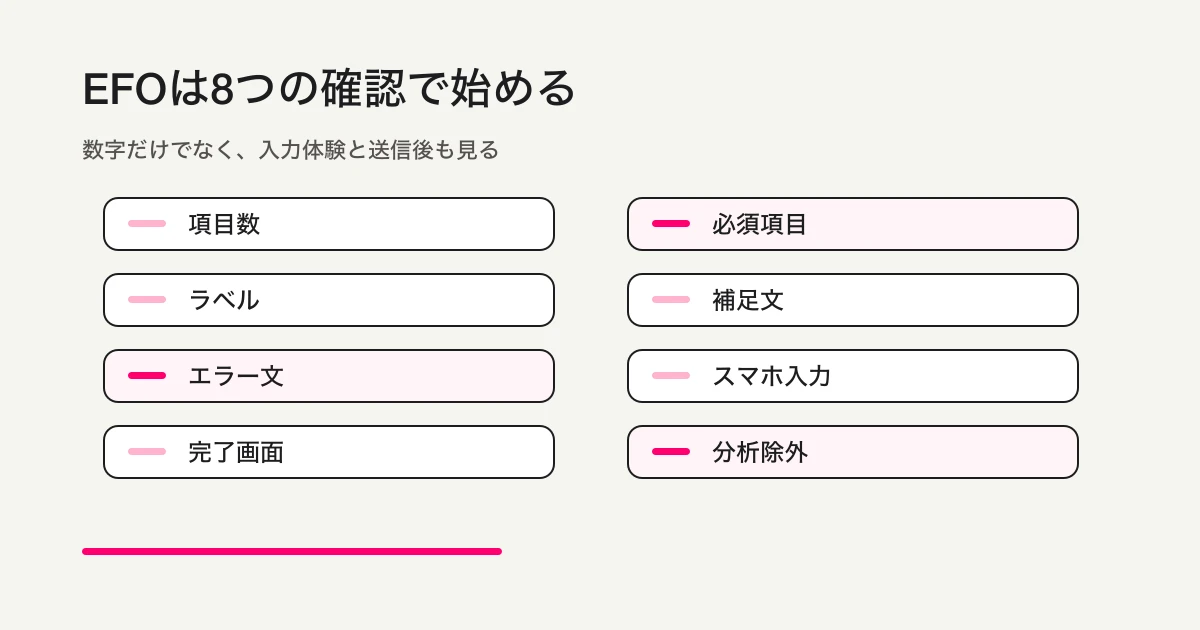
まず結論 -- 入力フォーム改善は8つの順番で見る
フォーム改善は、思いつきで項目を削ると失敗します。
次の順番で見ます。
| 順番 | 見る場所 | 判断すること |
|---|---|---|
| 1 | 流入 | 検索、広告、LP、SNSから来た人の期待とフォーム内容が合っているか |
| 2 | 項目数 | 初回送信に不要な項目を入れていないか |
| 3 | 必須項目 | 必須にした情報が送信後の受付・返信・分類に本当に必要か |
| 4 | ラベル | 項目名だけで何を入力すべきか分かるか |
| 5 | 補足文 | 入力例、選択基準、個人情報の扱いが短く説明されているか |
| 6 | エラー表示 | どこをどう直せば送信できるか分かるか |
| 7 | 送信後 | 完了画面、自動返信、返信目安で不安を消せているか |
| 8 | 分析 | 営業メール、スパム、重複、テスト送信を成果に混ぜていないか |
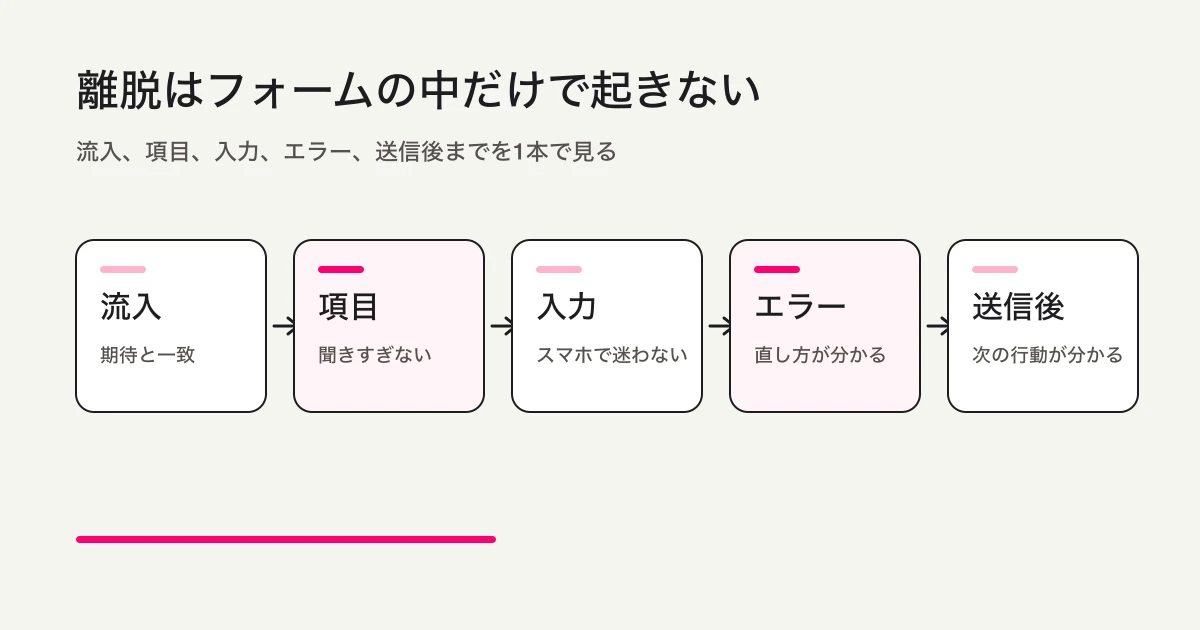
入力フォーム改善は、フォーム画面だけを見ても足りません。
広告文や記事タイトルで「30秒で資料ダウンロード」と伝えているのに、フォームで会社名、電話番号、部署、役職、従業員数、予算、導入時期、課題詳細をすべて必須にしたら、期待と負担が合いません。
「無料相談」と言っているのに、送信後にいつ連絡が来るか分からなければ不安が残ります。
問い合わせフォームで10件送信があっても、そのうち8件が営業メールなら、本当の問い合わせは2件です。この状態でCVRを見れば、フォーム改善の判断がズレます。
だから、入力フォーム改善は「入力前」「入力中」「送信後」「分析時」を1本で見る必要があります。
spa efo や efo spa で探している場合も、見る順番は同じです。SPAのフォームはページ遷移が少ないぶん、ステップ表示、入力途中の保持、戻る操作、エラー位置への復帰、送信中/送信完了の状態表示が成果に直結します。1画面で完結するフォームでも、ユーザーの頭の中では「入力前」「入力中」「エラー時」「送信後」に分かれています。
入力フォーム改善で分ける3つの離脱
フォーム離脱改善では、どの瞬間に止まっているのかを先に分けます。
| 離脱の種類 | 起きる場所 | 改善すること |
|---|---|---|
| 入力前の離脱 | LP、記事、フォーム冒頭 | 検索意図とフォームの約束を合わせ、入力前に必要な時間・項目・返信目安を示す |
| 入力中の離脱 | 項目、必須、入力形式、スマホ操作 | 初回送信に不要な項目を外し、ラベル、補足文、入力補助、エラー文を整える |
| 送信後の不安 | 完了画面、自動返信、社内対応 | 受付完了、返信目安、次の行動、担当者確認、ステータス管理をつなげる |
EFO専門ツールの比較だけを見ると、フォーム画面内の改善に寄りがちです。しかし、FORMLOVAで重視するのは、フォームを起点に受付、返信、分類、通知、分析までつなげることです。
入力中の摩擦を減らしても、送信後の返信が遅い、営業メールが混ざる、担当者が見落とす、完了画面が薄い状態では、事業上の成果は伸びません。
そのため本記事では、フォームの入力体験だけでなく、送信後の運用まで含めて改善順序を決めます。
フォーム離脱改善で最初に測るべき指標
フォーム改善では、いきなりデザインを変える前に、どこで詰まっているのかを分けます。
最低限、次の指標を見ます。
| 指標 | 何が分かるか | 注意点 |
|---|---|---|
| フォーム表示数 | どれくらいフォームまで来ているか | LPや記事からフォームへの導線が弱いと少ない |
| 入力開始数 | フォームを見た人が入力し始めたか | ファーストビュー、説明文、項目量の印象に左右される |
| 送信完了数 | 実際に送信された数 | テスト送信や営業メールを含めると歪む |
| 完了率 | 表示または入力開始から送信までの割合 | 分母を表示数にするか入力開始数にするかを固定する |
| エラー発生率 | 送信前にどれくらい止まっているか | エラー文が悪いのか、入力形式が厳しすぎるのかを分ける |
| 項目別離脱 | どの項目付近で止まるか | 重い必須項目、分かりにくい選択肢、長い自由記述を見つける |
| 有効送信数 | 本当に対応すべき送信が何件か | 営業メール、スパム、重複、社内テストを除く |
CVRだけを見ると、原因が見えません。
表示数が少ないならフォーム以前の導線問題です。表示数は多いが入力開始が少ないなら、フォーム冒頭の説明や項目量が重く見えている可能性があります。入力開始は多いが送信完了が少ないなら、必須項目、入力形式、エラー表示、スマホ操作を疑います。
送信完了は多いのに商談や返信につながらないなら、フォームのCVRではなく「送信の質」や「送信後の運用」の問題です。この場合は、問い合わせフォーム運用まとめや営業メール自動検知の使い方で扱う分類・除外・ステータス管理まで見たほうがよいです。
項目数は「減らせば勝ち」ではない
入力フォーム改善でよくある誤解は、項目数を減らせば必ず成果が良くなるという考え方です。
項目数は少ないほうが入力負担は下がります。ただし、必要な情報まで消すと、送信後の対応品質が落ちます。
たとえば問い合わせフォームで問い合わせ内容を自由記述だけにすると、入力は楽に見えます。でも、担当者振り分けに必要なカテゴリがなければ、社内で確認が増えます。予約フォームで希望日時を1つだけにすると、フォームは短くなります。でも、空きがなかった場合の調整往復が増えます。
項目数を減らす目的は、後続運用を壊さずに、初回送信の心理的負担を下げることです。
| 項目 | 削る候補になる場面 | 残す理由がある場面 |
|---|---|---|
| 電話番号 | メール返信で完結する問い合わせ、資料請求 | 当日連絡が必要な予約、来場イベント、緊急性のある相談 |
| 会社名 | 個人向け相談、匿名アンケート | BtoB問い合わせ、資料請求、法人セミナー |
| 住所 | 初回問い合わせ、資料PDFの請求 | 配送、訪問、来店予約、地域制限のあるサービス |
| 役職 | 情報収集向けの資料請求 | 法人営業の優先度判断に使う場合 |
| 自由記述 | 申込や予約で目的が明確な場合 | 問い合わせ内容、課題、アンケート理由を知りたい場合 |
| 添付ファイル | 初回相談、簡易問い合わせ | 採用応募、見積依頼、デザイン確認 |
項目ごとの考え方は、フォーム項目例まとめで用途別に整理しています。
入力フォーム改善では、項目を「削る」だけでなく、次の3つに分けます。
| 分類 | 役割 | 例 |
|---|---|---|
| 初回フォームで聞く | 受付、返信、分類、予約確定に必要 | 氏名、メール、カテゴリ、希望日時 |
| 任意で聞く | あると判断が速いが、なくても受付できる | 会社名、電話番号、補足事項 |
| 送信後に聞く | 初回で聞くと重いが、対応時には必要 | 詳細要件、請求先、追加資料、商談候補日 |
「後で聞く」という選択肢を持つだけで、フォームはかなり軽くなります。
必須項目は、会社が欲しい情報ではなく、送信後に使う情報
必須項目は強い制約です。
必須にすると、入力されない限り送信できません。だから、必須項目は「知りたい情報」ではなく「ないと受付できない情報」に絞ります。
MDNのフォーム検証ガイドでは、required、minlength、maxlength、type、patternなどの入力制約が紹介されています。一方で、MDNは「本当に必要なデータだけを要求する」例も示しています。
技術的に必須にできることと、UXとして必須にすべきことは違います。
悪い必須設定:
| フォーム | 悪い例 | なぜ悪いか |
|---|---|---|
| 資料請求 | 電話番号、予算、導入時期、課題詳細をすべて必須 | 資料を読みたいだけの人が離脱しやすい |
| 問い合わせ | 会社名、部署、役職、住所を必須 | 個人や小規模事業者が送れない |
| 予約 | 第3希望まで必須 | 第1希望だけ決まっている人が止まる |
| アンケート | メールアドレス必須 | 匿名で答えたい人が離脱する |
| 採用応募 | 初回で詳細な個人情報や証明書を必須 | 応募の負担が重くなる |
良い必須設定:
| フォーム | 必須にする理由がある項目 |
|---|---|
| 問い合わせ | 返信先メール、問い合わせカテゴリ、問い合わせ内容 |
| 予約 | 予約対象、第1希望日時、第2希望日時、連絡先 |
| 資料請求 | 氏名、メール、希望資料、個人情報同意 |
| 採用応募 | 氏名、メール、応募職種、職務経験の概要 |
| イベント受付 | 氏名、メール、参加人数、参加形式 |
必須項目を決めるときは、次の質問で確認してください。
この項目がないと、受付できないか。
この項目がないと、返信できないか。
この項目がないと、担当者を分けられないか。
この項目がないと、予約や申込を確定できないか。
この項目は、送信後すぐに使うか。
どれにも当てはまらないなら、任意または送信後でよい可能性があります。
ラベル、補足文、プレースホルダーを分ける
入力フォーム改善では、項目名の言葉も成果に関わります。
ラベルは、入力欄の名前です。補足文は、入力の判断を助ける短い説明です。プレースホルダーは、入力欄の中に出る例です。
この3つを混ぜると、フォームは分かりにくくなります。
W3C WAIのフォームラベル解説では、フォームコントロールを識別するラベルの提供が重要だと説明されています。また、WCAG 3.3.2 Labels or Instructionsでは、必要な入力内容を理解できるラベルや説明が、誤入力や再入力の負担を減らすことにつながると整理されています。
実務では、こう分けます。
| 要素 | 役割 | 良い例 | 悪い例 |
|---|---|---|---|
| ラベル | 何を入力するか | メールアドレス | 連絡先 |
| 補足文 | なぜ必要か、どう選ぶか | 返信先として使用します | なるべく正確に入力してください |
| プレースホルダー | 入力例 | name@example.com | メールアドレスを入力 |
| エラー文 | 直し方 | @を含むメールアドレスを入力してください | 入力エラーです |
プレースホルダーだけに頼ると、入力中に説明が消えます。特にスマホでは、入力途中で「何を求められていたか」が分からなくなりやすいです。
問い合わせフォームなら、ラベルは「問い合わせ内容」でよいです。ただし補足文で「発生している問題、希望する対応、対象ページなどを入力してください」と添えると、回答の質が上がります。
資料請求フォームなら、ラベルは「会社名」、補足文は「法人利用の場合のみ入力してください」とできます。任意項目であることも見えるようにします。
予約フォームなら、ラベルは「第1希望日時」、補足文は「候補が複数ある場合は第2希望も入力してください」とできます。
小さな言葉ですが、入力者の迷いを減らします。
入力補助はautocompleteと項目タイプで作る
フォーム離脱改善では、ユーザーに「正しく入力してください」と求めるだけでは足りません。ブラウザやスマホが持っている入力補助を使えるように、項目タイプとautocompleteを整えます。
web.devのAutofill解説では、ブラウザの自動入力を活かすために、autocomplete属性、name、idを適切に使うことが説明されています。MDNのinput要素リファレンスでも、email、tel、url、number、dateなどの入力タイプが整理されています。
実務では、次のように使い分けます。
| 項目 | 入力補助の考え方 | 離脱を減らす理由 |
|---|---|---|
| メールアドレス | email型にし、自動入力できる名前を使う | @やドメイン入力の手間を減らせる |
| 電話番号 | tel型にし、入力例を補足文で示す | スマホで数字入力しやすくなる |
| 氏名 | autocompleteを使える項目名にする | 保存済み情報を使いやすくなる |
| 住所 | 郵便番号、都道府県、住所を分ける | 長文入力を段階化できる |
| 日時 | 日付/時刻/選択肢を用途に合わせる | 自由記述の表記ゆれを減らせる |
入力補助は、見た目の装飾ではありません。入力の速さ、ミスの少なさ、集計のしやすさに直結します。
スマホ固有のキーボード、タップ領域、画像添付、ページ分割まで深掘りする場合は、スマホ向けフォーム最適化ガイドとスマホフォーム実装プレイブックに分けています。
エラー表示は、責めずに直し方を伝える
フォーム離脱が起きやすいのは、送信ボタンを押したあとです。
入力者は「終わった」と思っています。そこでエラーが出ると、直す気力が下がります。どこが悪いのか分からないエラーは、そのまま離脱につながります。
W3C WAIのUser Notificationでは、エラー時にユーザーへ通知し、該当項目とエラーメッセージを関連づける考え方が説明されています。MDNのフォーム検証ガイドでも、入力が要件に合わない場合は何を修正すべきか分かるエラーメッセージを返すことが扱われています。
悪いエラー文:
| 悪い文 | 問題 |
|---|---|
| 入力エラーです | どこを直せばよいか分からない |
| 正しく入力してください | 何が正しくないか分からない |
| 必須項目です | どの項目か分からない場合がある |
| 形式が不正です | 期待する形式が分からない |
良いエラー文:
| 良い文 | 理由 |
|---|---|
| メールアドレスに@を含めてください | 直す場所が分かる |
| 電話番号はハイフンなしの半角数字で入力してください | 期待する形式が分かる |
| 第1希望日時を選択してください | 未入力項目が分かる |
| 問い合わせ内容は20文字以上で入力してください | 条件が具体的 |
エラー表示では、色だけに頼らないことも重要です。
WCAG 3.3.1 Error Identificationでも、入力エラーが検出された場合は、どの項目に問題があるのかを識別し、テキストで説明することが求められています。
赤枠だけでは、どの項目がなぜエラーなのか分かりません。エラーの見出し、項目ごとのメッセージ、入力欄へのフォーカス、スクリーンリーダーで読める関連づけまで意識します。
FORMLOVAでフォームを作る場合も、公開前レビューで実際に1件テスト送信し、未入力、メール形式、文字数、選択肢、スマホ表示を確認してください。
スマホ入力では、選択肢と入力形式を見る
フォームは、作る側がPCで見ていても、回答者はスマホで入力していることが多いです。
スマホでは、フォームの小さな摩擦が大きく感じられます。
選択肢が横に並びすぎている。入力欄が小さい。住所や電話番号でキーボードが合っていない。日付選択がしづらい。必須表示が見えない。エラー後に該当項目へ戻れない。
こうした問題は、PCのプレビューだけでは見逃します。
MDNのHTML5 input typesでは、メール、電話番号、URL、数値、日付など、入力内容に合ったinputタイプが整理されています。適切な入力タイプを使うと、ブラウザやスマホ側の入力補助を活かしやすくなります。
スマホ確認では、次を見ます。
| 確認項目 | 見ること |
|---|---|
| 片手で入力できるか | 長すぎる項目や細かい選択肢で止まらないか |
| キーボードが合うか | メール、電話、数字、URLで適切な入力補助が出るか |
| 選択肢が読みやすいか | ラジオ、チェックボックス、プルダウンの選び方が明確か |
| 必須/任意が見えるか | 入力前に負担感を判断できるか |
| エラー後に戻れるか | どこを直せばよいかすぐ分かるか |
| 完了画面が見えるか | 送信できたこと、次の行動、返信目安が分かるか |
スマホでフォームを1回送るだけでも、かなりの改善点が見つかります。
作った本人ではなく、できれば別の人に送ってもらってください。作った人は、項目の意味を知っているため迷いに気づきにくいです。
完了画面と自動返信はEFOの一部
EFOは、送信ボタンで終わりではありません。
送信後に「本当に届いたのか」「いつ返事が来るのか」「次に何をすればよいのか」が分からないと、ユーザー体験は不完全です。
完了画面には、最低限これを入れます。
| 要素 | 例 |
|---|---|
| 受付完了 | お問い合わせを受け付けました |
| 返信目安 | 通常2営業日以内に返信します |
| 次の行動 | 受付メールをご確認ください |
| 注意事項 | 返信が届かない場合は迷惑メールフォルダをご確認ください |
| 追加導線 | 資料ダウンロード、予約変更、FAQ、関連ページ |
自動返信メールも同じです。
送信者は、フォームを閉じたあとに確認できる控えを求めています。セミナー申込なら日時や参加方法、予約フォームなら希望日時、資料請求なら資料URL、問い合わせなら返信目安を入れます。
自動返信の文面は、フォームの自動返信メール例文集で用途別に整理しています。
完了画面の文言例、サンクスページとフォーム内メッセージの使い分け、計測時の注意は、フォームのサンクスページの作り方に分けています。
ただし、自動返信は「対応完了」ではありません。
問い合わせは担当者が見る必要があります。資料請求は営業フォローが必要な場合があります。予約は確定・変更・キャンセル対応があります。イベント受付はリマインドや当日受付があります。
だから、完了画面と自動返信は、送信後の運用とつなげて設計します。
分析では営業メールとスパムを混ぜない
フォームCVRを見るときに、意外と大きな落とし穴があります。
送信完了数を、そのまま成果として数えることです。
問い合わせフォームに10件届き、そのうち8件が営業メールなら、本当の問い合わせは2件です。CVRやCPAを10件で見れば、広告やSEOの評価がズレます。
資料請求フォームでも、重複送信、社内テスト、明らかなスパムを含めて成果を見れば、改善判断が歪みます。
EFOでは、単に「送信数を増やす」だけでなく、「有効な送信を増やす」必要があります。
| 混ぜると危険な送信 | なぜ除外するか |
|---|---|
| 営業メール | 本来の問い合わせではない |
| スパム | 成果ではなくノイズ |
| 社内テスト | 公開前確認であり成果ではない |
| 重複送信 | 1人の意図を複数件に見せてしまう |
| 明らかな誤送信 | 後続対応につながらない |
FORMLOVAでは、営業メール自動検知や回答ステータス管理を使って、分析対象からノイズを外しやすくできます。詳しくは問い合わせフォームの営業メール対策と営業メール自動検知の使い方を読んでください。
用途別に見るEFOの改善ポイント
フォームの目的によって、改善すべき場所は変わります。
問い合わせフォーム
問い合わせフォームでは、返信できることと担当者を分けられることが大切です。
項目を減らしすぎて問い合わせ内容だけにすると、社内で判断しづらくなります。一方で、会社名、部署、役職、住所、電話番号を全部必須にすると、送信前に止まりやすくなります。
まずは、氏名、メールアドレス、問い合わせカテゴリ、問い合わせ内容、同意チェックを軸にします。会社名と電話番号は、BtoBや緊急対応の必要性に応じて任意または必須を判断します。
テンプレートは問い合わせフォームのテンプレートで詳しく整理しています。
資料請求フォーム
資料請求フォームでは、コンバージョンと営業判断のバランスが重要です。
資料を読みたいだけの人に、予算、導入時期、課題詳細、電話番号をすべて必須にすると離脱されます。でも、営業が全く判断できない項目だけにすると、後続フォローが弱くなります。
初回フォームでは、氏名、メール、希望資料、会社名、個人情報同意を中心にします。導入時期や課題は任意にするか、選択式にして負担を下げます。
詳しくは資料請求フォームの作り方へつなげます。
申込フォーム・イベント受付フォーム
申込フォームでは、申込対象、人数、参加形式、確認メール、リマインドが重要です。
「申込したつもりなのに、受付されたか分からない」状態を作らないことがEFOです。完了画面と自動返信で、日時、場所、参加方法、キャンセル方法、問い合わせ先を明示します。
申込フォーム全体は申込フォームの作り方、イベント受付はイベント受付フォームの作り方で扱っています。
予約フォーム
予約フォームでは、日程調整の往復を減らすことが改善ポイントです。
第1希望だけだと、空きがない場合にやり取りが増えます。第2希望まで聞くと、確定しやすくなります。ただし、第3希望や詳細な事前質問まで必須にすると重くなります。
予約フォームは、予約フォームの作り方で日時候補、確認メール、キャンセル対応まで整理しています。Googleフォームで無料の希望受付フォームとして作る場合は、Googleフォームで予約フォームを作る方法も合わせて確認してください。
アンケートフォーム
アンケートでは、回答率と分析しやすさのバランスを見ます。
自由記述を増やすと深い声は取れますが、回答者の負担が増えます。選択式だけにすると集計しやすいですが、理由が分かりません。
目的に合わせて、選択式で全体傾向を取り、重要な箇所だけ自由記述を置きます。アンケート設計はアンケートフォームの作り方で詳しく扱っています。
FORMLOVAでEFOを回すなら、チャットで改善案を出す
FORMLOVAの強みは、フォームを作るだけでなく、公開後の回答・分類・自動返信・ステータス管理・分析まで運用に入れることです。
EFOでも、フォームを見ながら次のように依頼できます。
この問い合わせフォームの必須項目を見直して、送信率を下げそうな項目を任意にしてください。
資料請求フォームの項目を、初回で聞く項目と送信後に聞く項目に分けてください。
このフォームのエラー文を、直し方が分かる文に書き換えてください。
営業メールを除いて、先月の問い合わせCVRを確認してください。
送信完了画面と自動返信メールに、次の行動と返信目安を入れてください。
フォーム改善は、一度で終わりません。
公開前に直す。公開後に回答を見る。営業メールやスパムを除く。項目別に迷いを見つける。自動返信や完了画面を直す。必要ならフォームを軽くする。
このサイクルを回すほど、フォームは「置いてある入力欄」から「実際に業務が進む受付窓口」になります。
フォーム自動化まとめでは、送信後の自動返信、振り分け、Sheets連携、リマインド、分析までを整理しています。
EFOでよくある失敗
最後に、入力フォーム最適化で起きやすい失敗をまとめます。
| 失敗 | 何が起きるか | 直し方 |
|---|---|---|
| 項目を全部削る | 送信後の分類や対応ができない | 受付・返信・分類に必要な項目は残す |
| 必須項目が多すぎる | 送信前に離脱される | 必須、任意、後で聞くに分ける |
| プレースホルダーだけで説明する | 入力中に説明が消える | ラベルと補足文を分ける |
| エラー文が抽象的 | どこを直すか分からない | 項目名と修正方法を入れる |
| PCだけで確認する | スマホの入力負担を見逃す | スマホで実送信テストをする |
| 完了画面が薄い | 届いたか不安になる | 受付完了、返信目安、次の行動を書く |
| 送信数だけを見る | 営業メールやスパムで判断が歪む | 有効送信数を別に見る |
| 1回直して終わる | 季節・流入・用途の変化に追いつけない | 月次で見直す |
フォーム改善では、検索で来た人が目的を達成できるところまで設計する必要があります。記事やLPで納得しても、フォームで迷えば成果にはつながりません。
SEO記事、広告LP、サービスサイト、外部記事で集めた関心を、最後に受け止めるのがフォームです。
だからEFOは、SEOや広告の後工程ではなく、成果を成立させるための一部です。
FAQ
EFOとは何ですか
EFOは、Entry Form Optimizationの略として使われることが多く、日本語では入力フォーム最適化と呼ばれます。実務では「入力フォーム改善」や「フォーム離脱改善」とほぼ同じ文脈で使われます。項目数、必須項目、ラベル、補足文、エラー表示、入力補助、完了画面、自動返信、分析方法を見直し、フォームの離脱を減らす取り組みです。
入力フォーム改善とフォーム離脱改善は何が違いますか
入力フォーム改善は、項目、ラベル、入力補助、エラー表示、スマホ表示などフォーム自体を直す言葉です。フォーム離脱改善は、入力前の期待、入力中の摩擦、送信後の不安、分析ノイズまで含む少し広い言葉です。FORMLOVAでは、送信後の通知、返信、ステータス、営業メール除外まで含めて見ます。
まず何から直すべきですか
まず必須項目を見直します。送信後に本当に使う情報だけを必須にし、あると便利な情報は任意へ、初回で聞くと重い情報は送信後へ回します。その次に、ラベル、補足文、エラー表示、スマホ入力、完了画面を確認します。
項目数は何個までがよいですか
絶対の個数はありません。問い合わせ、予約、資料請求、採用応募、アンケートで必要な項目は違います。大切なのは、初回送信に必要な情報だけを聞くことです。個数だけで判断せず、必須/任意/後で聞くに分けてください。
電話番号は必須にするべきですか
当日連絡、予約変更、緊急対応が必要なら必須にする理由があります。メール返信で完結する問い合わせや資料請求では、任意にしたほうが送信の心理的負担を下げやすいです。
エラー文はどのように書くべきですか
「入力エラーです」ではなく、「メールアドレスに@を含めてください」のように、直す場所と直し方が分かる文にします。色だけで示さず、項目名とメッセージをセットにします。
スマホのフォーム離脱を減らすには、この記事だけで足りますか
全体の考え方はこの記事で足ります。ただし、スマホのタップ領域、キーボード、縦長フォーム、画像添付、エラー後の復帰まで具体的に直す場合は、スマホ向けフォーム最適化ガイドとスマホフォーム実装プレイブックを使ってください。
FORMLOVAでEFOはできますか
できます。フォーム項目、必須設定、完了画面、自動返信、回答ステータス、営業メール除外、CSV/Google Sheets連携、分析を見直せます。FORMLOVAはフォーム作成だけでなく、公開後の運用まで扱えるため、改善サイクルをチャットと管理画面の両方で回しやすいです。
執筆・確認情報
この記事は、問い合わせフォーム、資料請求フォーム、申込フォーム、予約フォームなどを改善したい担当者向けの実務ガイドです。筆者はFORMLOVAの開発者です。フォーム設計、アクセシビリティ、入力補助、検索流入後の体験設計の観点を2026年6月18日に確認し、W3C WAI、WCAG、MDN、web.devの一次情報と、FORMLOVAのSEO調査で見つかった「入力フォーム 改善」「フォーム離脱 改善」の検索意図をもとに、FORMLOVAの記事クラスター内で整理しています。個人情報、採用、医療、金融、法務に関わるフォームは、各社の規程や専門家の確認に合わせてください。
関連する記事
- FORMLOVAでフォームを作る方法まとめ -- 用途別テンプレートと公開後運用の選び方
- フォームのサンクスページの作り方 -- 完了画面・次アクション・計測まで
- フォームのエラーメッセージ例 -- 入力エラーで離脱させない文言と表示位置
- スマホ向けフォーム最適化 -- 離脱を減らすタップ領域・キーボード・縦長対策
- スマホ フォームを入力しやすくする方法 -- 項目タイプ・ページ分割・画像添付の実装プレイブック
- FORMLOVAのMCPフォームサービスまとめ -- AIで作るだけでなく公開後まで運用する
- FORMLOVAでフォーム自動化を始める方法 -- 自動返信・振り分け・Sheets連携・MCP運用のまとめ
- FORMLOVAでフォームサービス比較を読む順番 -- 料金・無料枠・代替記事のまとめ