
最終更新日: 2026-06-18
問い合わせ管理表のExcelテンプレートを探しているなら、最初に必要なのはきれいな表ではありません。
必要なのは、問い合わせが届いた後に「誰が」「いつまでに」「何をするか」が分かる列です。
この記事では、問い合わせ管理表をExcelやGoogle Sheetsで無料で始めるための列、ステータス、担当者、返信期限、営業メール除外の作り方をまとめます。問い合わせ管理システムや専用ツールを比較したい場合は、先に問い合わせ管理システムをフォーム起点で始める方法を読んでください。Office 365、Microsoft 365、Teams、Power Automateで運用したい場合はOffice 365 / Teamsで問い合わせ管理を始める方法に分けています。この記事はその中でも、すぐに使う管理表テンプレートに絞ります。
まず結論 -- このヘッダーをExcelに貼れば始められます
最小構成は次のヘッダーです。
received_at
inquiry_id
source
company
name
email
category
message_summary
status
owner
priority
first_response_due_at
last_updated_at
next_action
management_url
notes
日本語で運用するなら、次の形でも構いません。
受付日時
問い合わせID
流入元
会社名
氏名
メールアドレス
カテゴリ
要約
対応状況
担当者
優先度
初回返信期限
最終更新日
次のアクション
管理URL
メモ
この16列があれば、問い合わせ管理表として最低限使えます。
重要なのは、本文全文を表にコピーしすぎないことです。共有範囲が広いExcelに、電話番号、住所、個人情報、長い自由記述を何でも複製すると、後から扱いにくくなります。管理表は対応状況を動かすための表です。詳細本文はフォーム回答、メール、CRMなど元データ側に残し、表には要約と状態を置きます。
無料テンプレートの列と役割
列ごとの役割は次の通りです。
| 列 | 必須度 | 役割 |
|---|---|---|
| 受付日時 | 必須 | いつ届いたか。返信期限と滞留日数の起点 |
| 問い合わせID | 必須 | 同姓同名、重複、転記ミスを防ぐ識別子 |
| 流入元 | 推奨 | Webフォーム、LP、資料請求、メールなどの入口 |
| 会社名/氏名/メール | 必須 | 返信と重複確認に使う |
| カテゴリ | 必須 | 料金、サポート、採用、営業提案などの分類 |
| 要約 | 推奨 | 本文全文ではなく、対応判断に必要な短い要約 |
| 対応状況 | 必須 | 未対応、対応中、確認待ち、完了、除外 |
| 担当者 | 必須 | 誰が見るか。部署名でも個人名でもよい |
| 優先度 | 任意 | high、normal、low。最初はなくてもよい |
| 初回返信期限 | 推奨 | 返信漏れ防止の締切 |
| 最終更新日 | 推奨 | 長く止まっている行を見つける |
| 次のアクション | 必須 | 初回返信、社内確認、再連絡、除外確認など |
| 管理URL | 推奨 | フォーム回答詳細、メールスレッド、CRMレコードへのリンク |
| メモ | 任意 | 例外や補足。状態の代わりにしない |
Excelテンプレートを無料で配布しているページはたくさんありますが、列が多いほど運用しやすいわけではありません。
最初に見るべき列は 対応状況、担当者、初回返信期限、次のアクション です。ここが空だと、表はただの記録になります。問い合わせ管理表の目的は、未対応を残さないことです。
ステータスは5つで十分です
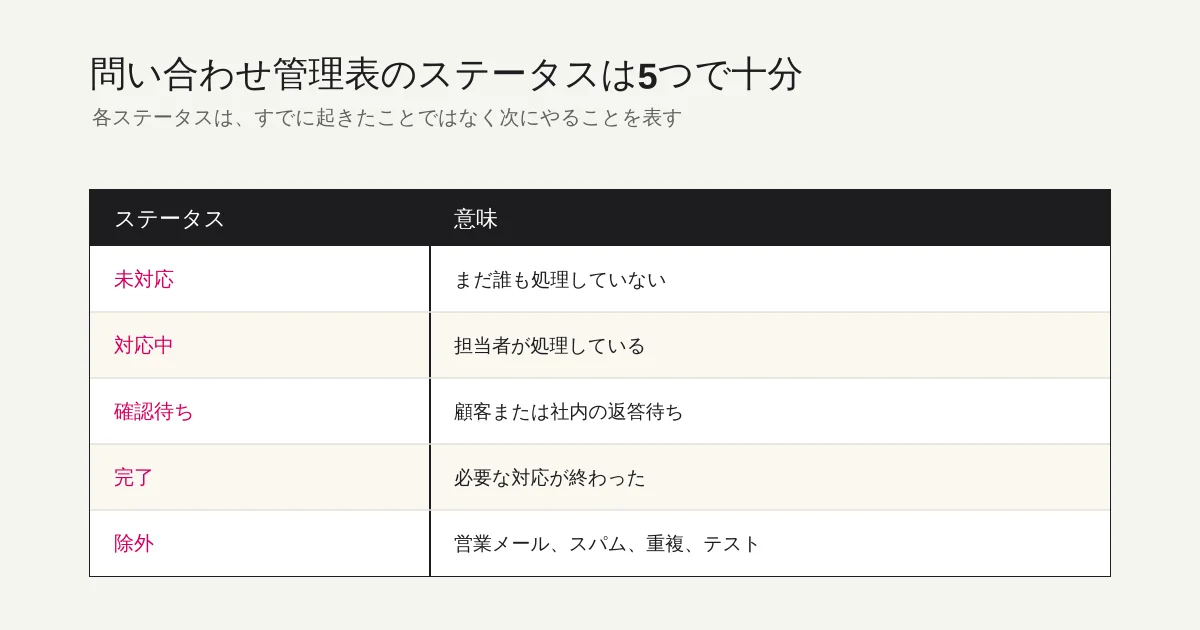
問い合わせ管理表のステータスは、次の5つから始めます。
| ステータス | 意味 | 次に見ること |
|---|---|---|
| 未対応 | まだ誰も処理していない | 担当者を決め、初回返信期限を入れる |
| 対応中 | 担当者が処理している | 返信済みか、社内確認中かを見る |
| 確認待ち | 顧客または社内の返答待ち | 期限を見て追いかける |
| 完了 | 必要な対応が終わった | レポートや改善材料に回す |
| 除外 | 営業メール、スパム、重複、テスト | 通常対応件数から外す |
「既読」「転送済み」「Slack通知済み」はステータスにしないほうが安全です。
既読は、誰かが開いたという事実です。転送済みは、誰かに投げたという事実です。Slack通知済みは、通知が流れたという事実です。どれも「対応が進んだ」とは限りません。
問い合わせ管理表では、ステータスを「次に何をするか」に合わせます。フォーム回答全体の状態設計はフォーム回答のステータス管理とはで詳しく整理しています。
返信期限は「受付日 + ルール」で決めます
問い合わせ管理表で返信漏れを防ぐなら、初回返信期限を必ず置きます。
例:
| カテゴリ | 初回返信期限 | 理由 |
|---|---|---|
| 導入相談 | 1営業日以内 | 商談化しやすい |
| 料金・見積もり | 1営業日以内 | 検討中の温度が高い |
| サポート | 当日または翌営業日 | 困っている可能性がある |
| 採用 | 3営業日以内 | 選考フローに合わせる |
| 取材・提携 | 3営業日以内 | 社内確認が必要 |
| 営業・ご提案 | 除外または低優先 | 通常対応と分ける |
Excelなら、列を分けて 受付日時 と 初回返信期限 を持つだけでも十分です。
件数が増えるまでは、複雑な関数を作る必要はありません。まずは毎朝、対応状況 = 未対応 と 初回返信期限 <= 今日 の行を見る運用を作ります。
特に「料金・見積もり」を商談化したい場合は、管理表だけでなく入口のフォーム側で希望納期、予算感、数量、添付資料を聞いておくと、初回返信期限を決めやすくなります。項目例は見積依頼フォームの作り方に分けています。
FORMLOVAであれば、フォーム回答のステータスと検索を使い、未対応や確認待ちを管理できます。CSV/Excelに出す場合は回答をCSVで書き出す / Google Sheetsに自動連携する方法を使ってください。
問い合わせ管理表のよくある失敗
問い合わせ管理表は簡単に作れますが、壊れ方もよく似ています。
| 失敗 | 起きること | 直し方 |
|---|---|---|
| 本文全文を貼る | 表が重くなり、個人情報の共有範囲が広がる | 要約と管理URLに分ける |
| 色だけで管理する | 人によって意味がずれる | status列を作る |
| 担当者が空欄 | 誰も責任を持たない | ownerを必須にする |
| 完了条件が曖昧 | 返信しただけで完了になる | 完了の定義を書く |
| 営業メールを混ぜる | 未対応件数が膨らむ | 除外ステータスを作る |
| ファイルを複製する | どれが最新か分からない | 元データと管理表を分ける |
特に多いのは、Excelファイルが複数作られてしまうことです。
営業チーム用、サポート用、管理者用に別ファイルを作ると、すぐに整合しなくなります。最初は1つの管理表にまとめ、閲覧範囲やエクスポート範囲を必要最小限にしてください。
FORMLOVAを起点にすると管理表が壊れにくい理由
ExcelやGoogle Sheetsから始めるのは問題ありません。
ただし、問い合わせの入口がフォームであるなら、フォーム回答を起点にしたほうが管理表は壊れにくくなります。
理由は3つです。
| フォーム起点の利点 | 管理表で効くこと |
|---|---|
| カテゴリを送信時に選べる | 担当者や返信期限を決めやすい |
| 回答IDや送信日時が残る | inquiry_idとreceived_atが安定する |
| 回答詳細URLを持てる | Excelに本文全文を複製しなくてよい |
フォームがないままメールだけで受けると、毎回本文を読んでカテゴリを決める必要があります。フォームでカテゴリ、会社名、同意、相談内容を先に取っておけば、管理表は状態を動かすための薄い表にできます。
問い合わせフォーム対応管理の全体像は問い合わせフォームの対応管理まとめ、日次運用は問い合わせフォームの対応漏れを防ぐ運用に分けています。
Excelから専用ツールへ移るタイミング
次の状態になったら、Excelテンプレートだけで続けるより、フォーム運用ツールや問い合わせ管理ツールを検討してください。
担当者が3人以上いる
毎日未対応を確認している
対応中や確認待ちが長く止まる
営業メールやスパムが多い
顧客への初回返信期限を守る必要がある
変更履歴や誰が更新したかを残したい
問い合わせを週次レポートや改善会議に使いたい
この段階では、管理表はテンプレートではなくワークフローになります。
FORMLOVAでは、無料プランでもフォーム作成、回答収集、回答検索、ステータス管理、CSV/Excelエクスポートから始められます。カスタム自動返信メールはスタンダードプラン以上で使えます。スタンダードプランは月額480円、メール上限は月1,000通です。
担当者アサインや未返信確認まで整える場合は、Workflow Placeの問い合わせ担当者アサイン、未返信問い合わせダイジェスト、問い合わせ自動応答+エスカレーションが近い導線です。
まとめ
問い合わせ管理表は、無料のExcelから始めて構いません。
ただし、表を作る目的は記録ではなく、未対応を残さないことです。まずは受付日時、対応状況、担当者、初回返信期限、次のアクションを置いてください。そのうえで、件数や担当者が増えたら、フォーム回答、ステータス、通知、ワークフローをFORMLOVA側へ戻していくと、Excelだけに依存しない運用にできます。
Excelテンプレートを作る前にフォーム回答とステータス管理を試すなら、無料でFORMLOVAを始める。AIクライアントから作る場合は、セットアップガイドを使ってください。
FAQ
問い合わせ管理表はExcelとGoogle Sheetsのどちらがよいですか?
少人数でローカル管理ならExcelでも始められます。複数人で同時に見るならGoogle Sheetsのほうが運用しやすいです。ただし、どちらでもステータス、担当者、初回返信期限、次のアクションは必須です。
無料テンプレートの列はもっと少なくできますか?
できます。最小は受付日時、会社名/氏名、メール、カテゴリ、要約、対応状況、担当者、初回返信期限、次のアクションです。件数が少ないなら、この9列から始めても構いません。
問い合わせ本文全文をExcelに貼ってもよいですか?
おすすめしません。共有範囲が広い表に個人情報や長文を複製しすぎると、管理が難しくなります。表には要約と管理URLを置き、詳細はフォーム回答やメールスレッド側に残してください。
営業メールは問い合わせ管理表に入れるべきですか?
入れる場合は、通常問い合わせと混ぜずに除外ステータスを付けます。営業メール対策は問い合わせフォームの営業メール対策で詳しく扱っています。
問い合わせ管理システムの記事とは何が違いますか?
問い合わせ管理システムをフォーム起点で始める方法は、Excel、メール、専用ツールの使い分けまで含む広い記事です。この記事は、ExcelやGoogle Sheetsに貼る管理表テンプレート、列名、ステータス、返信期限に絞っています。
参考
- Microsoft Support: Create a table in Excel
- Google Docs Editors Help: Create, edit, and format spreadsheets
- Tayori: 問い合わせ管理システム・ツールとは?
- formrun 公式サイト
執筆・確認情報
この記事は、問い合わせ管理表をExcelまたはGoogle Sheetsで始めるための実務テンプレートです。2026-06-18に、FORMLOVAの記事群、2026-06-17のキーワード調査、Microsoft Excel、Google Sheets、Tayori、formrunの公開情報を確認しました。料金、プラン、外部サービスの仕様は変わる可能性があるため、導入前に各公式情報を確認してください。