
Microsoft Formsで他の人とフォームを編集するには、回答者用リンクではなく「共同作業」用のリンクを共有します。共同編集者は質問の編集だけでなく回答データも閲覧できるため、招待前に相手と共有範囲を決めてください。作成画面のメニューから共同編集リンクを作り、対象者を選び、相手のアカウントで開けることを確かめます。
「回答を集める」リンクは回答者に渡すものです。「共同作業」リンクは編集者に渡すものです。リンクの目的を取り違えると、回答者が編集画面へ入れなかったり、想定より広い人へ編集権限を渡したりします。この記事では、招待からアクセス確認、共同編集できない場合の切り分け、共有終了時の処理までを整理します。Microsoft公式の現行ヘルプを確認してまとめており、特定の契約・アカウントでの画面操作を実測した報告ではありません。
先に「誰が何を見られるか」を決める
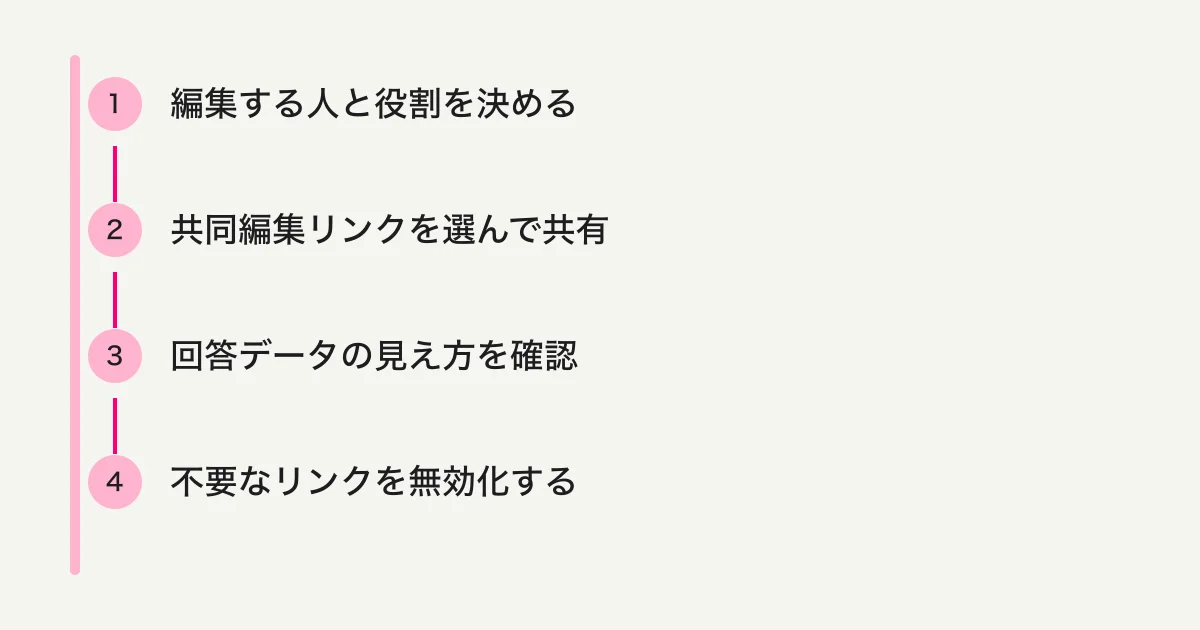
共同編集の設定を開く前に、作業を頼む人と、共有してよいデータを確認します。共同編集リンクを持つ人はフォームの質問を表示・編集でき、回答データも確認できます。「設問の誤字だけ直してほしい」「回答結果は見せたくない」という依頼でも、通常の共同編集リンクでは両方のアクセスが関係します。必要最小限の情報だけを見せたい場合は、共同編集者にする前に別の手段を検討しましょう。
| 共有する相手 | 招待前に決めること |
|---|---|
| 同じプロジェクトの編集担当 | 質問と回答の両方を見られることを説明する |
| 回答を集計する担当 | 編集が必要か、結果を見るだけでよいかを分ける |
| 一時的な確認者 | 作業が終わった後にリンクを解除する担当と時期を決める |
| 組織内のメンバー全体 | 「組織内の全員」に広げる必要が本当にあるか確認する |
| 社外の協力者 | 契約・アカウント・クラウド環境の条件を先に確認する |
Microsoftのフォームまたはクイズの共同編集に関する説明では、共同編集リンクを通じてフォームを編集し、回答を確認できることが案内されています。共同編集者を「質問だけを直す人」と考えるのは避けてください。回答に個人情報、顧客情報、社内情報が含まれるなら、相手がそれらを閲覧してよいかをフォーム所有者が確認します。
一方、回答者にフォームを配る操作は別の共有です。Microsoft Formsの回答収集ガイドで説明されている回答用リンクや埋め込みは、回答を受け取るためのものです。共同編集リンクを一般公開の回答者へ配らないよう、案内文や保管場所でも二つを区別します。
共同編集者を招待する
Microsoft Formsで対象のフォームまたはクイズを開き、その他のフォーム設定から「共同作業または複製」に進みます。画面更新や段階的なロールアウトにより、入口が「共有」メニュー内に表示される場合もあります。操作時は、メニュー名だけでなく、共同編集者を選ぶ設定であることを確認してください。
- 編集対象のフォームを開き、共同編集の共有設定を選びます。
- 誰がリンクを使えるかを選択します。画面に表示される選択肢はアカウントや組織設定で異なることがあります。
- 必要に応じて、組織内の全員、組織内の指定したユーザーやグループなど、利用可能な範囲を絞ります。
- 共同編集リンクをコピーし、承認済みの相手へ安全な連絡手段で送ります。
- 相手にリンクを開いてもらい、フォーム名とアクセスできる範囲を確認します。
公式ヘルプが示す選択肢には、職場または学校アカウントを使うユーザー、組織内の全員、指定したユーザーやグループなどがあります。ただし、組織のテナントやMicrosoft 365契約によって利用可能な項目が変わるため、すべての環境に同じ選択肢があるとは限りません。指定した相手だけに絞る場合、ユーザーやグループが共同編集リンクを開けるアカウント条件も確認します。
「組織内の全員」は、個別に名前を追加する手間を減らせますが、編集できる人の範囲も広がります。プロジェクトチームに限定したいときは、指定ユーザーや対象グループが選べるか確認してください。共同編集用のリンクをチャットや公開ドキュメントへ貼ると、意図しない相手に転送される可能性があります。リンクを知っている人の条件と、実際に転送できる経路の両方を点検します。
人数とメールアドレスの条件も確認します。Microsoftの説明では最大100人またはグループを指定でき、グループは1件として数えられます。また、個別指定で選べるメールボックスには条件があります。組織のディレクトリにない社外アドレスが追加できない場合は、無理に共有範囲を広げず、アカウントやテナントの制約を管理者に確認します。
共有後は、相手が正しいアカウントで対象フォームを開き、編集できることを確認します。別アカウントや別組織のリンクでは、権限エラーや別ページ表示になる場合があります。
共同編集者の権限と所有者の違い
共同編集者と所有者は同じ役割ではありません。Microsoft公式ヘルプによると、フォームの所有者は変わらず、共同編集者は共有リンクから編集できます。共同編集者自身が共有権限のレベルを変更することはできません。退職や担当変更で所有者のアカウントが使えなくなる可能性があるなら、リンク共有だけで引き継ぎが完了したと思わず、組織の管理手順とフォームの保存先を確認します。
共同編集の役割を渡す前に、次の点を記録しておくと引き継ぎ時の混乱が減ります。
- フォームの正式な所有者と、運用責任者
- 共同編集リンクを受け取った人・グループと、共有を決めた日
- 質問の変更、配布、回答確認の担当範囲
- 回答データに含まれる情報と、閲覧してよい人
- 共有を終了する条件、リンクを解除する担当
これはMicrosoft Formsが自動で作成する監査記録ではなく、運用者が残す引き継ぎメモです。担当者が変わったときに「誰がリンクを持っているか」「誰が回答を見られるか」を確認できるようにします。リンクを複数の場所で転送している場合、配布先の一覧も管理対象に含めてください。
「グループに移動」と共同編集リンクは別の選択
継続的にチームで所有・管理するフォームなら、共同編集リンクを渡す方法と、Microsoft 365グループへフォームを移動する方法を比べます。リンク共有は、フォームの所有者を保ったまま他の人に共同編集を許可する考え方です。グループへの移動は保存先と共同所有の扱いに影響します。
Microsoftのフォームをグループへ移動する手順では、移動後にグループがフォームの共同所有者となり、回答はグループのSharePointに保存されると説明されています。移動操作には所有者であることや対象グループのメンバーであることなどの条件があり、グループフォームを別のグループへ移せない制約もあります。移動は単なる招待リンクの作成ではありません。
移動先グループが公開か非公開かも確認してください。Microsoft公式ヘルプでは、公開グループ内のグループフォームは、共有先を特定の人に指定していても組織内の全員が閲覧・編集できると説明されています。編集者を限定する場合は、個別指定だけで判断せず、グループの公開範囲も点検します。
| 判断したいこと | 共同編集リンク | グループへ移動 |
|---|---|---|
| フォームの所有者 | 元の所有者が維持される | グループが共同所有者になる |
| 主な目的 | 特定の相手に編集を許可する | チームで継続的に管理する |
| 保存先への影響 | 共有方法だけで保存先を変えない | 回答がグループのSharePointに保存される |
| 事前確認 | 対象ユーザー・組織・リンクの扱い | 所有者、グループ参加、移動後の管理条件 |
どちらが適切かは、チームの退職・異動時の引き継ぎ、回答ファイルの保管場所、アクセス管理の方針で決まります。チームで長期管理したいという理由だけで移動すると、既存の保存先や利用手順に影響する可能性があります。テスト用フォームで移動後の管理を確認し、必要なら管理者やデータ管理責任者と相談します。
共同編集できないときの確認順
エラーが出た場合、まず共有範囲を「全員」に広げるのではなく、リンクとアカウント条件を順番に確認します。アクセスできる人を増やすと、回答データを見られる範囲まで広がるおそれがあります。
| 症状 | 確認すること | 次に行うこと |
|---|---|---|
| リンクを開くとアクセス拒否になる | サインイン中の職場・学校アカウントが指定対象か | 対象ユーザーのアカウントを確認し、必要なら共有対象を正しく再設定する |
| 指定相手を検索・追加できない | メールアドレス形式、ディレクトリ登録、利用可能なメールボックスか | 組織管理者にディレクトリと契約条件を確認する |
| 相手が回答画面しか見られない | 送ったものが回答用リンクではないか | 作成者画面へ戻り、共同編集用リンクを作り直して区別して送る |
| 共同編集メニューが見つからない | 画面更新、ロールアウト、サインインアカウント、契約条件 | Formsの共有メニューと公式ヘルプを確認し、管理者へ利用条件を尋ねる |
| 組織外の人が共同編集できない | 組織・クラウド環境と外部共有ポリシー | 管理者へ許可範囲を確認し、回答データの共有可否を再判断する |
| 以前使えたリンクで開けない | 所有者が共同編集リンクを解除・再生成していないか | 所有者に有効なリンクを確認し、古いリンクを再利用しない |
共同編集は、異なるクラウド環境のユーザー間では利用できない場合があります。Microsoft公式の説明では、対象となるユーザーは同じクラウド環境にいる必要があります。組織のアカウントでサインインできることと、共同編集が許可されていることは別です。管理者ポリシー、テナント境界、Microsoft 365のライセンス条件を切り分けてください。
メニューが出ない場合は、フォームを作ったアカウントと現在のサインインアカウントが一致するかも確認します。共同編集の入口は段階的な更新により配置が異なることがあります。公式ヘルプの記載と実画面の両方を見て、古い説明にあるボタン名だけを探し続けないようにしましょう。
相手が追加できないからといって、回答者用リンクを編集者へ送ったり、組織外の回答を一時的に許可したりしないでください。共同編集の問題と回答収集の問題は別です。Microsoft Formsの作成と配布の全体手順を確認するときも、回答用URLと編集用URLを分けて管理してください。ファイル質問を含むフォームでは、回答者の条件や保存先も別途確認が必要です。詳しくはMicrosoft Formsのファイルアップロード設定ガイドにまとめています。
共同編集リンクを解除するとき
共同編集が不要になったら、フォーム所有者が共同編集リンクを削除します。通常は削除したリンクを再び有効にできず、新しい相手へ共有する場合は新しいリンクを作成します。ただし、Teamsで生徒にクイズを割り当てる教師のケースには例外があります。Microsoftの公式説明では、そのチーム用にチャネル内で作成したグループフォームには、同じチャネルの他の教師が共同編集者として自動追加されます。元の作成者が共同編集リンクを削除しても、教師は共同編集者として残り、そのリンクからアクセスできる場合があります。このケースではリンク削除だけで教師のアクセスは止まりません。フォームを非公開にしたと判断する前に、Teamsのチームメンバーと権限も確認してください。
リンク解除は、すでに別の方法で共有した回答の要約ページまで自動的に見えなくする、と決めつけないことが重要です。Microsoftのヘルプは、共同編集リンクと回答要約リンクなどを別の共有として説明しています。要約リンクを以前作成・配布した場合は、その共有範囲も個別に確認します。共同編集リンクだけを止めて、すべての回答情報へのアクセスが閉じたと判断しないでください。
共有終了時には、次の項目を確認します。
- 現在の共同編集者と、リンクを配った場所を確認する。
- 共同編集リンクを削除し、該当するTeams for Educationのチーム経由で教師のアクセスが残らないか確認する。
- 結果要約リンクや個別回答の出力ファイルなど、別に共有した情報を確認する。
- 新しい担当者へ共有する場合は、対象者を絞った新しいリンクを発行する。
- 引き継ぎ記録に解除日、理由、確認者を残す。
標準的な共同編集リンクでは、削除後にそのリンクが使えないことを許可されたテストアカウントで確かめます。Teams for Educationで教師がクイズを生徒へ割り当てるときに作成したグループフォームでは、チャネル内の教師が残る例外を踏まえ、リンクだけでなくチーム側のメンバーと権限も確認してください。回答データを閲覧できる権限が意図した相手だけに残っているかを点検します。共有を止めることとフォーム自体を削除することは異なります。回答を保管する必要がある場合は、リンク解除後も組織の保存・保持ルールに従ってデータを管理します。
招待前と終了時のチェックリスト
- 共同編集用と回答者用のリンクを区別した。
- 共同編集者は質問と回答データの両方を見られると説明した。
- 組織内全体ではなく、必要なユーザーやグループに限定できるか確認した。
- 相手のアカウント、テナント、クラウド環境の条件を確認した。
- 所有者を維持する共有か、グループへ移動して管理するかを決めた。
- 招待した相手自身にリンクを開いてもらい、アクセスを確認した。
- 共有終了時に共同編集リンクと、別途配布した要約リンクを確認した。
Microsoft Forms全体の設問作成や配布はアンケート作成ガイド、回答受付の終了日時は締切設定ガイド、採点式の問題はクイズ作成ガイドを参照してください。用途別のフォーム設計を見直す場合は、フォーム作成の親ガイドから関連テーマを選べます。
執筆・確認情報
- Microsoft Support: フォームまたはクイズを共有して共同作業する
- Microsoft Support: フォームをグループへ移動する
- Microsoft Support: フォームを共有する
2026年10月10日にMicrosoft Supportの公開資料を確認しました。本文中の手順と権限説明は公開ヘルプに基づきます。個別組織のライセンス、管理者ポリシー、クラウド環境、画面表示は実測していません。招待前に利用中のアカウントで設定を開き、対象者が見られる情報とリンクの動作を確認してください。