
Microsoft Formsで申込や社内申請を受け付けるとき、履歴書、見積書、課題ファイルなどをフォームと一緒に集めたいことがあります。Microsoft Formsには、回答者がファイルを添付する「ファイルのアップロード」質問があります。
ただし、この質問は誰にでも同じ条件で公開できるわけではありません。Microsoft公式ヘルプでは、フォームの回答対象が「組織内のユーザーのみ」または「組織内の特定のユーザー」の場合にファイルアップロードを利用できると案内されています。「誰でも回答可能」と組み合わせたい場合は、質問を追加する前にこの制約を確認してください。
この記事では、アップロード質問の追加から件数・サイズ・ファイル形式の設定、回答者プレビュー、保存先の確認までを順番に説明します。ボタンが使えない場合の切り分けも、Microsoftの説明に沿って整理します。
最初に決めるのはファイルより回答者
ファイルを集めるフォームでは、誰から回答を受け付けるかを先に決めます。Microsoft Formsの回答対象には、アカウントや組織の条件に応じて「誰でも回答可能」「組織内のユーザーのみ」「組織内の特定のユーザー」などがあります。ファイルアップロード質問を使えるのは、後者2つの組織向け設定です。
ファイル質問の設定だけで外部回答を許可できるわけではありません。社外から書類を集める場合は、回答対象とアップロード要件が両立するかMicrosoft 365管理者に確認します。
組織アカウントを使えるか、回答対象や保存先を管理できるかで、Formsか別の方法かを判断します。回答範囲によって匿名回答、名前の記録、1人1回の設定も変わる場合があります。
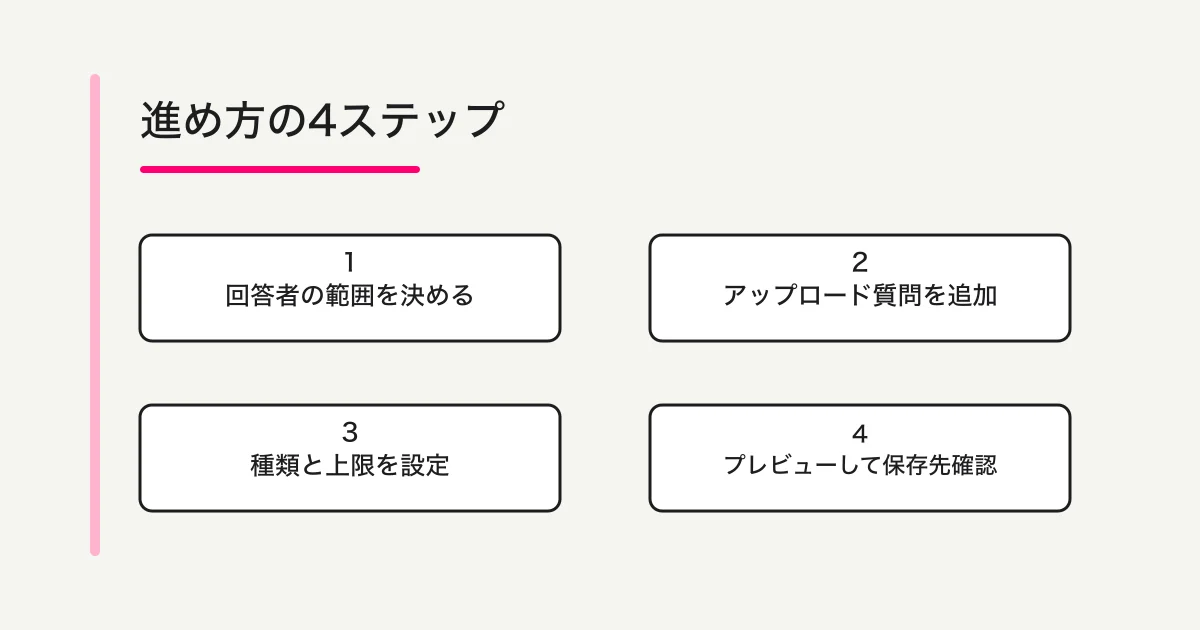
ファイルアップロード質問を追加する
- Microsoft Formsで対象のフォームを開きます。
- 「新しい質問を追加」を選びます。
- 「その他の質問の種類」から「ファイルのアップロード」を選びます。
- 質問文を入力します。提出する書類、対象者、必要な形式や提出時の注意を短く書きます。
- 1つの質問で受け付けるファイル数と、1ファイルあたりのサイズ上限を設定します。
- 必要なファイルの種類を選びます。
- 回答者に必ず提出してほしいときだけ「必須」をオンにします。
- プレビューを開き、回答者側にアップロードボタンが表示されることを確認します。
アップロード質問を追加できるのはフォームの作成者側です。Microsoftの説明では、作成者には回答者向けのアップロードボタンは操作できない状態で表示され、回答者のプレビューでは利用できる状態になります。作成者画面だけを見て、ボタンが灰色だから故障したと判断しないようにします。
質問文は「ファイルを添付してください」だけにせず、何を、どの形式で、何点まで提出するのかを明記します。たとえば「見積書PDFを1点添付してください。ファイル名に会社名を含めてください」のようにすると、回答者が迷いにくくなります。複数の書類を異なる形式で受け付けるなら、質問を分けるか、許可する種類を明示します。必要以上に多くのファイル種類を許可すると、確認方法や担当者の作業が増えるため、実際に扱う形式に絞るのがよいでしょう。
件数・ファイルサイズ・種類の上限
Microsoftの公式ヘルプでは、1つのアップロード質問に添付できるファイル数は最大10点とされています。1ファイルあたりのサイズは10MB、100MB、1GBから選びます。質問の「その他の設定」では、受け付けるファイルの種類として、Word、Excel、PowerPoint、PDF、画像、動画、音声を指定できます。
ここでいう上限は、質問ごとの設定です。フォーム全体で何件のファイルが必ず保存できるか、組織のストレージ全体にどれだけ空きがあるかを保証する数字ではありません。また、Microsoft 365の契約、管理者ポリシー、OneDriveやSharePointの状態が、組織で使える範囲に関係する場合があります。公式ヘルプの設定画面に表示される値と、組織の運用条件をあわせて確認してください。
| 設定 | Microsoft公式ヘルプに記載された内容 | 設定時の確認 |
|---|---|---|
| 1質問あたりのファイル数 | 最大10点 | 書類を何種類受け付けるかを先に決める |
| 1ファイルのサイズ | 10MB、100MB、1GBから選択 | 回答者の回線や組織の保管条件も考慮する |
| ファイルの種類 | Word、Excel、PowerPoint、PDF、画像、動画、音声 | 必要な形式だけ許可し、回答者にも伝える |
| 必須設定 | 質問単位で設定 | 提出が不要な人にも必須にならないか確認する |
容量の大きい動画などを集めるときは、設定できる最大値だけで決めず、回答者の通信環境や提出後の確認作業も検討します。ファイルを開く担当者、重複ファイルを判別する命名規則、差し替え依頼の方法を決めておくと、提出が始まった後に扱い方で迷いません。
アップロードしたファイルの保存先
保存先はフォームの種類で異なります。Microsoft Learnによると、個人用フォームへのアップロードはフォーム作成者のOneDrive for Business、グループフォームへのアップロードはMicrosoft 365グループのSharePointサイトにあるドキュメントライブラリに保存されます。
個人用フォームでは、OneDrive for Businessの「ファイル」から「Apps」→「Microsoft Forms」→フォーム名→質問名のフォルダーを開きます。グループフォームでは、そのグループのSharePointサイトでドキュメントライブラリを開き、同じ階層の「Apps」→「Microsoft Forms」→フォーム名→質問名を探します。組織のサイト構成により画面名が異なる場合は、フォームの種類と保存場所を管理者に確認してください。
この保存先は、回答データをExcelで開く操作とは別です。Microsoft Formsの回答をExcelで開く方法で回答ブックを確認できますが、添付ファイルは該当するOneDriveまたはSharePointの質問フォルダーを確認してください。
個人用フォームをグループへ移すと、Microsoft Learnが説明するように既存のアップロード質問を作り直す必要が生じる場合があります。再作成後のファイルはグループのSharePointへ保存されますが、それ以前のファイルは元の所有者のOneDriveに残ります。移動によって旧ファイルも自動で移ると考えず、両方の保存先を確認してください。権限はテナントと保管場所の設定に従うため、必要な担当者でファイルを開けることも確かめます。
アップロードボタンを追加できない・使えないとき
原因を決めつけて設定を広く変える前に、次の順番で確認します。
1. 回答対象の設定を確認する
回答対象が「誰でも回答可能」になっている場合、ファイルアップロードの条件を満たしていません。「組織内のユーザーのみ」または「組織内の特定のユーザー」が選べる環境かを確認します。公開範囲を変えると、フォームへアクセスできる人も変わるため、質問を追加するためだけに回答対象を不用意に変更しないでください。
2. 個人用フォームかグループフォームかを確認する
Microsoft公式の説明では、Microsoft Information Barriersが有効な環境では個人用フォームでファイルアップロード質問を使えない場合があり、その場合はグループフォームを作成する方法が案内されています。これはこの特定条件への対応であり、グループフォームにすれば一般公開や組織外回答が可能になる、という意味ではありません。グループフォームに変更する前に、組織の管理者と共有範囲、所有者、保存場所を確認してください。
3. 組織の管理設定を問い合わせる
回答対象の設定が適切でも、質問の種類が表示されない、保存できない、回答者の画面で提出できない場合があります。Microsoft 365管理者のポリシー、OneDrive for Businessへのアクセス、利用アカウントの種類など、組織側の条件は管理者に確認します。個人アカウントや組織アカウントで画面表示が異なることがあるため、利用しているアカウントとフォームの所有形態を添えて問い合わせると原因を切り分けやすくなります。
4. SharePointサイトのドメイン変更がなかったか調べる
Microsoftのファイルアップロードヘルプは、SharePointサイトを別ドメインへ移動すると、既存のファイルアップロード質問が動かなくなる場合があると案内しています。この条件に当てはまる場合、古い質問をそのまま使い続けるのではなく、新しいドメインで質問を作り直す必要があります。最近サイト移行があったかを管理者に確認してください。
回答者プレビューと公開前テスト
質問を設定したら、配布前に回答者が実際に使う経路を確認します。
- プレビューを開き、アップロードボタンが回答者向け画面で有効か確認します。
- 許可した形式の小さなテストファイルを提出します。
- 設定した件数やサイズの境界で、画面の案内が分かりやすいか確かめます。
- 回答一覧に提出結果が現れるか確認します。
- 個人用フォームならOneDrive for Business、グループフォームならグループのSharePointドキュメントライブラリで、該当する質問フォルダーに保存されたか確認します。
- 実際に運用する担当者アカウントでファイルを開けるか確認します。
プレビューだけでは運用アカウントの権限までは確認できません。回答対象に近いアカウントで提出と閲覧を試し、終了後はテスト回答とファイルだけを識別して整理します。
個人情報を含まないテストファイルを使い、正式運用の担当者や保存期間は組織のルールに従います。
Microsoft Formsの回答条件が合わず、別のフォームサービスでファイルを受け付ける場合は、利用条件と保存先を比較してください。FORMLOVAではスタンダードプラン以上でファイルアップロード項目を利用できます。FORMLOVAでフォームを作成する。
Google Formsとの違いも確認する
Google Formsにもファイルアップロード質問はありますが、ログイン要件や保存先などの仕様はMicrosoft Formsと同じではありません。Google Formsで「ログインなしでファイルを受け取れるか」を調べている場合は、Google Formsのファイルアップロードとログイン要件を確認してください。サービス名だけを置き換えて、同じ設定があると考えないことが大切です。
フォームを用途から組み立てる手順はフォームの作り方まとめへ、Microsoft Forms全体の質問作成、回答者の設定、共有、結果確認はMicrosoft Formsアンケートの作り方へ進めます。回答をExcelで扱うときはMicrosoft FormsとExcelの連携、回答者が送信した自分の回答を確認する方法はMicrosoft Formsで自分の回答を確認する方法を参照してください。
よくある質問
Microsoft Formsのファイルアップロードを外部ユーザーに公開できますか?
Microsoftの案内するファイルアップロード質問は、「組織内のユーザーのみ」または「組織内の特定のユーザー」が回答する設定で利用できます。誰でも回答できるフォームと同じ条件ではありません。外部の人からファイルを集める場合は、組織が許可する別の提出方法を検討してください。
1つの質問に何ファイルまで添付できますか?
公式ヘルプに記載された上限は1つの質問につき最大10ファイルです。必要な点数と、質問文に表示する説明を合わせて設定します。
ファイルの最大サイズはいくつですか?
設定画面では1ファイルあたり10MB、100MB、1GBから選択できます。フォームや組織全体の保管容量を保証する値ではないため、管理者のルールやOneDriveの状態も確認してください。
アップロードされたファイルはどこに保存されますか?
個人用フォームならフォーム作成者のOneDrive for Business、グループフォームならMicrosoft 365グループのSharePointドキュメントライブラリです。フォームの種類を確認してから「Apps」→「Microsoft Forms」以下のフォーム名・質問名のフォルダーを探します。
フォーム作成者の画面でアップロードボタンが無効です。故障でしょうか?
作成者画面ではアップロードボタンを使えず、回答者プレビューでは有効になることがあります。回答者向けプレビューと、テスト回答の保存先を確かめてください。
まとめ
Microsoft Formsでファイルを集めるときは、質問を作る前に回答対象を決めます。公式ヘルプでは、ファイルアップロードは組織内のユーザー向け設定で利用し、1質問につき最大10ファイル、1ファイル10MB・100MB・1GBから設定できます。個人用フォームは作成者のOneDrive、グループフォームはグループのSharePointに保存されます。
アップロード質問が使えない場合は、回答対象、個人用かグループフォームか、組織ポリシー、SharePointサイト移行の有無を順に確認します。最後に回答者プレビュー、テスト提出、保存先、実際の担当者の権限まで確かめてから配布しましょう。
この記事は2026年10月3日にMicrosoft公式のファイルアップロード質問の追加、フォームに回答できるユーザーの選択、Formsのファイルアップロード問題を解決するを確認して作成しました。画面名や利用条件は、アカウント種別やMicrosoft 365の更新により変わることがあります。組織の管理設定はMicrosoft 365管理者に確認してください。
執筆・確認情報
筆者はFORMLOVAの開発者です。機能と保存先の説明はMicrosoft公式文書に基づいており、顧客の提出結果や利用効果を示すものではありません。