
最終更新日: 2026-08-31 最終確認日: 2026-08-31
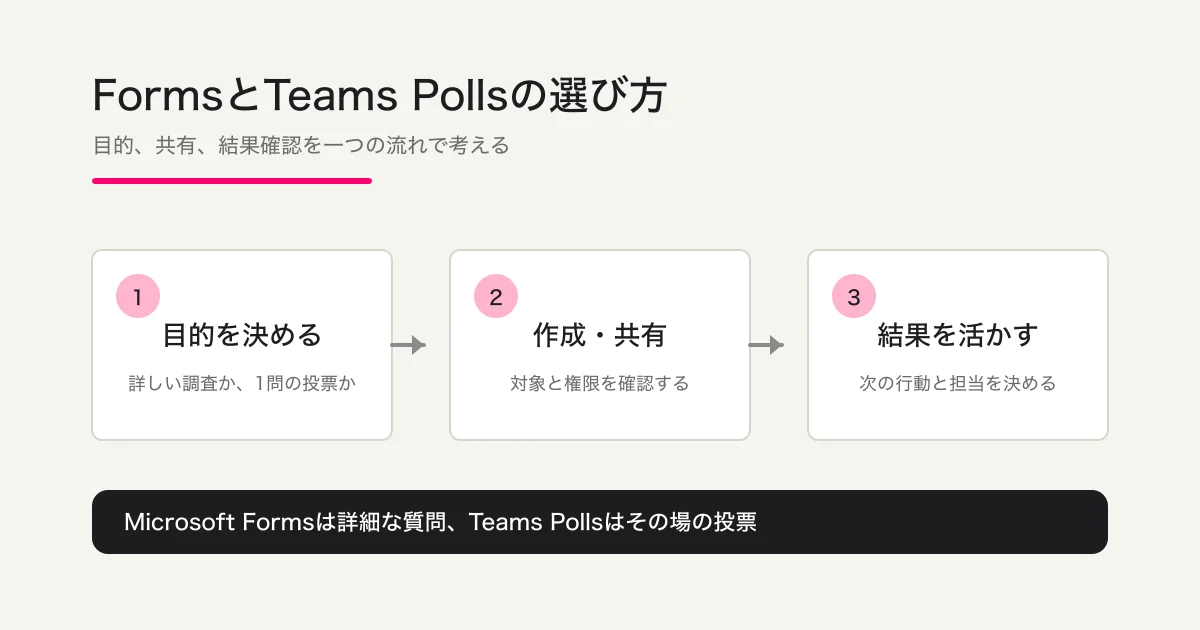
Teamsでアンケートを作るなら、最初に「詳しい質問を集めたいのか、会話中に1問だけ投票したいのか」を決めます。複数の質問、説明文、回答者の範囲、回答後の確認まで設計するならMicrosoft Forms。会議やチャネルでその場の意見を1問だけ集めるならTeams Pollsが向いています。
この記事では、Microsoft Formsでアンケートを作成し、Teamsのチャネルに追加・共有して、回答を確認する流れを説明します。画面のラベルは更新されることがあるため、細かなボタン名ではなく、確認すべき順番を中心にまとめます。
FormsとTeams Pollsの違いを先に決める
Microsoft FormsとTeams Pollsは、どちらもTeamsから使えますが役割が違います。Microsoft公式では、Formsはフォームやアンケートを作成し、質問を追加し、回答者や共有方法を選び、結果を確認するサービスとして案内されています。一方、Teams Pollsはチャットやチャネルの投稿にリアルタイムの投票を置く機能です。
| やりたいこと | 選ぶもの | 理由 |
|---|---|---|
| 満足度、理由、属性、自由記述など複数の質問を集める | Microsoft Forms | 質問を組み合わせ、プレビュー・共有・回答確認まで管理しやすい |
| 会議中に「どちらがよいか」をすぐ投票する | Teams Polls | 投稿内で質問と選択肢を提示し、その場で投票を集められる |
| 回答者の範囲や匿名性を慎重に設定する | Microsoft Forms | 回答対象や名前を記録するかを確認してから配布できる |
| チーム内の短い意識確認をする | Teams Polls | 会話の流れを止めずに単発の意見を聞ける |
Teams Pollsを詳細なアンケートの代わりに使うと、設問の順序や説明、回答後の分析が不足しやすくなります。反対に、会議中の簡単な確認のために長いフォームを作ると回答の負担が増えます。最初に目的と回答後の行動を決めて、使う道具を選びましょう。
手順1:目的と回答者、回答後の行動を決める
まず、回答が集まったら何を判断するのかを1文で書きます。
社内研修の参加者から、次回に残す内容を決める。
新機能に関心がある顧客を見つけ、説明を希望する人だけに連絡する。
チームで使う手順のうち、最も分かりにくい箇所を特定する。
次に、誰に回答してもらうかを決めます。社外の顧客やイベント参加者にも回答してもらうのか、Microsoft 365の組織内メンバーだけに限定するのかで、共有設定の確認が変わります。個人を特定する必要がない調査で氏名を集めると、回答者が本音を書きにくくなる場合があります。逆に、回答後に個別連絡をするなら、連絡先を任意項目にして利用目的を説明します。
| 先に決めること | 具体例 | 後で確認すること |
|---|---|---|
| 目的 | 満足度、困りごと、参加希望 | どの回答を比較するか |
| 回答者 | 社内全体、特定チーム、社外の参加者 | 誰がリンクを開けるか |
| 匿名性 | 名前を記録しない、必要な場合だけ記録する | 回答者設定と説明文が一致しているか |
| 回答後の行動 | 改善、案内、個別フォロー | 結果を誰が見て、いつ動くか |
設問の考え方を先に整理したい場合は、アンケートの目的・質問設計ガイドを参照してください。この記事ではMicrosoft Formsでの実行順に戻ります。
手順2:質問と回答形式を下書きする
Formsを開いてから質問を増やすのではなく、まず質問の役割を分けます。たとえば研修後のアンケートなら、次のように組み立てられます。
Q1. どの研修に参加しましたか(単一選択)
Q2. 内容をどの程度理解できましたか(評価)
Q3. 役に立った内容はどれですか(複数選択)
Q4. もっと知りたいことは何ですか(自由記述・任意)
Q5. 個別の案内を希望しますか(単一選択)
Q6. 希望者のみ連絡先を入力してください(任意)
選択式は傾向を数えるため、自由記述は理由や具体例を読むために使います。「価格とサポートに満足しましたか」のような二重質問は分け、「評判のよい機能についてどう思いますか」のような誘導も避けます。必須項目は、回答後の判断に欠かせないものだけに絞ると離脱を抑えやすくなります。
回答者が条件によって変わる場合は、最初から分岐を想定します。たとえば「利用経験がある」と答えた人だけに使い勝手を尋ねる設計です。ただし、分岐が複雑になるほどテストが重要になるため、質問を増やす前に、分岐後の回答を誰がどう読むかを決めておきます。
汎用的な質問例や集計軸は、アンケートフォームの集計・分析ガイドでも整理しています。
手順3:Microsoft Formsでフォームを作成する
質問案ができたら、Microsoft公式のMicrosoft Formsでフォームを作成する手順を起点にフォームを作ります。Microsoft 365の学校・職場アカウントなど、利用しているアカウントの種類によって表示が異なる場合があります。
実行順は次のとおりです。
- Microsoft Formsを開き、新しいフォームを作成します。公式案内に表示される作成方法を選びます。
- フォームのタイトルと説明を入力します。誰向けの、何のためのアンケートか、回答にかかる目安が分かるようにします。
- 「新しい質問を追加」に相当する現在の操作から、選択肢、テキスト、評価、日付など目的に合う形式を選びます。
- 質問文、選択肢、必須・任意を入力します。必要な場合はセクションや分岐を追加します。
- 自動保存を前提にせず、質問を削除・変更したときに既存回答へ影響しないかを確認します。Microsoft公式では質問の削除により、その質問と収集済み回答が削除される旨が案内されています。
- プレビューでパソコンとスマートフォンの表示を確認し、テスト回答を送信します。
管理用の名前と、回答者に表示するタイトルは同じでなくても構いません。管理用には対象や実施時期を含め、回答者向けには目的、所要時間、個人情報の扱い、問い合わせ先を簡潔に書きます。
回答者にファイルを提出してもらう場合は、回答対象の制約や保存先が通常の質問と異なるため、Microsoft Formsでファイルをアップロードする方法も確認してください。
手順4:回答者の範囲と共有方法を設定する
質問が完成したら、回答者の範囲を確認します。Microsoft公式の回答者と共有方法の案内では、全員が回答できる設定、組織内だけが回答できる設定、指定した組織内の人だけが回答できる設定が説明されています。アカウントや契約によって選べる項目が異なることがあるため、表示された選択肢を確認してください。
配布前に、次の点を一つずつ確かめます。
- 社外の人を含めるのか、組織内に限定するのか
- 名前を記録するのか、匿名の傾向だけを見るのか
- 1人1回にする必要があるのか
- 回答受付の開始・終了時刻を設けるのか
- 回答結果を誰に共有してよいのか
「匿名」と書くだけで十分とは限りません。自由記述、少人数の属性、リンクの配布先を組み合わせると、回答者を推測できる場合があります。回答者に見せる説明と、実際の設定を同じ内容にしてください。
Teamsチャネルにフォームを追加する
チームで作成・編集・回答確認を行うなら、Microsoft公式のTeamsでFormsを使う案内を確認します。現在の画面でFormsアプリを追加し、対象チャネルのタブ追加からFormsを選ぶ流れが案内されています。
既存フォームをチャネルに置く場合は、目的を選びます。回答を集めるのか、結果を見せるのか、チームで共同編集するのかで、表示と権限が変わります。投稿にも自動で知らせる設定が表示される場合は、公開範囲とタイミングを確認してから保存します。
チャネルへ追加しただけで、外部の回答者にも自動的に公開されるとは限りません。Teamsのメンバー向けのタブと、社外へ送る回答リンクは役割が違います。社外へ配布する場合はForms側の回答者設定とリンクを別途テストします。
手順5:共有前にテストし、回答を集める
公開前は、作成者のアカウントだけでなく、実際の回答者に近い条件で確認します。
- プレビューで質問の順序、説明文、必須表示、分岐後の到達先を確認します。
- 回答者設定に合うアカウントで、回答リンクを開きます。組織外の人を対象にする場合は、サインインを求められないかも確認します。
- 必須項目を空欄にした場合、複数選択や自由記述が意図どおりに動くかを試します。
- 送信後の表示、確認メッセージ、連絡先の案内を確認します。
- Teamsのチャネル投稿、チャット、メールなど、実際に使う経路でリンクを開いてみます。
テスト回答は本番の集計に混ざるため、テスト用のフォームを使うか、テスト回答を除外できる運用を決めてください。回答開始後に質問や選択肢を変えると、前後の回答を単純に比較できなくなることがあります。変更した日と理由を残しておくと、結果を読むときに迷いません。
手順6:回答を確認し、結果を共有する
回答が集まったら、Microsoft公式のフォーム結果を確認する手順に沿って、回答の概要と個別回答を分けて見ます。設問ごとの傾向を先に確認し、次に自由記述や個別回答を読みます。
確認の順番は次のとおりです。
- 回答数と受付期間が想定どおりかを見る。
- 選択式の分布を確認し、対象者別に違いがあるかを考える。
- 自由記述を似た内容に分類し、頻度だけでなく具体例を残す。
- 必要な場合は「Excelで開く」など、現行画面に表示される方法で回答データを扱います。出力方法や表示名は公式案内を確認してください。
- 改善、追加案内、個別フォローなど、次の行動と担当者を決めます。
結果の共有では、概要だけを見せるのか、個別回答まで見せるのかを分けます。氏名や連絡先、自由記述に含まれる個人情報をTeamsの広いチャネルへ貼らないようにしてください。共同編集を使う場合、Microsoft公式のフォームを共同編集する案内では、共同作成者が質問だけでなく回答データも見られる場合があると説明されています。誰に編集・閲覧権限を渡すかを先に決めます。
Teams Pollsを使う場合の短い手順
質問が1問で、会話中に結果を見ながら意思を確認したいなら、Teams Pollsを使う選択肢があります。Microsoft公式のTeamsで投票を作る案内では、作成画面から質問と2つ以上の選択肢を入力し、複数選択、回答者名の記録、集計結果の共有などを確認してプレビュー・投稿する流れが案内されています。
ただし、Pollsは「その場の1問」を素早く聞く用途に向いています。イベント後の自由記述、複数ページの調査、回答者の条件に応じた分岐、社外向けの継続的な回答管理が必要なら、Microsoft Formsで設計してください。Teams Pollsで聞いた質問を後日別のFormsアンケートへ移す場合は、同じ質問でも目的、回答期間、回答者が変わっていないかを確認します。
Microsoft Forms・Teams運用で起こりやすい失敗
目的より先に質問を増やす
質問が増えるほど詳しく分かるとは限りません。回答後に使わない項目を削り、1つの質問に1つの論点だけを残します。結果を比較する軸がないまま自由記述だけを増やすと、集計に時間がかかります。
FormsとPollsを同じものとして扱う
Pollsは投稿の中で素早く投票するための機能です。詳細な説明や分岐が必要なのにPollsを選ぶと、知りたい理由を集められません。逆に、1問の確認に長いFormsを配ると、Teamsの会話から回答者が離れてしまいます。
匿名設定と説明が一致しない
回答者設定、名前の記録、自由記述の内容、配布先を確認せずに「匿名」と表記するのは危険です。設定画面で実際の対象を確認し、回答者に伝える文章を合わせます。
共同編集のリンクを広く配る
回答を集めるリンクと共同編集用のリンクは分けて管理します。共同編集者は回答データを見られる可能性があるため、必要なメンバーだけに共有し、不要になった権限は見直します。
Teamsに置いたことで公開できたと思う
Teamsのタブ追加は、チーム内でフォームへアクセスする導線です。社外向け公開や匿名回答の可否はForms側の設定で決まります。公開URLを作成者以外の条件でテストし、回答受付中か、送信後に何が表示されるかまで確認してください。
Microsoft FormsではなくFORMLOVAが向く境界
Microsoft 365のアカウントやTeamsを日常的に使い、組織内の簡単な調査を同じ環境で進めたいなら、Microsoft Formsは候補になります。Teamsの会話とフォームを近づけたい場合も、Formsタブや回答リンクが役立ちます。
一方で、Webサイトから社外の人に回答してもらう導線、ブランドに合わせた公開フォーム、回答後の問い合わせ・申込業務まで一つの流れにしたい場合は、別のフォームサービスを比較したほうがよいことがあります。FORMLOVAは、用途に合わせたフォームの下書きと公開後の運用を始めたいときの選択肢です。Microsoft Formsを否定するのではなく、回答者、公開場所、権限、回答後の担当者を基準に選んでください。
サービスの違いを横並びで考えたい場合は、フォームサービスの比較ガイドへ進んでください。FORMLOVAでフォーム作成を始める場合は、無料でFORMLOVAを始めるから登録できます。
FAQ
Microsoft FormsとTeams Pollsはどちらでアンケートを作ればよいですか?
複数の質問、自由記述、分岐、回答者の範囲、回答後の確認まで必要ならMicrosoft Formsです。会議中に1問の選択を集めるだけならTeams Pollsが向いています。回答後に何を判断するかを先に決めると選びやすくなります。
Microsoft Formsのアンケートは匿名にできますか?
Formsには回答者の範囲や名前を記録するかを確認する設定があります。ただし、利用できる選択肢はアカウントや環境により変わる場合があります。設定画面と回答者向けの説明が一致しているか、少人数の属性や自由記述から個人を推測できないかを確認してください。
TeamsのチャネルにFormsを追加すれば、誰でも回答できますか?
いいえ。チャネルへの追加はアクセス導線であり、回答できる人の範囲はForms側の設定で確認します。社外の人を含める場合は、組織外のテスト環境から回答リンクを開いて確かめてください。
Formsの共同編集者は回答も見られますか?
共同編集の権限では、質問の編集だけでなく回答データを確認できる場合があります。共同編集者を追加する前に、回答に含まれる氏名、連絡先、自由記述を誰が見てよいかを決めてください。
結果をTeamsで共有するときの注意は何ですか?
概要を共有するのか、個別回答を共有するのかを分けます。個人情報や少人数の回答が推測できる内容を広いチャネルに貼らず、必要な担当者だけが確認できる場所を選びます。共有前に回答者へ伝えた利用目的とも照合してください。
次に読む
参考リンク
- Microsoft Formsでフォームを作成する(Microsoft公式)
- フォームを送信して回答を集める(Microsoft公式)
- フォームに回答できる人を選ぶ(Microsoft公式)
- Microsoft TeamsでFormsを使う(Microsoft公式)
- フォーム結果を確認する(Microsoft公式)
- フォームを共同編集する(Microsoft公式)
- Microsoft Teamsで投票を作る(Microsoft公式)
執筆・確認情報
-
執筆者: Lovanaut(FORMLOVA編集部)
-
一次情報の確認日: 2026-08-31
-
確認した範囲: Microsoft Formsの作成、回答者設定、共有、共同編集、結果確認、Teamsへの追加、Teams Pollsの公式ヘルプ
-
本文の注意: Microsoft FormsとTeamsの機能名・画面表示は更新される可能性があるため、公開前と運用開始前に公式ヘルプを再確認してください。
-
検索データ: 2026-08-31取得のラッコキーワード参考値。検索数や難易度は本文中の成果を保証する数値ではありません。
回答受付の期間を決めるときは、設問や共有設定に加えて開始・終了日時も確認します。Microsoft Formsの締め切り設定では、自動の受付期間、手動停止、延長・再開、期限前後のテストと集計の区切りを解説しています。
正解と点数を使う理解度確認は、通常のアンケートではなくクイズとして作成します。Microsoft Formsでクイズを作るガイドでは、正答・配点・結果の公開範囲と回答テストを説明しています。
編集を手伝う人へ共有するときは、回答者用リンクと共同編集リンクを分けてください。Microsoft Formsの共同編集者と権限ガイドでは、編集者が回答データも見られることや、共有リンクの解除方法を確認できます。
次回や別部署でも同じ設問を使う場合は、元の回答を残したまま別フォームを作れます。Microsoft Formsのコピー・複製ガイドで、自分用のコピー、相手に渡すテンプレート、再配布前の設定とリンクの確認を説明しています。
回答ごとにフォーム所有者へ通知したり、Power Automateから複数の担当者へメールを送りたい場合は、Microsoft Formsの回答通知メール設定ガイドを参照してください。
フォームのタイトル横にロゴ画像を追加する方法と、背景テーマとの違いは、Microsoft Formsのロゴ設定ガイドで確認できます。
WordやPDFから質問の下書きを作り、Quick Importの変換結果を配布前に確認する方法は、Microsoft FormsのQuick Importガイドをご覧ください。