
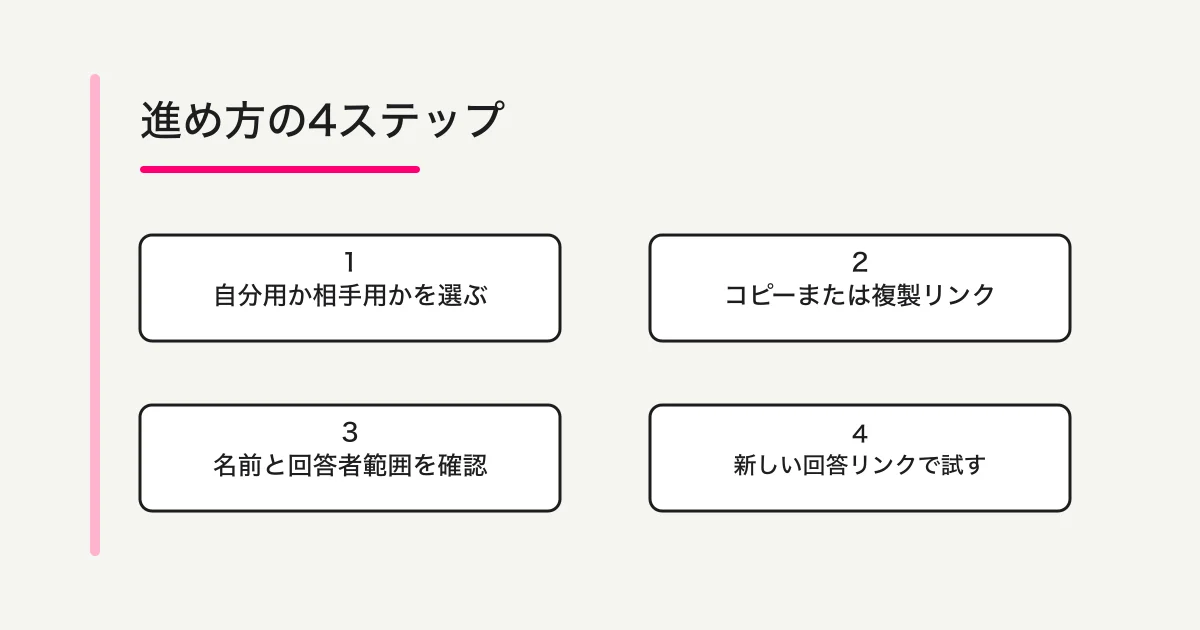
Microsoft Formsを自分用に再利用するなら、フォーム一覧のメニューから「コピー」を選びます。別の担当者にひな型を渡すなら、フォームを開いてテンプレートの複製用リンクを取得します。どちらも既存の回答データを移す操作ではありません。複製後は名前、回答者の範囲、受付期間を確認し、新しいフォームの回答リンクを配布します。
たとえば、先月の研修アンケートを今月も使いたいとき、元フォームのタイトルだけを変えると、期間の違う回答を同じ場所で管理することになります。月ごとに分けたいなら別フォームを作る、年間を通じて同じ集計にしたいなら運用を見直す、という判断を先に済ませてください。
最終確認日: 2026-10-12
最初に「何をコピーしたいか」を分ける
| 目的 | 選ぶ操作 | 作業後に確かめること |
|---|---|---|
| 自分が次回使う別フォームを作る | フォーム一覧の「コピー」 | 今回の名前と回答受付の設定 |
| 相手にひな型を渡し、別々に使う | テンプレートの複製用リンク | 相手のアカウントで複製されたか |
| 同じフォームを一緒に編集する | 共同編集者として共有 | 編集者と回答データの閲覧範囲 |
| 参加者に回答してもらう | 回答収集用のリンクをコピー | 回答先が今回のフォームか |
| 過去の回答を集計用に残す | 回答結果からExcelへ出力 | 対象期間と保存先 |
同じ「コピー」という表示でも、フォームそのものを増やす操作とURLをクリップボードに入れる操作は違います。リンクを渡すときは、本文に「回答してください」「複製して使ってください」のどちらかを添えると、受け手が目的を判断しやすくなります。
同じ回答を複数人で確認したい場合は、別フォームを人数分作る必要はありません。Microsoft Formsの共同編集と権限で共有方法を確認してください。基本的な作成から見直す場合はMicrosoft Formsアンケートの作り方が入口です。
自分用にフォームをコピーする
Microsoft Formsに対象のアカウントでサインインし、「マイフォーム」など自分のフォーム一覧を開きます。コピー元のタイルの「その他のオプション」から「コピー」を選びます。リスト表示なら対象行の右側にあるメニューを探します。同名の複製が作成されるため、開いて今回用の名前に変更してください。質問、書式、レイアウトがコピーの対象で、過去の回答は含まれません。Microsoft公式のコピー手順
名前は「研修アンケート」のままにせず、「2026年10月・新入社員研修」のように、対象期間と用途が分かる形にします。編集画面を二つ開いている場合は、変更する前にタイトルを見比べます。元のフォームを変更していないか判断するため、作業メモに元の名前と複製後の名前を一行ずつ残しておくと便利です。
コピー直後に必要以上の修正を始めるより、まず別フォームができたことを確かめてから、今回変える箇所を洗い出します。設問が同じでも、説明文に前回の日付、会場、問い合わせ担当、旧資料へのリンクが残っていることがあります。タイトルだけで今回用になったと判断しないでください。
相手にはテンプレートの複製用リンクを渡す
元フォームの「共同作業または複製」を開き、「テンプレートとして共有」から複製用リンクを取得してコピーします。入口が「共有」と表示される場合もあります。相手はそのリンクから自分用のフォームを複製します。職場・学校アカウントと個人アカウントをまたぐと回答者設定がリセットされるため、相手側で確認が必要です。Microsoft公式のテンプレート共有
渡す前に、テンプレートに残してよい情報を点検します。回答データが移らなくても、設問に書いた顧客名、選択肢の社内用コード、説明文の連絡先などは、ひな型の内容として相手に見せることになります。外部向けのひな型なら、組織内だけで通じる略語や資料リンクも置き換えてから共有するのが実務上の点検です。
受け手への依頼文は、たとえば「複製して、部署名・締切・問い合わせ先を変更し、配布前に回答者の範囲を確認してください」と具体的にします。「自由に使ってください」だけでは、元の文面のまま配布してよいのか分かりません。共通に残す設問と変更可能な設問を別のメモに分けると、部署間の比較もしやすくなります。
アカウントが違うときは回答者の範囲を見直す
同僚がリンクを開けたことと、今回の参加者が回答できることは別の確認です。複製を担当する人のアカウント種別、回答する人が社内か社外か、氏名を記録する必要があるかを整理します。個人用アカウントへ渡したひな型で、元の組織限定設定が保たれると考えないでください。
現在のMicrosoft公式設定ガイドでは、「すべてのユーザー」「組織内のユーザー」「組織内の特定ユーザー」などの回答範囲を説明しています。組織内向けの選択肢は対応する職場・学校アカウントで利用します。利用できる選択肢を手元で確認し、当初の対象者に合う設定を選びます。フォームとクイズの設定
設定を確かめるために、意図した制限を緩める必要はありません。社内限定の調査を社外アカウントで開けないのは、予定どおりの動作かもしれません。反対に社外参加者がいるのに組織内だけを対象としていれば、配布前に担当者と収集方針をそろえる必要があります。
複製後は六つの項目を点検する
以下は、複製が必要な設定をすべて引き継ぐという前提に立たず、今回の用途に合わせて確認するための点検表です。引き継ぎを保証する表ではありません。
| 項目 | 確認する内容 | 見落とした場合の例 |
|---|---|---|
| 名前と説明 | 対象月、会場、連絡先、案内文 | 前回のイベント名が参加者に表示される |
| 設問と選択肢 | 必須項目、不要な選択肢、分岐の行き先 | 今回使わない部署名へ誘導する |
| 回答者の範囲 | 社内・社外、氏名記録、回答回数の方針 | 想定した人が回答できない |
| 受付期間 | 受付中か、開始・終了日時が今回用か | 配布時点ですでに受付終了している |
| クイズの設定 | 正解、配点、結果を見せるタイミング | 試験と練習の目的が混ざる |
| 配布と集計 | 新しい回答リンク、今回の回答一覧 | 古いURLから前回分へ回答が入る |
Microsoft Formsには回答受付、開始・終了日時、クイズの結果表示などの設定があります。期日の設定を詳しく確認する場合は受付期間と締切の設定、テストを再利用する場合はMicrosoft Formsのクイズ作成へ進んでください。
プレビューでは、代表的な回答パターンを一つずつ通します。分岐があるなら、最初の選択肢だけを試して完了にせず、別の選択で必要な設問へ進むかも見ます。Microsoftの作成ガイドはパソコンとモバイルのプレビュー、試験回答を案内しています。試験入力には実在の個人情報を使わず、集計担当が識別できる内容にします。Microsoft公式の作成・プレビュー
過去の回答と今回の集計先を分ける
コピーは、前回の回答を消してやり直す代わりに、今回分を独立させるときに役立ちます。過去の記録が必要なら元フォームを残したまま、担当者がどちらを参照するか分かる一覧を作ります。保存すべき回答を削除して空にすることを、複製の手順に含める必要はありません。
Microsoft Formsは回答の概要や個別の結果を確認し、Excelへ出力する機能を提供します。ただし、前回のExcelファイルを開いたことは、新しいフォームの集計先を確認したことにはなりません。今回のフォームから結果を開き、試験回答が今回の記録として確認できるか確かめます。Microsoft公式の回答結果
月をまたいだ分析では、集計用の表に「対象月」「フォーム名」などの管理項目を添えると、後で出所を追いやすくなります。設問を変えた月の値を単純に並べると比較条件が変わるため、質問文と選択肢の変更も別途メモしてください。Excel同期や既存の自動処理を使う場合は、複製だけで接続先が切り替わると仮定せず、FormsとExcelの連携を確認します。
回答リンクを取得し直してから配布する
設定が済んだら、複製後のフォームで回答収集を開き、今回の回答用リンクを取得します。Microsoftはリンク、QRコード、埋め込みなどの配布方法を案内しています。テンプレートを複製するためのURLを、参加者に回答してもらうURLとして送らないよう区別してください。Microsoft公式の回答募集
配布前に、メール文、Teamsの案内、Webページ、紙のQRコードなど、前回のURLが残りやすい場所をリストにします。本文だけ新しい日付にしても、ボタンのリンク先や既存QRが古いままでは誤配布になります。QRを使う場合は、画像の見た目だけで判断せず、スマートフォンで開いた先のタイトルまで確かめます。
「今回のフォームが開く」「予定した人が回答できる」「今回の回答一覧で確認できる」の三点がそろったら配布を始めます。担当者だけのプレビューでは回答者側のアクセス条件までは確かめられないため、必要なら同じ条件のテスト担当者に確認を頼みます。
コピーできないときの切り分け
| 症状 | 最初に見るところ | 次にすること |
|---|---|---|
| コピーのメニューがない | 回答用ページを開いていないか | Formsの自分の一覧へ戻る |
| コピー元が一覧にない | サインインしているアカウント | 元の担当アカウント・所有者を確認する |
| タイルの説明と画面が違う | リスト表示になっていないか | 対象行のメニューを探す |
| 相手に編集画面が開く | 共有したリンクの目的 | テンプレート用か共同編集用か確認する |
| コピー後に回答できない | 受付期間と回答者の範囲 | 今回の配布条件と設定を照合する |
| 新しい回答が見つからない | 配布URLと確認中のフォーム名 | 前回分と今回分を順に確認する |
所有者が別の人なら、権限があると決めつけて操作を続けず、ひな型を渡してもらうか、同じフォームで共同編集するかを相談します。画面の名称や入口は更新で変わるため、ヘルプのボタン位置だけを探すより、一覧・複製用・回答用という目的を確認するほうが切り分けやすくなります。
月次アンケートを繰り返す運用例
毎月の研修なら、担当者の作業メモを「元フォーム」「今月の名前」「変更した設問」「受付日時」「配布URL」「確認者」の六行にそろえます。翌月はそのメモを使って点検し、本文中の日付や講師名だけを見て完了にしない運用にします。これはMicrosoftの必須設定ではなく、配布ミスを見つけやすくする管理方法です。
部署ごとのアンケートなら、ひな型の作成担当と各部署の配布担当を決めます。共通の設問を変える必要がある場合は理由を記録し、比較に使える範囲を整理します。複製した数だけ管理対象も増えるため、集計を一か所にまとめたいのか、部署単位で独立させたいのかを最初に合意しておくことが大切です。
再利用の完了は、コピーが一覧に現れた時点ではなく、今回の対象者が今回のフォームへ回答でき、その結果を担当者が確認できた時点と考えます。元の回答を保ちながら、この小さな確認を配布前に済ませてください。
執筆・確認情報
この記事はFORMLOVA編集部が2026年10月12日に確認したMicrosoft公式資料をもとに整理しています。個別の契約・組織設定での実アカウント試験は行っていません。点検表と運用例は編集部の提案です。画面の表示に差がある場合は、手元の設定と公式案内を照合してください。