
最終更新日: 2026-10-02 最終確認日: 2026-10-02
Microsoft Formsの回答をExcelで集計するときは、最初に「回答とつながるブックを使うのか」「その時点のデータをファイルに書き出すのか」を区別します。Formsで作成したフォームの回答タブから[Excelで開く]を選ぶ方法では、フォームの作成場所に応じてOneDrive for work or schoolまたはSharePoint Onlineにブックが保存され、回答データが同期されます。一方、ダウンロードしたコピーは保存時点の表として別に扱う必要があります。
この記事では、Microsoft FormsからExcelを開く手順、ブックの保存場所の調べ方、回答が増えたときの確認、編集や共有で気を付ける点を説明します。Microsoft 365の契約や組織ポリシーによって利用できる画面と場所が異なることがあるため、組織内の実際のアカウントで確かめてください。
FormsとExcelの連携方法を先に選ぶ
通常の確認・集計では、フォームの[回答]タブから[Excelで開く]を選びます。Microsoftは、フォームの作成元に応じたOneDriveまたはSharePoint Onlineへ回答データを含むブックを保存し、ブックを開くたびに最新の更新を確認できると案内しています。保存済みブックは独立した集計用コピーではなく、フォームとの接続を前提に扱います。
すでに届いた回答を一回だけ手元に渡したい、オフラインで読む資料を作りたいなど、固定時点のデータが必要なら、画面のダウンロード操作やコピーの保存を使います。ダウンロードの可否や形式は画面・環境で異なるため、手元にファイルがあることを継続同期の証拠と見なさないでください。以降の回答を反映する必要があるなら、Formsの回答画面から改めて開く手順に戻ります。
| 方法 | 向いている用途 | 回答追加後 | ファイルの主な保管先 |
|---|---|---|---|
| 回答タブからExcelを開く | 定期的に回答を見て、表で分析する | 接続ブックを開き直すと最新データを確認できる | フォームの作成場所に応じたOneDriveまたはSharePoint |
| ダウンロードしたファイルを使う | その時点のデータを配布・保管・オフライン確認する | 自動では追従しない。新しい時点の書き出しが必要 | ダウンロード先、または利用者が保存した場所 |
| Power Automateで別の表へ記録する | 回答を別の既存Excelテーブルや業務処理へ流す | フローの条件と実行状態による | フローで指定した保存先 |
3つ目は、Formsの[Excelで開く]と同じ機能ではありません。決まったブックの表へ新規回答行を自動追加したい場合は、Power Automateのフローを別途作成し、トリガー、フォーム識別子、回答詳細、Excel側テーブル、実行履歴を確認します。単に回答をExcelで見るだけなら、まずForms標準の接続ブックで足ります。
Formsの回答をExcelで開く手順
- Microsoft Formsで対象のフォームを開きます。
- [回答]タブを選び、受信済み回答と概要を確認します。
- [Excelで開く]を選択します。
- 開いたブックの保存場所と、画面上のアカウントを確認します。
- 追加回答後に最新内容が必要な場合は、Formsから再度[Excelで開く]を選ぶか、保存先のブックを開き直します。
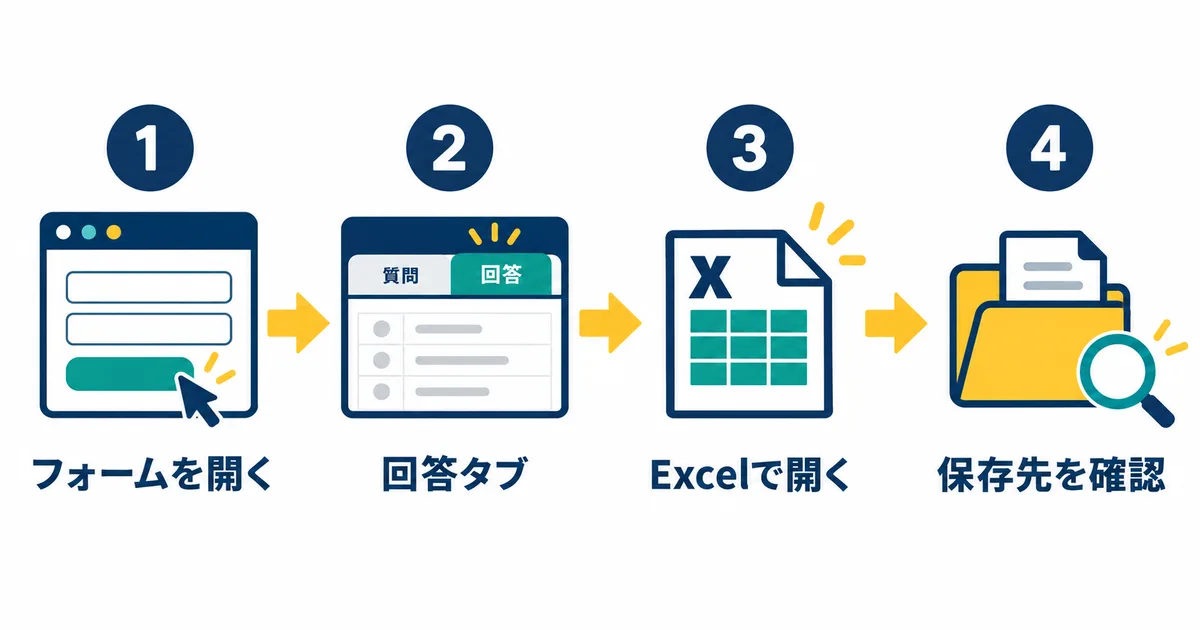
公式ヘルプでは、[回答]タブの[Excelで開く]からフォームやクイズの回答をExcelで扱えると説明しています。Web上で表示される[回答]、[応答]、[結果の表示]などの名称は更新される場合があります。見当たらない場合は、対象フォームの編集者としてサインインしているか、回答を閲覧できる権限があるかを先に確認してください。
初めて使うときは、先にテスト用の回答を一件送信し、回答タブとExcelブックの両方に同じ行が見えるか確認すると、手順と保存先を把握できます。実際の回答を含むフォームでは、確認用データを混ぜると集計を誤ることがあります。テスト回答を使うなら、削除や除外の方法、記録の残し方を先に決めてください。
ブックの保存場所はフォームの作成元で変わる
Microsoft公式の案内では、Forms on the webで作った個人フォームはOneDrive for work or school、グループフォームはSharePoint Onlineに回答ブックが保存されます。職場または学校アカウントでOneDriveから作成したフォームでは、そのOneDriveが保存先になります。Excel for the webからフォームを作った場合は、元のブックの場所に応じてOneDriveまたはSharePoint Onlineになります。
「Microsoft Formsのファイルだから全て自分のOneDriveにある」とは限りません。フォームがグループに属していたり、SharePoint上から作られていたりする場合、保存先はチームのサイトになることがあります。別の担当者へ引き継ぐときは、Excelファイルへのリンクだけを渡すのではなく、フォームの所有者・共同編集者、保存先のサイト、相手のアクセス権をセットで確認します。
個人フォームかグループフォームかを確認する
まず、Formsの一覧でフォームの置き場所や所有者を確認します。個人のマイフォームにあるのか、Microsoft 365グループやチームで管理しているのかを見ます。次にExcelで開いたブックをOneDriveまたはSharePointの最近使ったファイルから開き、場所と共有範囲を確かめます。同期ブックを見つけたら、元フォームとの対応が分かる名前や保管場所に整理します。
同じ名前のコピーが複数あるときは、ファイル名だけで正本を判定しないでください。作成日時、保存場所、フォームの[Excelで開く]から到達できるか、最近の回答が反映されるかを確認します。不要なコピーを消す前に、共同編集者が参照していないか、保存期間や業務記録のルールに反しないかを確認してください。
共有前に閲覧権限を確かめる
回答ブックには、回答本文だけでなく氏名、連絡先、所属、自由記述などが含まれることがあります。Formsの回答を閲覧できる権限と、ExcelブックやSharePointサイトを閲覧できる権限は別に確認します。リンクを知っている全員に公開する設定が必要とは限りません。業務上必要な人だけに閲覧・編集権を与え、個人情報を含む列と共有目的を事前に確認します。
外部の取引先やイベント関係者へ集計結果を見せるときは、元回答が残ったブックをそのまま共有する前に、個人を識別できる列や自由記述を確認します。要約や匿名化した別ファイルを使う方が適切な場合があります。共有相手がアクセスできるかは、作成者と別のテストアカウントで確かめてください。
新しい回答がブックに反映されないとき
[Excelで開く]を一度押しただけで、ダウンロードしたファイルが常に最新になるわけではありません。次の順で状況を切り分けます。
- Forms側で対象フォームの回答数と新しい回答が見えるか確認します。
- そのフォームの回答タブから、もう一度[Excelで開く]を選びます。
- 開いたブックのアカウント、ファイル名、OneDrive/SharePointの保存場所を確認します。
- ブラウザーの古いタブやローカルのコピーではなく、保存先からブックを開き直します。
- 閲覧・編集権限、組織のポリシー、サービス状態を確認します。
Microsoftは、回答データがブックと同期し、[Excelで開く]またはブックを再び開いたときに最新の更新を確認できると案内しています。ただし、複数の同名ブック、手元のコピー、権限のないアカウントがあると、どのファイルを見ているか分からなくなります。同期の問題を疑う前に、正しいフォームと正本ブックを開いているかを確かめます。
Formsがブックの削除や破損などを検出すると、最新の回答と同期する新しいブックを作るよう案内する場合があります。また、MicrosoftはSharePointライブラリでコンテンツ承認を必須にすると、回答ブックが同期されないと説明しています。SharePointに保存したフォームだけ更新が止まる場合は、サイト管理者に承認設定を確認してもらい、組織の運用を確認してから変更します。
確認用にブックへ加えた数式や書式がある場合、別ファイルにコピーしてから編集する方が安全です。回答元データを並べ替えたり、列を削除したりする必要があるときは、原本の構造や更新に影響しない作業コピーで行います。特に、接続ブックの列名を変えたり、元データを上書きしたりする操作は、後続の確認や自動処理を壊すおそれがあります。
集計用コピーと継続運用を分ける
Excelで集計する場合は、まず元データを保全し、分析列・ピボットテーブル・グラフなどをどこに置くか決めます。回答表そのものに独自の列を追加するより、別シートや別ブックで計算する方が、Formsが新しい回答行を追加したときの混乱を避けやすくなります。列名、設問の変更履歴、テスト回答の扱いも記録します。
毎回の集計時点を残す必要があるなら、日付入りのコピーを作って「2026-10-02時点」のように記録します。これはスナップショットであり、以後の回答とは自動同期しません。固定データの共有・監査・締め切り後の報告には役立ちますが、最新データが必要な作業にはFormsの接続ブックへ戻って確認します。
定期的な通知、別のExcelテーブルへの追記、承認、メール送信などが必要なら、Power Automateを使うか検討します。フローでは、フォームの新しい回答を受け取るトリガーと回答詳細の取得、Excelの保存場所・テーブル指定、フロー実行履歴を個別に設定・検証します。フォームまたはブックを別の場所へ移したあとも動作するとは限らないため、テスト回答とエラー履歴を確認し、担当者を明確にします。
よくある質問
Microsoft FormsからExcelへ自動で同期できますか?
Microsoft Formsの回答タブから開く接続ブックでは、公式案内に従い回答データが同期されます。最新の内容を確認するには、Formsから再度ブックを開くか、保存先のブックを開き直します。ローカルへダウンロードしたコピーまで自動更新されるという意味ではありません。
Excelファイルはどこに保存されますか?
フォームの作成元に応じて、OneDrive for work or schoolまたはSharePoint Onlineです。Web上で作った個人フォームかグループフォームか、OneDriveから作ったか、Excel for the webから始めたかを確認してください。Microsoftアカウントの種類や組織の設定で利用可能な場所が異なります。
[Excelで開く]が表示されないときは?
対象フォームを編集または回答閲覧できるアカウントか、[回答]タブを開いているかを確認します。フォームが自分の一覧にない場合、所有者へ閲覧権限を依頼してください。組織の管理者がアプリや共有方法を制限している場合は、組織内の案内を優先します。
回答を別の既存Excel表へ自動追加できますか?
Forms標準の接続ブックでなく、既存のExcelテーブルへ行を追加する運用ではPower Automateのフローが選択肢になります。Excelファイルにテーブルを用意し、Formsの新しい回答をトリガーにして回答詳細をテーブルへ追加する設計です。フローの接続アカウント、保存先の権限、実行エラー、重複時の扱いをテストしてください。
まとめ
Microsoft Formsの回答をExcelで扱うときは、Formsの回答タブから[Excelで開く]を選び、接続ブックの保存先とアカウントを確認します。個人フォームやグループフォームなどの作成元でOneDriveとSharePointが分かれます。ローカルへダウンロードしたコピーは固定時点のデータとして扱い、継続同期するブックと混同しないでください。別表への自動記録が必要な場合だけ、Power Automateの設定・権限・実行履歴を別途検証します。
Forms全体の作成とTeams共有の順番はMicrosoft Formsでアンケートを作る方法、フォームの設問と集計設計はアンケートの設計ガイドで確認できます。Google FormsからGoogle Sheetsへつなぐ方法はGoogle Formsとスプレッドシートの連携ガイドを参照してください。
回答を集める公開フォームを用意する場合は、FORMLOVAでフォームを作成する方法も確認できます。
参考リンク
- Microsoft Forms and Excel workbooks
- How do I know if the data in my Excel workbook is up to date?
- How do I export my form responses?
- Setting up an automated workflow between Microsoft Forms and Excel through Power Automate
執筆・確認情報
フォームからExcelへの接続、保存場所、回答データの同期に関する記述はMicrosoft公式ヘルプを2026年10月2日に確認しました。Microsoft 365の画面、アカウント種別、組織設定は変更されることがあります。特定のテナントで実操作した結果ではないため、実データに適用する前に、対象アカウントとテスト回答を使って接続先・権限・更新を確認してください。