
Microsoft Formsにロゴを追加する方法|ヘッダー画像の設定手順
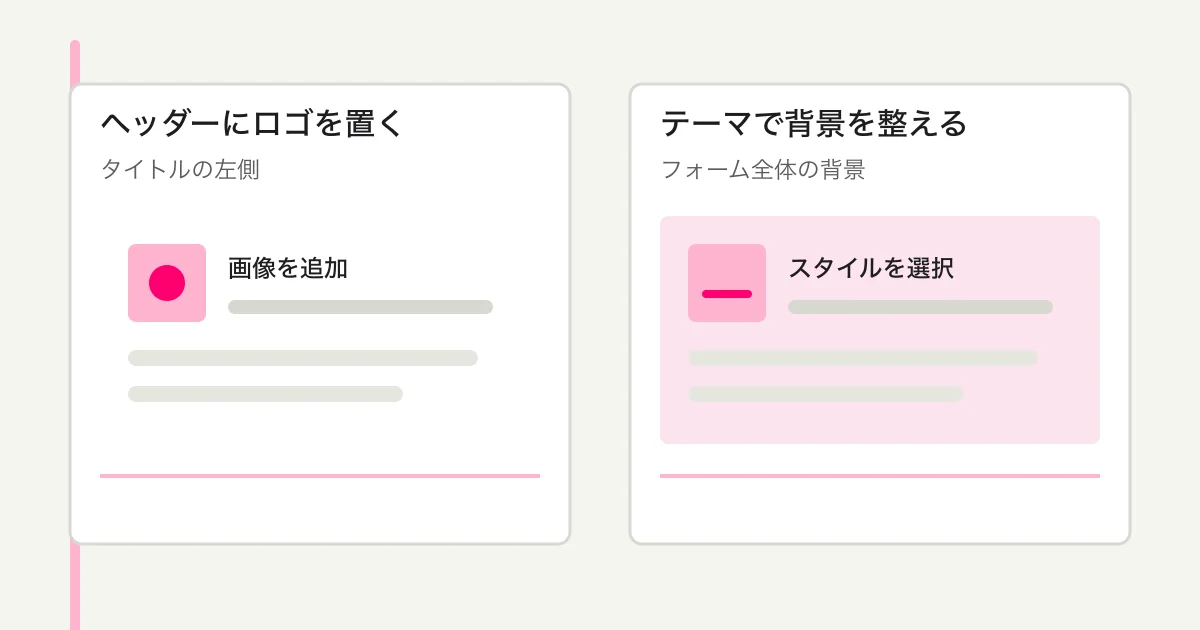
Microsoft Formsのロゴは、フォームのヘッダーに画像として追加できます。編集画面でヘッダー部分を選び、画像アイコンからロゴを挿入してください。設定した画像はフォーム名の左側に表示されます。背景全体を変える「テーマ」とは設定場所が異なるため、ロゴを見せたいのか、背景を整えたいのかを先に決めると迷いません。
この記事では、ヘッダー画像を追加する流れと、回答者に見せる前の確認方法をまとめます。Microsoft Formsの画面は更新されることがあるため、ボタン名が異なる場合はMicrosoft公式のヘッダー画像ガイドもご確認ください。
ロゴ画像と背景テーマは別の設定です
フォーム名のそばに会社や団体のロゴを置くなら、ヘッダーへの画像追加を使います。フォーム全体の背景色や背景画像を変えたい場合は、フォーム上部にある「スタイル(Style)」からテーマを選びます。Microsoftのヘルプも、ヘッダーに写真やロゴを置く方法と、テーマや背景色を変える方法を別々に案内しています。
| 変えたいもの | 使う設定 | 見える場所 |
|---|---|---|
| 会社・団体のロゴ | ヘッダーの画像 | フォームタイトルの左側 |
| フォーム全体の印象 | スタイル(Style)とテーマ | 背景やフォームの配色 |
| 質問の内容を補う写真 | 質問内の画像 | 対象の質問の近く |
Microsoft Formsのヘッダーにロゴを追加する
1. 回答者用リンクではなく編集画面を開く
Microsoft Formsで対象のフォームを開きます。回答者用リンクを開いている場合は、編集画面へ戻ってください。共有リンクでは質問に回答できますが、ロゴやテーマの編集はフォームの所有者・編集者として開いた画面から行います。
フォームをこれから作る場合は、フォームを作成してタイトルを入力したあとに設定します。すでに配布しているフォームでも、編集権限があればヘッダー画像を追加できます。設定を変えたら、回答者に送るリンクを開き直して公開側の表示を確認しましょう。
2. フォームのヘッダーを選ぶ
フォーム上部のタイトルや説明があるヘッダー部分を選択します。ヘッダー上に表示される画像アイコンから「画像の挿入(Insert Image)」を選びます。
質問カードの画像追加ボタンと間違えないようにしてください。質問内の画像を追加すると、ロゴではなくその質問の近くに画像が表示されます。ロゴをフォームタイトルの横に見せたい場合は、質問ではなくヘッダーを選んでから画像を挿入します。
3. ロゴ画像を選ぶ
Microsoft Formsのヘルプでは、画像の選択元として次の方法が案内されています。
- Image Search: Bingで画像を探して追加します。オンライン画像を使う場合は、利用条件やライセンスを確認してください。
- OneDrive: 自分のOneDriveにある画像を選びます。
- Upload: コンピューターや端末上の画像ファイルを選びます。
組織のロゴは、権利と利用範囲を確認したファイルを選ぶと安心です。検索結果に出た画像を使う場合、検索できたことだけで利用許可があるとは限りません。Microsoftも、オンライン画像を使う人が著作権を確認するよう案内しています。
画像を選択すると、ヘッダーに追加されます。Microsoftの説明では、画像はフォームタイトルの左側に表示されます。ロゴのサイズや切り抜き方を推測で決めず、実際のプレビューで文字との間隔や見え方を確かめてください。
4. コンピューターとモバイルのプレビューを確認する
共有する前に、リボンの「プレビュー(Preview)」を開き、「コンピューター(Computer)」と「モバイル(Mobile)」をそれぞれ選びます。Microsoftの新規フォーム作成ガイドでも、この2種類の表示をプレビューする手順が紹介されています。
次の点を確認します。
- ロゴとフォームタイトルのどちらも読める。
- ロゴがタイトルや説明文に重なっていない。
- モバイル表示でも、ロゴの文字や図柄が見分けられる。
- ロゴの近くにある説明や注意事項が欠けていない。
ここで行うのは、画面に表示されたフォームを確認する編集上のチェックです。実際の回答者にとって読みやすいかは、対象となる端末や画像によって異なります。必要なら同僚にプレビューを見てもらい、気になった箇所を調整してから配布します。
画像の差し替え・削除
別のロゴへ変える場合は、現在のヘッダー画像を選び、削除アイコンで取り除いてから、新しい画像を追加します。Microsoft公式の案内では、ヘッダー画像を選択し、削除アイコンを使う手順が説明されています。削除後にヘッダーを選び直し、「画像の挿入(Insert Image)」から新しい画像を選択してください。
変更後は、プレビューももう一度確認してください。画像を削除するとタイトルだけが残る状態になるため、フォームの見た目が意図した形になっているかを見てから閉じます。必要であれば、削除前に元画像が保存された場所を確認しておきましょう。
背景色や背景画像を変えたい場合
ロゴではなくフォーム全体の背景を整える場合は、ヘッダー画像ではなく「スタイル(Style)」を開きます。テーマのギャラリーから選ぶほか、カスタムテーマでは背景画像や色を設定できます。Microsoftのヘルプには、独自の背景画像をアップロードする方法と、色を指定する方法が掲載されています。
背景画像を使うときも、回答欄や説明が読み取りやすいかをプレビューで確かめます。ロゴを背景に埋め込む方法は、フォームのテーマによって見え方が変わる可能性があります。ロゴをタイトルのそばに確実に置きたいときは、背景ではなくヘッダー画像として追加してください。
Google Formsも使っている場合は、Microsoft FormsとGoogle Formsではテーマや画像の設定画面が異なる点を覚えておくと、操作の取り違えを防げます。
配布前の確認リスト
- 編集権限のあるフォームを開いて設定した。
- 画像はフォームのヘッダーに追加した。
- 画像の利用権利を確認した。
- コンピューターとモバイルのプレビューを見た。
- ロゴとタイトル、説明文が読み取れる。
- 回答者用リンクを開き、公開側の表示も確認した。
画像を選ぶ前に決めておくこと
アップロード画面を開く前に、どの画像を使うかを決めておくと、編集途中で別のロゴや背景画像に入れ替える作業を減らせます。次の3点を手元で確認してください。
公式に使える画像か
会社や団体のロゴは、社内で配布された正式な画像を使います。制作会社やパートナーが作ったものを使う場合は、フォームでの利用が許可されているかを確認します。BingのImage Searchから画像を選ぶときは、検索に出たことと利用許可があることを混同しないでください。Microsoftもオンライン画像を使う人にライセンスの確認を求めています。
ロゴだけを見せたいか、背景まで整えたいか
表示したいのがロゴならヘッダー画像、フォームの背景や配色ならテーマです。両方を変更する場合は、先にロゴを追加し、テーマを後から選んでプレビューすると、どちらの変更が見え方に影響したかを分けて確認できます。テーマの選択肢や独自画像を使う手順はMicrosoftのテーマガイドに掲載されています。
ロゴとタイトルの役割を分ける
フォーム名には、回答者が何に答えるのかを具体的に書きます。ロゴは組織名やブランドを示す目印として使います。ロゴだけで調査の対象や目的が伝わるとは限らないため、タイトルと説明にも必要な情報を残しておきます。タイトルが長い場合は、ヘッダーへ画像を足した後に、コンピューターとモバイルの両方で読めるかを改めて確認してください。
ロゴが見当たらない・思った場所と違うとき
設定後にロゴが見えない場合は、最初に画像を追加した場所を確認します。質問カードから画像を選んでいれば、ロゴはタイトル横ではなく質問の中に表示されます。ヘッダーを選んで画像を追加したことを確認してください。
次に、フォームを編集できる画面を開いているかを見ます。回答者用リンクでは、フォームの内容に答えることはできても、ヘッダー画像を編集できません。フォームを所有しているか、編集権限があるかを確認し、編集画面からもう一度プレビューを開きます。
画像の保存元がOneDriveの場合は、選んだファイルが意図したロゴかを再確認します。端末からアップロードした場合は、違うファイルを選んでいないか、画像を置き換えた後も古いプレビューを見ていないかを確認します。画面や組織アカウントの制御によって選べる操作が異なる場合は、管理者の案内とMicrosoftの最新ヘルプを確認してください。
表示位置や切り抜きの操作が見つからないときは、背景テーマで代用する前に、現在のヘッダー画像とプレビューを確認しましょう。公式ヘルプで案内されている位置はタイトルの左側です。別の配置が必要なら、フォームを配布する前に組織のデザインルールやMicrosoftの最新機能を確認してください。
フォームを複製して使う場合は、コピー後に名前や回答者設定、共有リンクも確認します。Microsoft Formsのコピー・複製ガイドでは、テンプレートの再利用前に見直す項目をまとめています。一般的な作成、共有、回答の確認はMicrosoft Formsのアンケートガイドをご覧ください。
よくある質問
ロゴを追加すると背景画像も変わりますか?
いいえ。ヘッダー画像と背景テーマは別の設定です。ロゴはヘッダーに、背景色や背景画像はスタイル(Style)のテーマ設定に置きます。
OneDrive以外の画像も使えますか?
Microsoft公式ヘルプでは、BingのImage Search、OneDrive、端末からのUploadが案内されています。組織アカウントの設定や画面の更新によって表示が異なる場合は、現在のヘルプと管理者の案内を確認してください。
ロゴを置く位置は変えられますか?
Microsoftのヘルプでは、ヘッダーへ追加した画像はフォームタイトルの左側に表示されると説明されています。位置や表示形式について別の設定が見つからないときは、背景画像で代用せず、現在のプレビューで確認してください。
参考にしたMicrosoft公式情報
Microsoft Formsのテーマでは必要な見た目や運用を実現できず、別サービスも比較したい場合は、FORMLOVAの機能と運用を確認してから検討してください。FORMLOVAはMicrosoft Formsとは別のサービスです。FORMLOVAを無料で試すから新しいフォームを作成できます。
執筆・確認情報
この記事は、2026年10月14日に確認したMicrosoftの公開ヘルプに基づいています。Microsoft Formsへサインインして操作する実機テストは行っていません。ボタン名や利用できる機能が異なる場合は、Microsoftの最新ヘルプと組織の管理者にご確認ください。プレビュー確認のチェックリストは編集部からの提案です。