
Microsoft Formsで回答が送信されたときに通知を受け取りたいなら、まず「誰がメールを受け取るのか」を決めます。フォーム作成者への回答ごとの通知、回答者自身が受け取る控え、回答依頼を送った後のリマインダーは、それぞれ別の機能です。設定を一つオンにしても、三つすべてが有効になるわけではありません。
この記事では、フォーム所有者が受け取る回答ごとの通知、複数人へ知らせるPower Automateの経路、設定後の確認方法を説明します。回答者が自分の送信内容を確認・保存する方法は回答者向けの控えガイドをご覧ください。メニュー名はMicrosoft公式ヘルプの2026年10月13日時点の記載を基準にしています。アカウント種別や管理者設定によって、表示される項目が異なる場合があります。
先に通知の受取人を分ける
「回答通知」と呼ばれるメールには、主に次の種類があります。この記事では所有者通知と別の担当者への通知を扱います。回答者向けの控えは専用ガイドで手順を確認できます。
| 目的 | メールを受け取る人 | 主な設定・経路 |
|---|---|---|
| 新しい回答に気づく | フォームの所有者 | 設定の「回答のレシート」から「回答ごとにメール通知を受け取る」 |
| 回答者が送信内容を確認・保存する | 回答者 | Microsoft Formsで自分の回答を確認・保存する方法を参照 |
| 回答依頼後に未回答者へ連絡する | フォームの所有者が操作 | 回答依頼の通知メール、または回答タブのリマインダー |
| 担当グループなど複数人へ知らせる | 指定した宛先 | Power Automateで独自のメール通知を作成 |
所有者への新着通知と回答者向け控えは別の機能です。この記事は所有者側の設定に絞ります。回答者向け控えの手順はMicrosoft Formsで自分の回答を確認・保存する方法、所有者の通知設定はMicrosoft Formsの通知と招待をご覧ください。
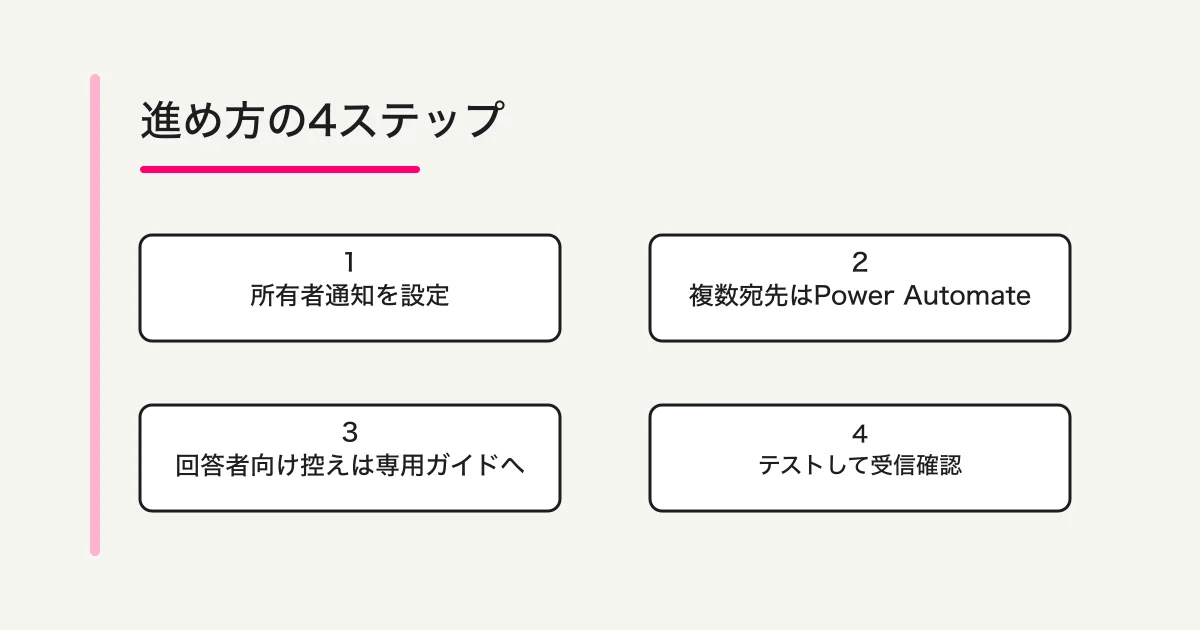
作成者が回答ごとのメール通知を受け取る
まずはフォームの所有者が、回答が送信されるたびにメールを受け取る設定です。Microsoftの案内では、フォームを開き、その他のフォーム設定から設定ペインを表示し、「回答のレシート」内の「回答ごとにメール通知を受け取る」を選びます。回答依頼を送った直後の確認画面に「通知メッセージを受け取る」切り替えが表示される場合もあります。
設定後は、フォームの回答タブで新しい回答が記録されていることと、所有者のメールボックスに通知が届いたことを別々に確認します。通知メールは回答一覧の代わりにはなりません。件数の確認や回答の詳細を調べるときは、Formsの回答タブを正本として参照します。
通知をメールで受け取れるのはフォーム所有者向けの標準設定です。Microsoft Learnは、別の担当者にも知らせたい場合はPower Automateでカスタム通知を作る方法を案内しています。回答を閲覧できる共同編集者にしたいのか、回答の一部だけメールで知らせたいのかを先に決めてください。共有権限を広げれば回答データを見られる人も増えるため、個人情報を含む回答では特に注意が必要です。
回答者向けの控えは専用ガイドへ
回答者が自分の送信内容を確認・保存する機能は、所有者が新着を知る通知とは目的も設定も異なります。利用条件や送信後の確認方法はMicrosoft Formsで自分の回答を確認・保存する方法で説明しています。本記事では所有者と担当グループへの通知経路に焦点を当てます。
複数人へ通知するならPower Automate
Formsの標準通知は、フォームを管理する人が回答を把握する用途に向きます。担当グループの共有メールボックスや別の担当者へ通知を配信したい場合、Microsoft LearnはPower Automateで独自の通知メールを作る方法を案内しています。この方法は職場または学校の組織アカウントが対象で、個人Microsoftアカウントには対応していません。一般的な流れは次のとおりです。
- 自動化したクラウドフローを作成し、Microsoft Formsの「新しい回答が送信されたとき」をトリガーにする。
- 対象フォームを指定する。
- 必要な場合は「回答の詳細を取得する」を追加し、トリガーから受け取った回答IDを使う。
- メール送信アクションで宛先、件名、本文を決める。
- フローを保存し、テスト用回答で通知先と本文の内容を確認する。
この方法は、回答者に宛先メールアドレスを入力してもらい確認メールを送る設計にも応用できますが、本記事では扱いません。回答者本人が送信内容を確認・保存する場合は回答者向けの控えガイドを参照してください。複数宛先の通知では、メールアドレスの入力ミス、未入力、外部送信の許可設定、実行エラーへの対応が必要です。回答に機微な情報が含まれるときは、通知本文にすべての回答を含めず、アクセス制御された保存先を確認するリンクだけにする方法も検討します。利用できる接続や実行権限は組織・契約の設定を確認してください。Microsoft Formsコネクタと回答時のメール通知フロー例がトリガーと手順の根拠です。
Power AutomateはFormsの回答イベントを受けてフローを実行するため、フォームをコピーした後や所有者を変更した後は、フロー側で選択したフォームと接続アカウントも確認します。詳しい権限設定はMicrosoft Formsの共同編集者、回答の保存先はFormsとExcelの連携も参照してください。
通知メールと未回答リマインダーを混同しない
回答ごとの通知は、誰かが送信した後に所有者へ知らせるメールです。一方、リマインダーは、回答依頼を受けた人がまだ送信していないときに、回答を促すために使います。Microsoftの案内では、回答依頼の通知メールから送る方法と、フォームの回答タブから対象者へリマインドする方法が説明されています。
スマート通知の項目が表示される環境では、未回答者がいる場合に所有者へ状況メールが届き、そこからリマインダーを送れる機能もあります。これは回答ごとの新着通知とは異なります。Microsoftのスマート通知の説明を確認し、設定画面に表示される説明と組織のメール通知ルールに従ってください。
通知が届かないときの確認順
| 状況 | 確認すること |
|---|---|
| 所有者へ新着通知が届かない | 対象フォームの「回答ごとにメール通知」が有効か、別のフォームを見ていないか |
| 複数人の一部に届かない | Power Automateの宛先、フローの実行履歴、接続の状態 |
| 未回答者へ連絡できない | 回答通知ではなく、回答依頼またはリマインダーの操作をしているか |
| 以前は届いたが急に止まった | フォーム所有者、複製後のフォームID、通知設定、フローの接続先 |
最初に、送信した回答がFormsの回答一覧へ追加されているか確認します。回答が見つからなければ、通知メールではなくフォームのURL、回答受付状態、回答者のアクセス範囲を調べます。回答が記録されているのにメールだけ来ない場合は、迷惑メールやその他の受信トレイ、組織のメール振り分けルール、Power Automateの実行履歴を順に確認します。
複数宛先のフローでは、問題を「Formsのトリガーが起動しない」「フローは成功したがメールが見つからない」「一部の宛先に届かない」に分けると確認しやすくなります。フローが起動しない場合は選択したフォームと接続を確認し、成功履歴があるのにメールがない場合は送信先・迷惑メール・組織の配信制御を確認します。一部だけ届かない場合は、宛先の入力と配信先ごとの制限を見直してください。実際の制御内容は組織のMicrosoft 365管理者に確認します。
通知メールは回答を読むための唯一の場所にしないことも大切です。件名にはフォーム名や受付時刻など、担当者が受信箱で見分けるための最小限の情報を使います。回答内容を本文へ入れる前に、配信先の全員がその情報を見てよいか確認してください。権限が異なる人へ通知する場合は、回答全体ではなく受付があったことだけを知らせ、詳細はFormsの権限を持つ人が画面で確認する構成が安全です。これはMicrosoftの標準仕様ではなく、情報共有を必要な範囲に絞るための運用上の提案です。
通知が遅れる、あるいは届かないとき、同じ回答を繰り返し送ると重複データが発生します。まず回答一覧に記録済みかを調べ、必要なら回答IDや送信時刻を控えます。Microsoftの案内では、通知を切り替えた直後にすぐ無効化しないよう注意が示されています。画面に説明がある場合は、最初のメールまで時間を置いてから判断してください。
配布前の確認リスト
- 通知を受け取るのはフォーム所有者か、複数担当者か。
- 所有者向け通知と回答者向け控えを混同していないか。控えの手順は回答者向けガイドを参照したか。
- 回答データの閲覧権限と、通知本文に含める情報を確認したか。
- 複数人に配信する場合、Power Automateの宛先・フロー実行履歴・接続を確認したか。
- テスト回答が本番集計やメール配信に影響しない方法を決めたか。
- 通知が届かない場合に、回答一覧やフロー履歴を確認する担当者を決めたか。
通知の仕組みを整える目的は、メールを増やすことではなく、送信された回答を適切な担当者が確認できる状態にすることです。Microsoft Formsの基本的な作成・共有・集計はMicrosoft Forms総合ガイド、締切後の受付状態は締切設定ガイドを確認してください。
参考リンク
- Microsoft Support: Send form invitations and manage notifications
- Microsoft Support: Print or download a receipt of responses
- Microsoft Support: Choose who can fill out a form or quiz
- Microsoft Learn: Microsoft Forms connector
- Microsoft Learn: Common ways to use a form in a flow
執筆・確認情報
この記事はMicrosoftの公開ヘルプとMicrosoft Learnを2026年10月13日に確認して作成しました。サインイン済みアカウントでの個別操作試験は行っていません。契約や組織ポリシーによる表示・利用条件の違いがある場合は、管理者と公式ヘルプを確認してください。確認リストとテスト方法は編集部の運用提案です。