
Microsoft Formsで同じアンケートを日英に対応させるには、フォームの「多言語」から言語を追加し、タイトルや質問文の翻訳を入力します。言語名を追加するだけで、質問文の翻訳まで終わるわけではありません。
翻訳が表示されないときは、保存した翻訳、回答者側の表示、ブラウザー翻訳を分けて確認すると整理できます。ここでは研修後アンケートを例に、設定から言語別の回答照合まで進めます。フォーム全体の作り方はMicrosoft Formsのアンケート作成ガイド(FORMLOVA)で確認できます。
質問文の翻訳と、ボタンの言語を分けて考える
多言語設定で整えるのは、作成者が回答者に見せたい文面です。一方、ブラウザー翻訳は閲覧中のページを訳す機能で、作成者がフォームへ保存した翻訳とは別です。
| 確認するもの | 役割 | 確認のポイント |
|---|---|---|
| フォームの多言語設定 | 各言語で見せる文面を用意する | タイトルと各質問に翻訳を入力したか |
| ブラウザー翻訳 | 閲覧中のページを訳して表示する | 元の表示と翻訳後の表示を取り違えていないか |
| URLのlang指定 | ボタンなどの表示言語を指定する | 質問文そのものの翻訳と考えていないか |
Microsoft公式の言語設定の説明では、URLのlangパラメータはボタンや完了画面などの言語を制御し、入力済みのフォーム本文は翻訳しないと説明しています。送信ボタンが英語でも、質問文の英訳が準備できた証拠にはなりません。
言語を追加し、原文と同じ意味の翻訳を入れる
パソコンの編集画面で、対象のフォームを開いて進めます。表示名は画面の言語によって異なるので、英語名も手がかりにしてください。
- フォームのその他の設定から「多言語(Multilingual)」を開きます。
- 「追加言語(Additional Language)」で、使いたい言語を追加します。
- 追加した言語の鉛筆アイコンから翻訳の編集へ進みます。
- タイトルと質問の原文を見ながら、その言語の文面を入力します。
- 翻訳を終えたら戻り、回答者向けの表示を確認します。
公式の上限は、主言語を含めて1フォームにつき11言語です。追加できる言語と手順はMicrosoft公式の多言語フォームの説明を参照できます。同じフォームで複数言語の回答を受けるため、言語ごとのコピーを最初から作り直す必要はありません。
翻訳前に、日本語側の質問を固めておくと見直す場所が減ります。「必要ですか」と「どれが一番必要ですか」では答え方が違います。訳文だけを丁寧にしても、選べる数や質問の目的が変われば、同じ設問として比較しにくくなります。
研修後アンケートの1問を日英で揃える
例の質問は、「次回の研修で増やしたい内容を1つ選んでください」です。次の対応表は、文面を検討するための例です。実際のフォームから取得した翻訳ではありません。
| 項目 | 日本語の文面 | 英語の対応例 |
|---|---|---|
| 質問 | 次回の研修で増やしたい内容を1つ選んでください | Which part would you like more of in the next training? |
| 選択肢1 | 操作演習 | Hands-on practice |
| 選択肢2 | 事例紹介 | Case studies |
| 選択肢3 | 質疑応答 | Questions and answers |
「操作演習」は手を動かして試す時間、「事例紹介」は活用例を知る時間、「質疑応答」は疑問を相談する時間として分けています。次回の研修で実際に増やせる内容に合わせて、担当者が言い方を確認してください。訳語の自然さに加え、選択肢同士の意味が重なりすぎていないかも見ます。
本番では、タイトル、回答目的の説明、質問、選択肢を続けて読みます。英語だけ説明が抜けていたり、一方だけ複数選択と受け取れる表現だったりしないかを確認しましょう。設問を後から直したときも、原文を直して終わりにせず、対応する訳文を見直す運用にします。
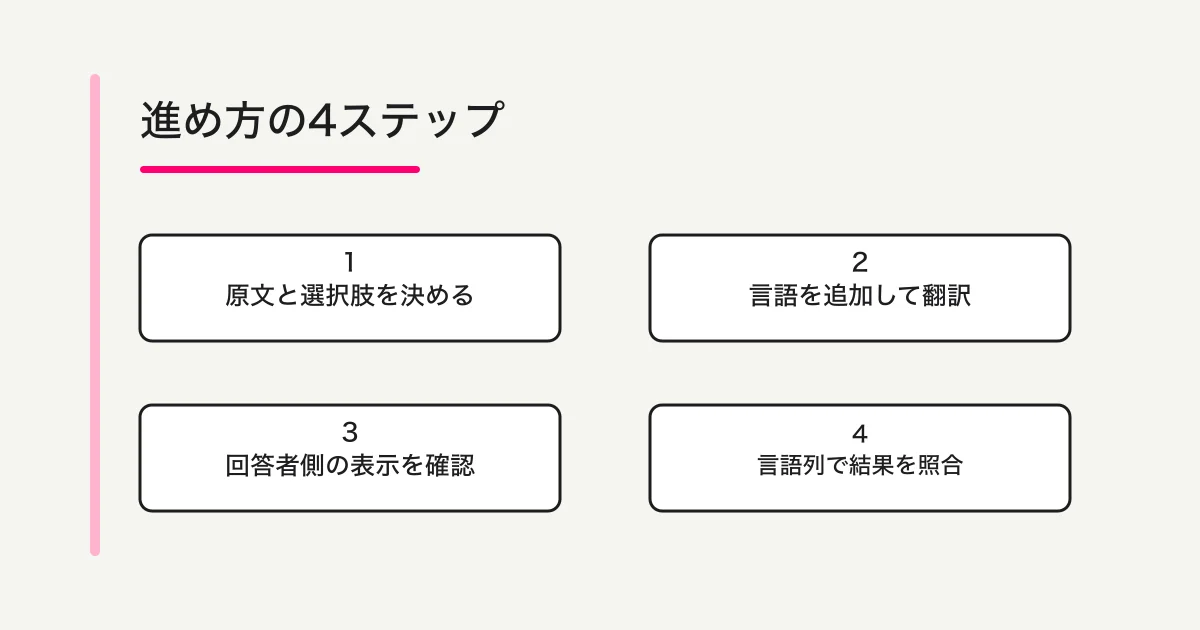
多言語が表示されないときは、回答者側から切り分ける
Microsoftの説明では、追加して翻訳した言語が回答者の既定言語に合う場合、その言語でフォームが表示されます。作成者の編集画面が日本語であることだけでは、英語の回答者にも日本語が出るとは判断できません。
まず、配布予定の回答用リンクで確認してください。編集用のリンク、複製した別フォーム、以前共有したリンクと取り違えていないかを見ます。回答者向けの確認は、翻訳済みの言語を使う担当者にも依頼すると、文面と表示の両方を確かめられます。
| 症状 | 先に確認すること | 次に確かめること |
|---|---|---|
| 言語を追加したのに質問が原文のまま | 追加した言語の編集欄に翻訳が入っているか | 同じフォームの回答用リンクか |
| ボタンだけ別の言語になった | lang指定でUIだけを変えていないか | 質問文の翻訳を別に用意したか |
| 自分には訳文が見えるが、相手には見えない | 自分のブラウザー翻訳が働いていないか | 相手の既定言語が追加・翻訳済みか |
| 一部の質問だけ表現が違う | 原文を更新した後に訳文も確認したか | タイトルから最後の選択肢まで対応が揃うか |
ここでは、原因を確認する前にフォームを削除したり、別のフォームで回答を集め直したりする必要はありません。うまく表示されない質問と、使用言語、確認したリンクを控えると、担当者へ状況を伝えやすくなります。
「多言語」の項目そのものが見つからない場合は、フォームの編集画面を開いているか、どのアカウントのどのフォームかを確認します。表示されない理由を、未確認の契約制限や障害だと決めつけないでください。公式手順と画面が一致しない状態は、アカウントの管理者やMicrosoftの案内で個別に確認する対象です。
言語列を見て、6件の回答を照合する
多言語の回答は同じフォームに集まります。公式案内では、設問ごとの「詳細(More Details)」とExcelの結果に、回答言語の列が表示されます。まずこの列で、どの言語として記録された回答を数えているか確認しましょう。
次は、すべての送信で1つだけ選ばれた架空の6件です。日本語の4件は「操作演習・操作演習・事例紹介・質疑応答」、英語の2件は「Hands-on practice・Case studies」とします。下表は説明用の集計表で、Microsoftの実画面や出力列の見本ではありません。
| 同じ意味の選択肢 | 日本語の4件 | 英語の2件 | 合計6件 |
|---|---|---|---|
| 操作演習 | 2 | 1 | 3 |
| 事例紹介 | 1 | 1 | 2 |
| 質疑応答 | 1 | 0 | 1 |
| 合計 | 4 | 2 | 6 |
元の6送信と、言語別の4+2、選択肢別の3+2+1が一致します。「操作演習」は日本語の2÷4=50%、英語の1÷2=50%です。件数の2対1だけを見て、増やしたいと答えた割合が日本語側で高いとは言えません。
言語列は、その回答で使われた言語を確認する材料です。国籍や居住国の回答ではないため、「英語の2件」を「外国籍の2人」と読み替えないでください。また、送信件数と人数が一致するか、テスト送信や未回答を含めるかは別に確認します。言語の記録が空欄や想定外なら、都合よく日本語側へ加えず、その件数を分けて照合します。
自由記述がある場合も、言語別の件数と文章の翻訳は分けて扱います。原文を残して訳文を補助に使い、意味が曖昧な回答を無理に選択肢へ分類しないようにしましょう。少数の例だけで言語ごとの傾向を決めず、今回の6件は集計方法を確かめるための例として読んでください。
Excel側の接続や更新が合わない場合は、Microsoft FormsとExcelの連携ガイド(FORMLOVA)へ進めます。翻訳の表示問題と、集計ブックの更新問題を分けると、確認箇所が明確になります。
次回の設問は、AIとの会話で下書きする
言語を増やす前に、質問の目的と選択肢の意味を揃えたい場面もあります。対応AIとのチャットからフォームを作るFORMLOVAなら、次回用の日本語フォームを下書きし、表現を見直す相談ができます。次はコピーして使える依頼例で、実行済みの会話ではありません。
研修後アンケートを未公開の下書きで作ってください。質問は「次回の研修で増やしたい内容を1つ選んでください」です。「操作演習/事例紹介/質疑応答」から1つ選ぶ必須項目にしてください。回答は次回の研修内容を決めるために使うと説明します。公開前に、質問の意味と選択肢の重なりを確認したいです。
意味の揃った選択肢で、研修アンケートを下書きする
FORMLOVAの無料プランで、フォームの作成・公開、回答受付、基本分析、CSV/Excel出力を使えます。まず日本語の質問と選択肢を整えてみましょう。
登録してメール確認を終えた後、対応AIへ接続し、上の依頼文で下書きを作ります。AIサービス自身の対応機能、利用条件や契約・費用は別です。
下書きでは、選択が1つに限られているか、説明が参加者に伝わるかを確認します。無料のCSV/Excel出力から自分で件数を照合できますが、クロス集計などの詳細分析とGoogle Sheets自動連携はスタンダード以上です。ここで紹介しているのは別のフォームを作る用途で、Microsoft Formsの翻訳を編集したり、自動で言語を切り替えたりする機能ではありません。
よくある質問
英語を追加すると、すべて自動翻訳されますか?
言語の追加に続けて、各言語の編集欄へ翻訳を入力します。追加済みの言語名だけで判断せず、タイトルと質問の訳文が入っているかを見てください。
同じURLで日英の回答を集められますか?
同じフォームへ複数言語を用意し、回答をまとめて受けられます。配布前には、想定する言語の回答者側で実際の表示を確認します。ここでの手順は、言語ごとに別フォームへ分けて集める方法ではありません。
言語ごとの回答数が違っても比較できますか?
件数と分母を併記します。今回なら日本語4件・英語2件です。割合を計算できても、少ない回答だけで全体の傾向を断定できるわけではありません。未回答やテスト回答の扱いも揃えてから比較してください。
設問の目的から整理したい場合は、フォーム作成の基本ガイド(FORMLOVA)も参考にできます。原文と訳文が同じことを聞き、回答者に意図どおり表示され、集計した件数が元に戻れる状態を目指しましょう。
執筆・確認情報
FORMLOVA運営者が執筆。Microsoft公式資料とFORMLOVAの仕様・プランの最終確認日は2026年10月23日です。6件の回答は説明用の架空例です。Microsoft Formsのログイン済み画面操作や、この用途でのFORMLOVAのフォーム作成・回答保存は実測していません。本文図は確認手順を示す概念図です。