
最終確認日: 2026-10-01
Microsoft Formsで同じ人からの重複回答を抑えたいときは、フォームの回答対象を組織内または指定した組織内の人に設定し、「1人につき1つの回答」を有効にします。この設定は、誰でも回答できる公開フォームに人数の上限を付ける機能ではありません。回答者が対象組織のアカウントでサインインできることが前提です。
この記事では設定場所、回答対象の選び方、「名前を記録する」との違い、公開前に確認する方法を説明します。Microsoftの公式ヘルプでは、組織内向けの選択肢は Microsoft 365 Education または Microsoft 365 Apps for business で利用できると案内されています。画面の表示名や配置は契約や更新によって変わる場合があるため、手元のフォームで設定項目を確認してください。
「1人1回答」は人数上限とは違う
「1人につき1つの回答」は、認識されたサインインユーザーが同じフォームに回答を繰り返すのを制限するための設定です。たとえば、社内アンケートで従業員一人につき一度だけ送信してもらう場合に検討できます。参加者が10人、100人など、フォーム全体の回答件数を指定数で打ち切る設定とは役割が異なります。
設定を有効にすると、回答できる人を組織内のユーザー、または指定した組織内のユーザーに絞る必要があります。Microsoftアカウントでサインインしていない不特定の回答者へ公開する設定と同時には使えません。外部のお客様や一般参加者が回答するフォームでは、対象者の範囲とアカウント条件が運用に合うかを先に確認してください。
| やりたいこと | 確認する項目 | 設定だけで保証されること |
|---|---|---|
| 同じ組織ユーザーの繰り返し回答を制限する | 組織内ユーザー向け設定と「1人につき1つの回答」 | 対象者が組織アカウントでサインインする条件で、同一ユーザーの回答を制限する |
| 特定の部署や担当者だけに回答を許可する | 組織内の特定ユーザー向け設定 | 指定した組織アカウントが回答対象になる |
| 回答者数を一定件数で締め切る | 回答の受付停止や締切運用 | 1人1回設定だけでは任意の件数上限を指定できない |
| 誰でも回答できる公開フォームを作る | 「すべてのユーザーが回答可能」などの公開範囲 | サインインに依存した1人1回の識別はできない |
フォームで収集できる回答数には、利用プランやサービス上の制限も関係します。これは「一人につき一回答」というルールと別の話です。回答件数やプランごとの制限は変更されることがあるため、上限を計画に使う場合はMicrosoft Formsのフォーム、質問、回答の制限で現行条件を確認してください。公式ヘルプは、連続した5万件の回答範囲を超えたデータセット全体では、同じ人からの複数回答をこの設定で必ず防げるとは限らないと説明しています。大規模な回答データでは、登録や監査の要件に応じて別の確認策も設計してください。
1人1回答を設定する手順
Microsoftの公式手順は、フォームまたはクイズの設定から回答対象を選び、組織内向けの選択肢で名前記録と一人一回答を設定する流れです。フォームまたはクイズの設定を調整すると回答できる人を選ぶを参照してください。
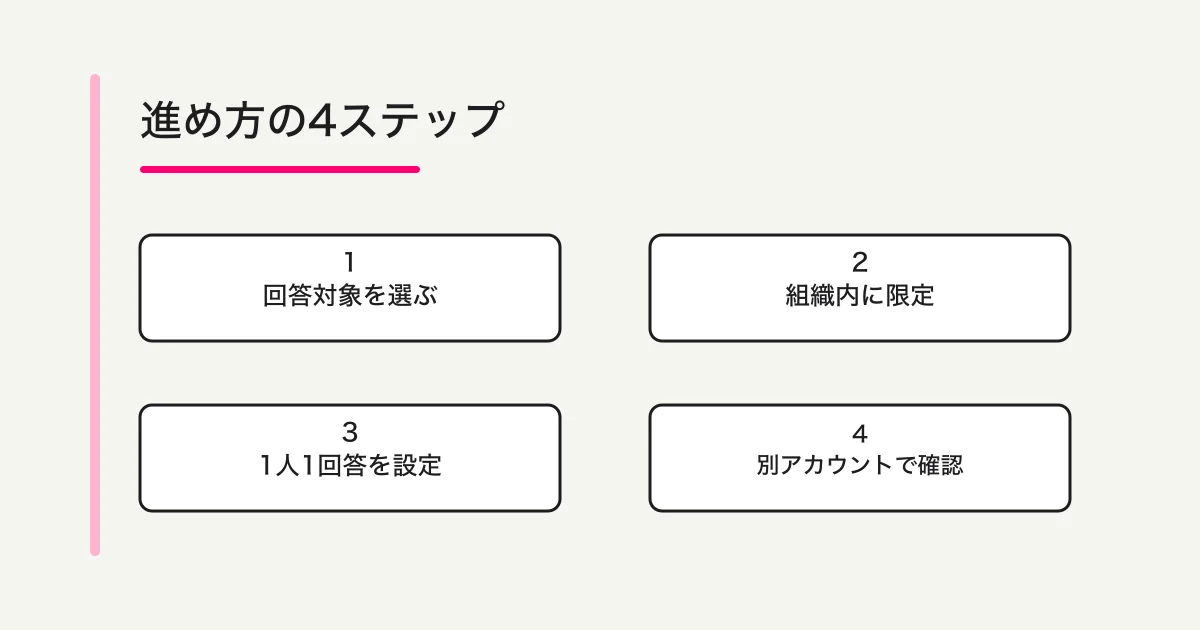
- Microsoft Formsで対象のフォームを編集モードで開きます。
- フォームの 設定 を開きます。
- 回答を送信できるユーザー または同等の対象者設定を探します。
- 組織内のユーザーのみが回答可能、または 組織内の特定のユーザーが回答可能 を選びます。
- 1人につき1つの回答 を有効にします。
- 回答者名を記録するかを決め、設定を保存します。
- 回答の受付状態、開始・終了日時、共有リンクの対象を確認します。
設定名や画面構成が異なる場合、回答者の制限や記録方法に関する項目をフォーム設定の中で探してください。Microsoft 365 Education と Microsoft 365 Apps for business 以外の環境では、組織向けの選択肢が利用できない場合があります。対象の選択肢自体が表示されないなら、同じ項目を探し続ける前に、利用中の組織アカウントとライセンスで機能が使えるかを管理者に確認します。
名前の記録と匿名性を別に考える
「1人につき1つの回答」と「名前を記録する」は、目的が異なる設定です。前者はサインインしたユーザーによる繰り返し回答を制限する設定です。後者は回答に回答者の名前を記録するかどうかを決めます。組織内の対象者に限定して一回答にしつつ、回答者名を記録しない構成を選べる場合もあります。実際に選べる内容は、アカウントや組織の契約、フォーム設定に応じて確認してください。
名前を記録しない設定にすれば、どの状況でも回答者が推測されないとは限りません。小規模なチーム、自由記述の内容、回答時刻、限定された対象者などから、回答者がわかる場合があります。匿名性を約束する前に、フォームの質問と結果共有の範囲を点検しましょう。Microsoftの名前を記録せずにアンケートを設定する方法も、匿名性を案内する際に確認できます。
回答者に正確な説明をするには、組織アカウントのサインインが必要なこと、名前の記録をどうするか、回答結果を誰が見られるかを分けて伝えます。「一回しか回答できないので匿名」とは限りません。また、名前を記録しない選択をしたからといって、回答URLの転送や複数アカウントの利用まで防げると考えないでください。制限の目的と本人確認の要件が合わない場合、別の運用方法が必要です。
公開前に別アカウントでテストする
編集画面で設定がオンに見えることは、想定する回答者が実際に回答できることの確認にはなりません。可能であればフォームを複製して、回答者として使うアカウントで次を確認します。
- 対象となる組織アカウントで共有URLを開きます。
- サインインを求められた場合、対象組織の正しいアカウントを選びます。
- テスト回答を送信し、回答完了画面と回答一覧に内容が反映されることを確認します。
- 同じアカウントで再度フォームを開き、二回目の回答が制限されることを確認します。
- 名前の記録設定に応じて、回答一覧に識別情報が残るかを確認します。
- テストデータを本番集計から除外する方法と、誰が削除するかを決めます。
本番フォームでのテストが避けられない場合は、送信前に回答が通知、Excel、Power Automate、その他の連携へ流れるかを確認してください。テスト行の除外や削除に必要な担当者と手順を決めてから実施します。既存の実回答を編集・削除して動作を試すことは避けます。
対象外のアカウントでフォームを開いたときに拒否されるかも確認します。たとえば組織限定のフォームを外部アカウントで開けないのは、意図したアクセス制御かもしれません。逆に、招待した人が複数組織のアカウントを使う場合、どのアカウントで回答するかが曖昧だと問い合わせにつながります。共有メッセージには、利用するアカウントや回答期限を明記してください。
よくある目的別の設定判断
社内アンケートで重複回答を避けたい
回答対象を組織内ユーザーに限定し、1人1回答を有効にする方法が候補です。会社や学校の管理アカウントに対象者がサインインできるか確認し、部署をまたぐ場合は対象範囲の設定が適切かテストします。集計を匿名にしたい場合でも、回答者名の記録だけでなく、自由記述や回答時間から個人が特定されないかを検討します。
招待した外部参加者に回答してほしい
組織の外にいる人が個人用Microsoftアカウントや別組織のアカウントしか持たない場合、組織内向けの1人1回答設定が適合しないことがあります。誰でも回答できる公開範囲にすると、サインインユーザーを基準とした一人一回答は使えない場合があります。外部参加者の本人確認が必要なら、本人確認の方法、収集する個人情報、アクセス権を含めて別の仕組みを検討します。
回答件数が一定数に達したら締め切りたい
1人1回答は、一人のユーザーが何回送れるかを制限する機能であり、全体の回答を任意の件数で止める目標件数の設定とは異なります。件数で締め切る運用では、回答数を確認する担当者、受付を停止する判断基準、停止後に回答者が見る案内を事前に決めてください。開始・終了日時を設定する場合も、締切時刻とタイムゾーンを共有文に書くと行き違いを減らせます。
設定できない、または二回目を制限できないとき
1人1回答の項目が表示されない
現在選択している回答対象が「誰でも回答可能」になっていないかを確認します。1人1回答を設定するには組織内ユーザー向けの対象者設定が必要です。さらに、組織限定の選択肢はMicrosoft 365 EducationまたはMicrosoft 365 Apps for businessで利用可能と公式ヘルプに記載されています。組織アカウントと利用プランを確認し、管理者へライセンスとテナント設定を問い合わせます。
対象者がサインインできない
共有した相手が別のMicrosoftアカウントを選んでいないか、対象者一覧にその人が含まれているか確認します。ブラウザーに複数アカウントでログインしていると、意図と違うアカウントが選択される場合があります。テスト時はプライベートウィンドウなどを使い、対象アカウントだけでアクセスできる状態を作ります。
同じ人から二件以上の回答がある
設定後の追加回答だけを確認したい場合は、回答一覧の時刻と作成・変更の状況を見て、テスト行、設定変更前の回答、別アカウントによる回答を区別します。同じ人が別アカウントを利用したケースまで、この設定だけで同一人物として判定できるとは限りません。データを削除・統合する前に、本人や担当者へ確認し、元データと変更記録を保持する必要があるかを判断してください。
公開前チェックリスト
- 回答対象を「組織内」または「組織内の特定ユーザー」にした
- 1人1回答が有効になっている
- 対象者に必要な組織アカウントとサインイン方法を案内した
- 名前を記録するか、匿名性をどう説明するか決めた
- 別アカウントから送信・二回目の回答をテストした
- テスト回答が連携や集計に影響する場合の除外方法を決めた
- 全体の回答数上限と1人あたりの回答制限を混同していない
- 5万件を超える大規模データでは公式の制限と追加確認策を検討した
利用プランやフォーム運用の制約を先に洗い出したい場合は、Microsoft Formsの回答数上限と代替手段も参照してください。Microsoft Formsでアンケート全体を設計する手順は、Microsoft Formsアンケート作成ガイドにまとめています。公開フォームで回答者が迷いやすい項目を整えたい場合は、FORMLOVAで回答しやすいフォームを作成することもできます。
まとめ
Microsoft Formsの1人1回答を使うには、回答対象を組織内のユーザーに限定し、サインインを前提にする必要があります。これはフォーム全体の回答件数を任意の数で止める設定ではなく、名前を記録するかどうかとも別です。公開前に対象アカウントで一度送信し、同じアカウントの再回答、回答一覧、名前記録を確かめましょう。大規模な回答では、5万件を超えるデータセット全体に制限が及ぶと決めつけず、公式の現行条件と必要な運用策を確認してください。
執筆・確認情報
回答対象、名前の記録、回答件数の上限に関する記述は、Microsoft公式ヘルプを2026年10月1日に確認しました。Microsoft Formsの画面と利用可否は、契約や組織の設定によって異なる場合があります。筆者が特定のMicrosoft 365環境で設定を操作したという説明ではありません。公開前に、リンク先の最新手順と対象者のアカウントで動作を確認してください。