
最終更新日: 2026-06-26
ウェビナーの申込フォームは、作るだけなら難しくありません。
崩れやすいのは、申し込みが入ったあとです。つまり、検索語で言うと「ウェビナー申込み管理」または「ウェビナー申込管理」の部分です。
申込確認メールは送ったのか。参加URLは今送るのか、前日に送るのか。キャンセルや欠席はどこで分かるのか。当日の参加者リストはZoomやTeams側なのか、フォーム側なのか。終了後に録画を送る人、商談案内を送る人、何もしない人はどう分けるのか。
FORMLOVAを作っていて何度も感じるのは、ウェビナー運営のミスは「フォーム項目の不足」だけで起きるわけではないということです。むしろ、申込後の状態が散らばることで起きます。受付済み、リマインド済み、参加済み、欠席、フォロー対象。この状態が一つの場所で見えないと、運営者は毎回CSV、メール履歴、配信ツールの参加レポートを見に行くことになります。
この記事では、ウェビナー申込管理を、申込フォーム、確認メール、リマインド、当日リスト、欠席者フォローまで一つの流れとして整理します。FORMLOVAでの例を出しますが、考え方はGoogleフォーム、Zoom登録、Teamsウェビナー、配信ツールとフォームツールを併用する場合にも使えます。
フォーム送信後の通知、台帳連携、条件分岐、担当者への受け渡しまで含めて整理したい場合は、先にFORMLOVAでフォーム自動化を始める方法を読んでおくと、このウェビナー運用の位置づけが分かりやすくなります。
先に答え -- ウェビナー申込み管理は申込後の状態を決めます
「ウェビナー 申込み 管理」でも「ウェビナー 申込管理」でも、最初に決めるのはどのツールで登録ページを作るかではありません。申込後の正本をどこに置き、どの状態を誰が更新するかです。
| 管理したいこと | 正本にしやすい場所 | 注意点 |
|---|---|---|
| 登録ページと参加リンク | Zoom、Microsoft Teams、配信ツール | 標準メールや登録レポートで足りるなら配信ツール内で完結できます |
| 申込者台帳とフォーム項目 | FORMLOVA、Google Sheets、フォーム運用側 | 参加目的、会社名、同意、フォロー分岐を残しやすいです |
| 確認メールとリマインド | 配信ツールまたはフォーム運用側 | どちらから送るかを混ぜると重複送信や案内漏れが起きます |
| 当日の出欠 | Zoom/Teamsの参加レポート、受付台帳 | 申込済みと参加済みは別状態として扱います |
| 終了後フォロー | フォーム運用側、CRM、Sheets | 欠席者、参加者、高意欲者で送る内容を分けます |
Zoom公式ヘルプでは、ウェビナー登録で氏名、メールアドレス、追加情報を集め、登録者管理、確認メール再送、登録レポートを使えることが説明されています。Microsoft Teamsも、登録フォームの項目追加、登録期間、承認、待機リスト、ウェビナー関連メール、リマインド時刻を管理できます。
ただし、配信ツールは「配信と参加リンク」に強く、フォーム運用ツールは「申込後の台帳、通知、リマインド、フォロー分岐」に強いです。ウェビナー申込管理では、この役割分担を先に決めてください。
先に結論: ウェビナー申込管理は「申込後の状態」を先に決めます
ウェビナー申込管理で先に決めるべきなのは、フォーム項目ではなく、申込後の状態です。
| 状態 | 管理したいこと | よくある事故 |
|---|---|---|
| 申込済み | 誰が申し込んだか | 重複申込、定員超過、メールアドレス誤り |
| 確認済み | 受付メールを送ったか | 参加URLや開催日時の案内漏れ |
| リマインド済み | 開催前に再案内したか | 前日/当日メールの送り忘れ |
| 参加/欠席 | 当日来たか、見逃したか | 配信ツール側レポートとフォーム台帳の不一致 |
| フォロー対象 | 誰に何を送るか | 全員に同じ営業メールを送る、温度感の高い人を見逃す |
短く言うと、ウェビナー申込フォームで聞くべきことは「受付に必要な情報」と「後で状態を進めるための情報」です。
氏名とメールだけでも受付はできます。ただ、それだけだと開催後のフォローが弱くなります。BtoBセミナーなら会社名、役職、参加目的、導入検討状況を聞いておくと、終わったあとの対応がかなり変わります。
逆に、最初から聞きすぎると離脱します。住所、電話番号、部署名、従業員数、課題詳細、予算、導入時期を全部必須にすると、申込フォームではなく営業面談前アンケートになります。
最初は、必要な項目を絞って作る。その代わり、申込後の状態をちゃんと進められるようにしておく。このバランスが大事です。
ウェビナー参加者管理は5つの状態で考えます
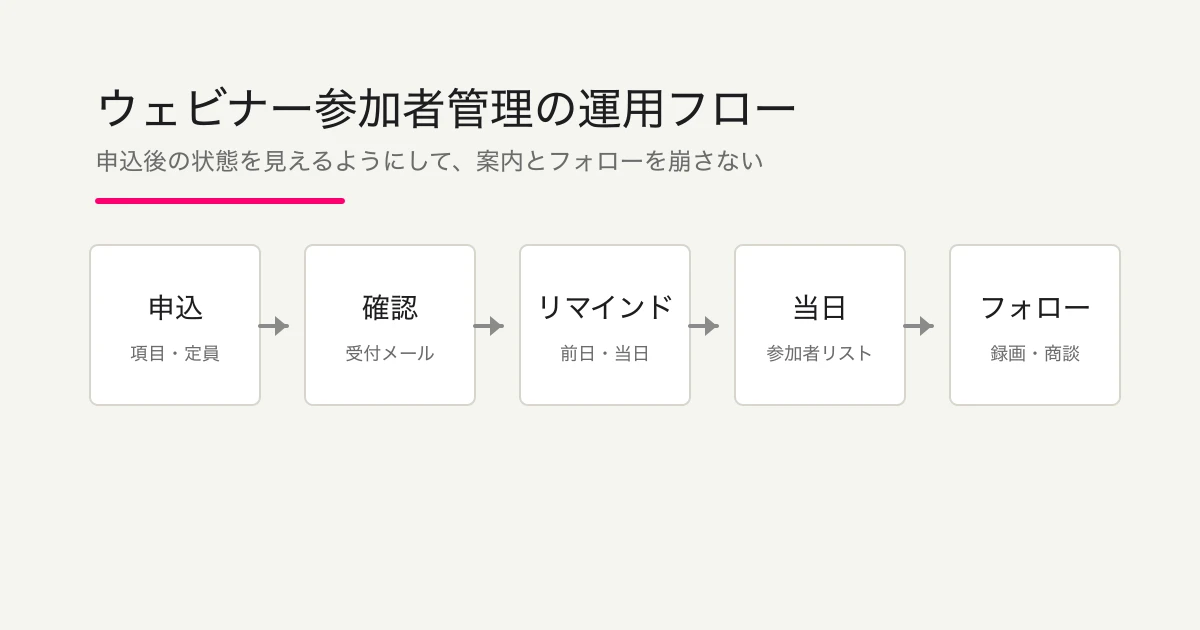
ウェビナー参加者管理は、次の5つの状態で考えると設計しやすくなります。
| フェーズ | やること | 手作業で起きやすい問題 |
|---|---|---|
| 申込 | フォームを作り、定員や締切を設定する | 項目不足、定員超過、申込者の重複 |
| 確認 | 申込完了メールを送る | 参加URLの送り忘れ、問い合わせ増加 |
| リマインド | 前日や当日に案内を送る | 送信漏れ、送信時刻のばらつき |
| 当日 | 参加者リストを確認する | CSVの手動整形、最新データとの差分 |
| フォロー | アンケートや次の案内を送る | 全員一律のメール、見込み度の高い人の見逃し |
ここを分けておくと、ツール選びもしやすくなります。
ZoomやMicrosoft Teamsにも、ウェビナー登録、確認メール、リマインドメール、参加者管理の機能があります。たとえばZoom公式ヘルプでは、登録者の承認、確認メールの再送、登録レポートなどが説明されています。Microsoft Teamsの公式ヘルプでも、登録フォームの項目追加、登録期間、承認、待機リスト、リマインド、録画公開などのメール種別が整理されています。
つまり、配信ツール側の登録機能だけで足りるケースもあります。
一方で、次のような運用をしたい場合は、配信ツールだけではなくフォーム運用側を分けて設計したほうが扱いやすくなります。
- 参加目的によってフォロー内容を変えたい
- 申込フォームを自社サイトやLPに合わせて見せたい
- Zoom以外のイベントにも同じ受付設計を使いたい
- Google SheetsやCSVで営業・運営チームに渡したい
- アンケートや資料請求まで一連の流れで管理したい
- 有料セミナーで参加費の決済も受けたい
FORMLOVAは、この「フォーム送信後の参加者管理」の部分を担当します。配信はZoom、Teams、Google Meetなどを使い、申込受付、確認メール、リマインド、参加者リスト、フォローをFORMLOVAで扱う形です。
申込フォームに入れる項目
まずは、申込フォームの項目を決めます。
無料ウェビナーなら、最小構成はこれで十分です。
氏名
メールアドレス
会社名
参加目的
個人情報の取り扱いへの同意
BtoBの商談につなげたいセミナーなら、少しだけ項目を足します。
氏名
メールアドレス
会社名
部署・役職
参加目的
興味のあるテーマ
導入検討状況
個人情報の取り扱いへの同意
オフライン会場のセミナーなら、当日の受付に必要な項目を入れます。
氏名
メールアドレス
会社名
参加人数
会場で必要な配慮
領収書の要否
個人情報の取り扱いへの同意
有料セミナーなら、決済やキャンセル条件も関係します。
氏名
メールアドレス
会社名
参加チケット種別
領収書宛名
キャンセルポリシーへの同意
個人情報の取り扱いへの同意
FORMLOVAでは、プレミアムプランでStripe Connectを使った有料イベント対応ができます。手数料は4.6%です。参加費を受け取るイベントでは、フォーム項目だけでなく、支払い完了後の確認メール、未払いの扱い、キャンセル時の案内まで合わせて考えてください。
必須にしすぎない
申込フォームで一番やりがちな失敗は、全部を必須にすることです。
たとえば「参加目的」は必須でもよいですが、「具体的な課題を自由記述で教えてください」を必須にすると、急に負担が上がります。導入検討状況も、自由記述より選択肢のほうが答えやすいです。
おすすめは、必須項目と任意項目を分けることです。
| 必須にしやすい項目 | 任意にしやすい項目 |
|---|---|
| 氏名 | 電話番号 |
| メールアドレス | 具体的な課題 |
| 会社名 | 質問したいこと |
| 参加目的 | 紹介者名 |
| 同意チェック | 参加人数の補足 |
「今すぐ必要な情報」と「あると嬉しい情報」を分けるだけで、フォームはかなり作りやすくなります。
FORMLOVAで申込フォームを作る
FORMLOVAでは、チャットにそのまま頼むところから始めます。
ウェビナー申込フォームを作ってください。
項目は、氏名、メールアドレス、会社名、参加目的、個人情報の取り扱いへの同意。
定員は50名です。
これで、フォームの下書きが作られます。
最初から完璧な文章を書こうとしなくて大丈夫です。あとから会話で直せるので、まずは「何のフォームか」「誰が申し込むか」「何を聞きたいか」だけを入れれば十分です。
たとえば、下書きを見てからこう直せます。
参加目的を選択式にしてください。
選択肢は「情報収集」「導入検討」「パートナー検討」「その他」です。
開催形式を分けたい場合はこうです。
参加形式を追加してください。
選択肢は「会場参加」「オンライン参加」「録画視聴希望」です。
FORMLOVAのよさは、ここで管理画面の設定項目を探し回らなくてよいところです。まず下書きを作り、プレビューで見て、違うところだけを会話で直す。この流れが実務に合っています。
フォーム作成の入口を詳しく知りたい場合は、ChatGPT・Claudeでフォームを作る方法も参考にしてください。
申込確認メールを用意する
ウェビナー参加者管理では、確認メールが重要です。
申込者は、送信した直後に「ちゃんと申し込めたのか」「参加URLはどこに来るのか」「当日まで何をすればよいのか」を知りたいからです。
基本の確認メールは、この形で十分です。
件名: ウェビナーへのお申し込みを受け付けました

{name} 様

このたびは「{webinar_title}」にお申し込みいただきありがとうございます。
以下の内容で受付しました。

開催日時: {event_datetime}
開催形式: {event_format}
参加URL: {join_url}

開催前日にリマインドメールをお送りします。
ご不明点があれば {contact_email} までご連絡ください。
オンラインウェビナーなら、参加URL、カレンダー登録、開始時刻、録画の有無を入れます。
オフラインセミナーなら、会場住所、受付開始時間、持ち物、緊急連絡先を入れます。
有料セミナーなら、決済完了、領収書、キャンセル条件を入れます。
FORMLOVAでは、スタンダードプラン以上で自動返信メールのカスタマイズができます。スタンダードプランは月額1,480円です。確認メールの作り方は、フォームの自動返信メール例文集で用途別に詳しくまとめています。
ここで大事なのは、確認メールを「営業メール」にしすぎないことです。
申込直後のメールの役割は、安心してもらうことです。追加の資料や商談案内を入れるとしても、まずは受付内容、開催情報、次の案内を上に置いてください。
リマインドメールを設計する
リマインドメールは、参加率を上げるためのものです。
おすすめは、前日と当日です。
| タイミング | 目的 | 入れる内容 |
|---|---|---|
| 3日前 | 予定を思い出してもらう | テーマ、対象者、準備物 |
| 前日 | 参加意思を戻す | 開催時刻、参加URL、会場案内 |
| 当日1時間前 | 迷わず参加してもらう | 参加URL、受付開始時間、問い合わせ先 |
毎回3通必要とは限りません。
小さな無料ウェビナーなら、前日と当日1時間前で十分です。参加費のあるセミナーや、準備物が必要なワークショップなら、3日前も入れると安心です。
FORMLOVAでは、スタンダードプラン以上でリマインドメールを設定できます。
このウェビナーのリマインドメールを設定してください。
前日の18時と、当日の1時間前に送ってください。
参加URLと問い合わせ先を入れてください。
こう頼むと、開催日時に合わせてリマインドのタイミングを設定できます。あとから変更したい場合も、会話で直せます。
当日のリマインドを30分前に変更してください。
前日のメールには、事前に見てほしい資料URLも追加してください。
リマインドメールで避けたいのは、毎回手作業で送ることです。開催直前は、資料確認、登壇者対応、会場準備、配信テストが重なります。メール送信を人の記憶に置いておくと、抜けます。
当日の参加者リストを準備する
当日は、最新の参加者リストが必要です。
オンラインなら、配信ツールに登録済みの人、フォームで申し込んだ人、当日参加した人を突き合わせる場面があります。オフラインなら、受付で名前を確認し、欠席や代理参加を記録する必要があります。
ここで決めておくべきなのは、「正本」をどこに置くかです。
フォーム側の台帳を申込の正本にするなら、申込日時、メールアドレス、参加目的、キャンセル状態はFORMLOVAやGoogle Sheets側で見ます。ZoomやTeamsの参加レポートを当日の出欠の正本にするなら、参加済み/欠席は配信ツール側のレポートを見ます。
よくないのは、古いCSVを何度もコピーして、そのコピーを正本のように扱うことです。最新版がどれか分からなくなると、当日に「この人は申し込んでいるのか」「参加URLを送ったのか」が分からなくなります。
FORMLOVAでは、回答データをCSVで書き出せます。CSVエクスポートは無料プランを含む全プランで使えます。
このウェビナーの参加者リストをCSVで出してください。
列は、氏名、メールアドレス、会社名、参加目的、申込日時にしてください。
チームで同じリストを見たい場合は、Google Sheets連携も便利です。Google Sheets連携はスタンダードプラン以上です。
このフォームの回答をGoogle Sheetsに連携してください。
新しい申し込みがあったら行を追加してください。
CSVとGoogle Sheetsの使い分けは、回答をCSVで書き出す / Google Sheetsに自動連携する方法で紹介しています。
当日のリストでは、次の列を入れておくと運営しやすくなります。
| 列 | 使い道 |
|---|---|
| 氏名 | 受付・出欠確認 |
| メールアドレス | 本人確認、後日連絡 |
| 会社名 | 営業・関係者共有 |
| 参加形式 | 会場、オンライン、録画希望の判別 |
| 参加目的 | フォロー内容の分岐 |
| ステータス | 申込済み、参加済み、欠席、キャンセル |
「参加者リストを出す」だけではなく、「どの列があると当日困らないか」まで考えるのが大切です。
終了後のフォローまで設計する
ウェビナー参加者管理の価値は、開催後に出ます。
参加者にお礼を送る。アンケートを送る。欠席者に録画を送る。導入検討中の人に個別相談を案内する。情報収集の人には資料を送る。
この分岐を、あとから手作業でやろうとすると大変です。
申込時に「参加目的」を聞いておくと、フォローを分けられます。
| 参加目的 | フォロー例 |
|---|---|
| 情報収集 | 録画、資料、次回案内 |
| 導入検討 | 個別相談、料金ページ、導入事例 |
| パートナー検討 | 提携案内、問い合わせ先 |
| その他 | アンケート、一般的なお礼メール |
もう一つ、出欠でも分けます。
| 状態 | 送るもの |
|---|---|
| 参加済み | お礼、資料、アンケート、次の案内 |
| 欠席 | 録画、要点まとめ、次回案内 |
| 高意欲 | 個別相談、導入事例、比較資料 |
| 低関心 | メルマガや次回ウェビナー案内 |
FORMLOVAでは、スタンダードプラン以上で条件付きメール送信を使えます。
参加目的が「導入検討」の人だけに、個別相談の案内メールを送ってください。
それ以外の人には録画と資料URLを送ってください。
こうしておくと、全員に同じ営業メールを送らずに済みます。
ウェビナーのあとに何をしたいかが決まっているなら、申込フォームの段階でそのための項目を入れてください。後から聞き直すより、最初に軽く聞いておくほうが自然です。
配信ツールの登録機能で足りる場合
ZoomやTeamsの登録機能が向いているのは、配信ツール内で完結するシンプルなウェビナーです。
たとえば、次のようなケースです。
- 開催は1回だけ
- 確認メールとリマインドが標準文面でよい
- 参加者の分類やフォロー分岐をしない
- 配信ツールのレポートだけ見られればよい
- LPや自社サイト側の見せ方にこだわらない
この場合は、無理に別のフォームを作らなくてもよいと思います。
一方で、FORMLOVAのようなフォーム運用側を使ったほうがよいのは、次のようなケースです。
- 自社サイトや広告LPから自然に申し込ませたい
- 申込項目を自由に設計したい
- 申込後のメール文面を細かく調整したい
- 営業、カスタマーサクセス、採用など別チームへ渡したい
- Google SheetsやCSVで共有したい
- 参加目的ごとにフォローを変えたい
- 有料イベントや複数回開催にも広げたい
配信ツールは配信に強いです。フォーム運用ツールは、参加者との接点を整理するのに向いています。
どちらか一方に寄せるというより、役割を分けるのが現実的です。
Workflow Placeのレシピを使う
毎回ゼロから設定しなくても、FORMLOVAにはWorkflow Placeがあります。よくある運用をレシピとして用意しているので、近いものを選んで使えます。
ウェビナー参加者管理なら、まずこの3つを見てください。
| レシピ | 向いている場面 | プラン |
|---|---|---|
| 回答をSlack通知してSheetsに記録 | 新規申込を見落とさず、参加者台帳も残したい | Free |
| イベントリマインド + フォローアップ | 既存フォームにメール運用を足したい | スタンダード以上 |
| セミナー申込 → リマインド → アンケート | 申込から終了後アンケートまで一気に作りたい | スタンダード以上 |
Workflow Placeの使い方は、Workflow Placeからレシピを見つけて設定する方法で説明しています。
最初の1本は、レシピを使ったほうが早いです。慣れてきたら、自社の運営に合わせて項目やメール文面を調整していくといいと思います。
よくある質問
ウェビナー申込管理では何を正本にすべきですか?
申込そのものはフォーム側、当日の参加実績は配信ツール側を正本にすることが多いです。重要なのは、申込済み、確認済み、リマインド済み、参加済み、欠席、フォロー対象を同じ列名で追えるようにすることです。CSVを何度もコピーして管理すると、どれが最新か分からなくなります。
ウェビナー参加者管理はGoogleフォームでもできますか?
受付だけならGoogleフォームでも十分なことがあります。ただし、参加目的ごとのフォロー、リマインド、ステータス管理、回答データを使った条件付きメールまで考えるなら、フォーム後の運用を扱えるツールを選んだほうが楽です。
ウェビナー申込フォームとセミナー申込フォームは違いますか?
基本は同じです。違うのは、当日の案内です。ウェビナーなら参加URL、視聴環境、録画の扱いが重要です。会場セミナーなら住所、受付時間、持ち物、緊急連絡先が重要です。
申込確認メールにZoom URLを入れてもいいですか?
運用方針によります。Zoom公式ヘルプでは、登録者に確認メールで参加リンクを送る設計が説明されています。FORMLOVA側で確認メールを送る場合も、本人だけが受け取れるメールに参加URLを入れる形が自然です。公開ページに参加URLをそのまま出すのは避けたほうが安全です。
リマインドメールは何回送るべきですか?
小さなウェビナーなら、前日と当日1時間前で十分です。準備物があるセミナー、参加費があるセミナー、会場移動が必要なセミナーでは、3日前にも送ると安心です。
有料セミナーの決済もできますか?
FORMLOVAでは、プレミアムプランでStripe Connectを使った有料イベント対応ができます。手数料は4.6%です。決済を扱う場合は、参加費、キャンセルポリシー、領収書、返金の扱いをフォームと確認メールに明記してください。
有料受付の項目設計、決済前後の文言、領収書やキャンセル導線を先に整理する場合は、決済フォームの作り方を参照してください。
無料プランでどこまでできますか?
フォーム作成、回答受付、回答閲覧、検索、ステータス管理、CSVエクスポートは無料プランで使えます。自動返信メールのカスタマイズ、リマインド、条件付きメール、Google Sheets連携はスタンダードプラン以上です。
確認した公式情報
- Zoom: Managing meeting and webinar registration(参照日: 2026-06-18)
- Zoom: Scheduling a webinar with registration(参照日: 2026-06-18)
- Microsoft Support: Manage webinar registration in Microsoft Teams(参照日: 2026-06-18)
- Microsoft Support: Manage webinar emails in Microsoft Teams(参照日: 2026-06-18)
まとめ
ウェビナー申込管理は、名前とメールを集めるだけの作業ではありません。
申込を受ける。確認メールを送る。開催前にリマインドする。当日に参加者リストを見る。終了後にフォローする。この流れを最初から考えておくと、フォームはただの受付ではなく、ウェビナー運営の中心になります。
最初は小さくて大丈夫です。
氏名、メールアドレス、会社名、参加目的、同意チェック。このくらいから始めて、必要に応じて確認メール、リマインド、Google Sheets連携、条件付きフォローを足していけば十分です。
複数のイベントで同じ受付運用を繰り返すなら、フォーム単体ではなく、フォーム自動化ガイドで紹介している「トリガー、アクション、分岐、同期先」の単位で標準化しておくと、担当者が変わっても運用が崩れにくくなります。
FORMLOVAでは、まず無料でウェビナー申込フォームを作れます。運用が必要になったら、月額1,480円のスタンダードプラン以上で、自動返信、リマインド、条件付きメールまで広げられます。
まずは、1つのフォームを作ってみてください。
ウェビナー申込フォームを作ってください。
氏名、メールアドレス、会社名、参加目的、同意チェックを入れてください。
定員は50名です。
ここから始めれば大丈夫です。フォームは、作って終わりではありません。申し込んでくれた人に、次の案内を迷わせないところまで含めて設計していきましょう。
関連する記事
- ChatGPT・Claudeでフォームを作る方法
- フォーム項目例まとめ
- 申込フォームの作り方
- イベント申込フォームの作り方
- フォーム自動返信の設定方法
- フォームの自動返信メール例文集
- 回答をCSVで書き出す / Google Sheetsに自動連携する方法
- FORMLOVAでフォーム自動化を始める方法
- Workflow Placeからレシピを見つけて設定する方法
- FORMLOVAと主要フォームサービスの違い
執筆・確認情報
この記事はFORMLOVAの操作方法を中心に解説しています。筆者はFORMLOVAの開発チームに所属しています。2026年6月18日にZoomとMicrosoft Teamsの公式ヘルプも確認し、配信ツール側でできることと、フォーム運用側で設計すべきことを分けて整理しています。2026年6月26日はSearch Consoleの90日スナップショットで確認した ウェビナー 申込み 管理 / ウェビナー 申込管理 の実測クエリに合わせ、title/meta/冒頭回答を更新しました。