最終更新日: 2026-06-18
注意: FORMLOVAの自動返信メール作成・カスタマイズ・テスト送信はスタンダードプラン以上の機能です。無料プランでもフォーム作成、回答受付、回答確認、CSV / Excelエクスポートはできますが、フォーム送信後の自動メール運用は有料プラン側で扱います。
「フォーム 自動返信 メール 例文」や「申込 受付完了メール 例文」と検索している人が知りたいのは、きれいな挨拶文だけではありません。
知りたいのは、次のような実務の答えです。
問い合わせフォームには何を書けばよいか
資料請求フォームでは資料URLを入れてよいか
セミナー申込フォームでは参加URLをいつ送るべきか
採用応募フォームでは選考連絡の目安をどう書くか
自動返信メールの件名はどうすれば開かれるか
テスト送信では何を確認すべきか
自動返信メールの役割は、丁寧に見せることだけではありません。
一番の役割は、送信者の不安を消すことです。
この記事では「自動返信メール」と「受付完了メール」を同じ受け皿で扱います。フォーム送信直後に自動で返すメールのうち、受付が完了したこと、次の案内、問い合わせ先を伝えるものが受付完了メールです。設定方法はフォーム自動返信の設定方法、送信後の画面文言はフォームのサンクスページの作り方に分けています。
フォームを送った人は、「ちゃんと届いたのか」「次に何が起きるのか」「いつ返事が来るのか」「自分は何を待てばいいのか」を知りたい状態です。自動返信メールは、その不安にすぐ答えるためのメールです。
この記事では、問い合わせ、資料請求、セミナー申込、採用応募、アンケート回答後の5パターンで、そのまま使える例文を紹介します。そのうえで、FORMLOVAで自動返信メールを作り、文面を調整し、テスト送信まで進める手順を説明します。設定方法そのものを先に整理したい場合は、フォーム自動返信の設定方法も合わせて読んでください。
フォーム全体の設計、公開前確認、回答後の運用まで順番に見たい場合は、親ページのフォームの作り方まとめから読むと、どの記事を先に読むべきか整理できます。自動返信だけでなく、通知、担当者振り分け、Google Sheets連携、リマインドまで含めて考えたい場合は、フォーム自動化の始め方で全体像を先に確認してください。
この記事はその中でも、送信直後のメール体験に絞った実務ガイドです。
まず結論 -- 自動返信メールは「受付完了 + 次の案内 + 問い合わせ先」で十分です
フォームの自動返信メールは、最初から凝った文章にする必要はありません。
まずは、次の3つが入っていれば十分です。
1. 受付が完了したこと
2. 次に何が起きるか
3. 連絡先・問い合わせ先
たとえば、問い合わせフォームなら「お問い合わせを受け付けました。通常2営業日以内に担当者より返信します。お急ぎの場合はこちらへご連絡ください」と伝えます。
セミナー申込なら「お申し込みを受け付けました。開催前日までに参加URLをお送りします。キャンセルや変更がある場合はこちらへご連絡ください」と伝えます。
採用応募なら「応募を受け付けました。書類確認後、通過者の方へ次の選考をご案内します」と伝えます。
つまり、自動返信メールで最初に作るべきなのは、名文ではなく安心できる案内です。
自動返信メールに必ず入れる5つの要素
用途が違っても、自動返信メールの基本構成はほぼ同じです。
入れるべき要素は、次の5つです。
| 要素 | 役割 | 例 |
|---|---|---|
| 件名 | 何の受付メールか分かるようにする | お問い合わせを受け付けました |
| お礼 | 送信してくれたことへの反応 | お問い合わせありがとうございます |
| 受付内容 | 送信内容が届いたことの確認 | 以下の内容で受け付けました |
| 次の案内 | 返信目安、参加URL、資料送付など | 2営業日以内に返信します |
| 問い合わせ先 | 変更・キャンセル・不明点の連絡先 | support@example.com |
この5つが入っていれば、最低限の役割は果たせます。
逆に、よくある失敗は、本文が丁寧なのに次の案内がないことです。
「お問い合わせありがとうございます」だけでは、相手はまだ不安です。いつ返信が来るのか。担当者から連絡があるのか。資料はすぐ届くのか。参加URLはいつ届くのか。そこが分からないからです。
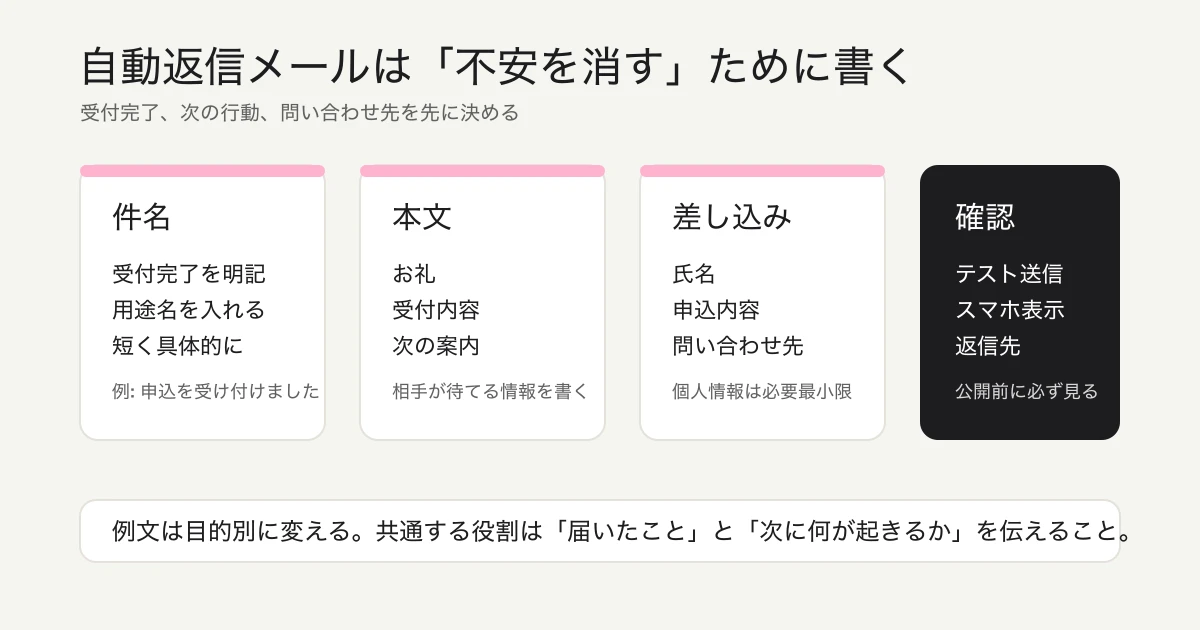
自動返信メールは、文面の美しさよりも「届いたこと」と「次に何が起きるか」を伝えることが重要です。
件名の例文 -- まず開かなくても意味が伝わる件名にする
自動返信メールの件名は、短く具体的にします。
凝った件名より、用途が分かる件名のほうが実務では強いです。
使いやすい件名は、次のような形です。
お問い合わせを受け付けました
資料請求を受け付けました
セミナーへのお申し込みありがとうございます
応募を受け付けました
アンケートへのご回答ありがとうございます
【受付完了】お問い合わせありがとうございます
【FORMLOVA】セミナー申込を受け付けました
件名に入れるべきなのは、次の2つです。
何のフォームか
受付が完了したこと
逆に、次のような件名は避けたほうがよいです。
ご連絡ありがとうございます
確認しました
自動返信メール
フォーム送信完了
悪くはありませんが、何のメールか分かりにくいです。受信者の受信箱には、日々たくさんの通知が届きます。あとで検索することも考えると、「問い合わせ」「資料請求」「セミナー申込」「応募」などの用途名を入れておくほうが親切です。
申込受付完了メールの基本テンプレート
申し込みフォームでは、受付完了メールを「控え」として後から見返せるようにします。
最低限入れるのは、受付したこと、申込内容、次の案内、変更やキャンセルの連絡先です。
件名: お申し込みを受け付けました

{お名前} 様

お申し込みありがとうございます。
以下の内容で受け付けました。

▼お申し込み内容
申込内容: {申込内容}
日時: {日時}
お名前: {お名前}
メールアドレス: {メールアドレス}

次のご案内は、{案内予定日} までにメールでお送りします。
内容の変更やキャンセルがある場合は、このメールに返信してください。

今後ともよろしくお願いいたします。
このテンプレートは、セミナー、イベント、相談予約、資料請求、採用説明会などで使えます。注意点は、サンクスページと同じ文面にしないことです。サンクスページは送信直後に画面で安心してもらう場所、受付完了メールはあとで検索して確認できる控えです。
受付完了メールでは、受信箱で探しやすい件名にします。「お申し込みありがとうございます」だけでも伝わりますが、あとで検索することを考えると「受付完了」「申込名」「イベント名」のどれかを入れるほうが実務では安全です。
例文1: 問い合わせフォームの自動返信メール
問い合わせフォームでは、返信目安を必ず入れます。
送信者が一番気にしているのは、「いつ返事が来るか」です。
件名: お問い合わせを受け付けました

{お名前} 様

お問い合わせありがとうございます。
以下の内容でお問い合わせを受け付けました。

担当者が内容を確認し、通常2営業日以内にご返信いたします。
お問い合わせ内容によっては、確認にお時間をいただく場合があります。

▼お問い合わせ内容
{お問い合わせ内容}

お急ぎの場合は、以下の連絡先までご連絡ください。
support@example.com

今後ともよろしくお願いいたします。
この例文のポイントは、返信目安を明記していることです。
「順次返信します」だけだと、今日なのか、今週中なのか、来週なのか分かりません。2営業日以内、3営業日以内、通常1週間以内など、実際に守れる範囲で書いてください。
もう少しカジュアルにするなら、次のようにできます。
件名: お問い合わせありがとうございます

{お名前} 様

お問い合わせありがとうございます。
内容を受け付けました。

担当者が確認し、通常2営業日以内にご連絡します。
少しお待ちください。

▼お問い合わせ内容
{お問い合わせ内容}

ご不明点があれば、このメールに返信してください。
問い合わせフォームでは、営業メールやスパムも混ざります。FORMLOVAでは営業メール自動検知も扱えるため、問い合わせの運用全体は営業メール検知ガイドも参考にしてください。
例文2: 資料請求フォームの自動返信メール
資料請求フォームでは、資料をすぐ送るのか、担当者が確認してから送るのかを明確にします。
資料URLをそのままメールに入れる場合は、次のような文面が使えます。
件名: 資料請求を受け付けました

{お名前} 様

資料をご請求いただきありがとうございます。
以下のURLより資料をご確認ください。

▼資料ダウンロードURL
{資料URL}

あわせて、入力いただいた内容を確認し、
必要に応じて担当者よりご連絡いたします。

▼ご入力内容
会社名: {会社名}
お名前: {お名前}
メールアドレス: {メールアドレス}

ご不明点がありましたら、このメールに返信してください。
一方で、営業担当が確認してから資料を送る場合は、次のようにします。
件名: 資料請求を受け付けました

{お名前} 様

資料をご請求いただきありがとうございます。
入力いただいた内容を確認のうえ、担当者より資料をご案内します。

通常1営業日以内にご連絡いたします。
しばらくお待ちください。

▼ご入力内容
会社名: {会社名}
お名前: {お名前}
ご検討内容: {ご検討内容}

お急ぎの場合は、sales@example.com までご連絡ください。
資料請求では、すぐ資料を渡したほうがよいケースと、営業が確認してから渡したほうがよいケースがあります。
料金表、導入事例、一般的なサービス資料なら、すぐ送ってよいことが多いです。一方で、個別提案書、非公開資料、代理店向け資料などは、担当者確認を挟んだほうが安全です。
例文3: セミナー申込フォームの自動返信メール
セミナー申込では、参加者が一番知りたい情報を先に書きます。
日時、参加方法、参加URL、リマインド有無、キャンセル連絡先です。
件名: セミナーへのお申し込みありがとうございます

{お名前} 様

セミナーへのお申し込みありがとうございます。
以下の内容でお申し込みを受け付けました。

▼セミナー情報
タイトル: {セミナータイトル}
日時: {開催日時}
参加方法: オンライン

参加URLは開催前日までにメールでお送りします。
当日は開始5分前を目安にアクセスしてください。

▼お申し込み内容
会社名: {会社名}
お名前: {お名前}
参加希望: {参加希望}

キャンセルや変更がある場合は、このメールに返信してください。
当日お会いできることを楽しみにしています。
参加URLを自動返信メールに入れるかどうかは、運用方針で決めます。
小規模な社内イベントなら、最初の自動返信に参加URLを入れても問題ないことがあります。一方で、公開ウェビナーや有料イベントでは、申込内容を確認してからURLを送る、開催前日にリマインドメールで送る、参加者限定ページへ誘導するなどのほうが安全です。
FORMLOVAでは、フォーム作成後に自動返信だけでなく、リマインドや回答管理まで運用できます。ウェビナー全体の流れはセミナー・ウェビナー申込フォームの作り方で整理しています。
例文4: 採用応募フォームの自動返信メール
採用応募フォームでは、応募者に「応募が届いたこと」と「次の選考連絡の目安」を伝えます。
選考結果を約束しすぎないことも重要です。
件名: 応募を受け付けました

{お名前} 様

このたびは、{会社名}の採用募集にご応募いただきありがとうございます。
以下の内容で応募を受け付けました。

応募内容を確認のうえ、選考を通過された方には
通常5営業日以内を目安に次の選考についてご連絡いたします。

▼応募内容
応募職種: {応募職種}
お名前: {お名前}
メールアドレス: {メールアドレス}

なお、応募書類の内容によっては、
次のご案内までお時間をいただく場合があります。

ご不明点がありましたら、recruit@example.com までご連絡ください。
採用メールでは、「必ず返信します」と書くか、「通過者にのみ連絡します」と書くかを事前に決めてください。
企業の採用方針によって正解が違います。ただし、自動返信メールで曖昧にすると応募者の不安が増えます。連絡方針は明確に書くべきです。
例文5: アンケート回答後の自動返信メール
アンケートの自動返信では、回答へのお礼を中心にします。
回答内容を全文メールに載せる必要はありません。個人情報や自由記述が含まれる場合は、必要最小限にしたほうが安全です。
件名: アンケートへのご回答ありがとうございます

{お名前} 様

アンケートにご回答いただきありがとうございます。
いただいた内容は、今後のサービス改善に活用いたします。

ご回答内容について、追加で確認が必要な場合は、
担当者よりご連絡することがあります。

今後ともよろしくお願いいたします。
特典付きアンケートの場合は、次のように案内を追加します。
なお、特典の送付対象となる方には、
{送付予定日} までに別途メールでご案内します。
抽選、特典、謝礼がある場合は、条件と時期を明確にします。「後日送ります」だけでは問い合わせが増えます。
手順1: FORMLOVAに用途を伝えて下書きを作る
FORMLOVAで自動返信メールを作るとき、最初の依頼は短くて構いません。
問い合わせフォーム用の自動返信メールを作成してください。
返信目安は2営業日以内です。
セミナー申込なら、こうです。
ウェビナー申込フォーム用の自動返信メールを作成してください。
参加URLは前日に送る方針です。
資料請求なら、こう言えます。
資料請求フォーム用の自動返信メールを作成してください。
資料URLを本文に入れてください。
最初から完璧な文章を書く必要はありません。用途、返信目安、資料URLの有無、参加URLの扱いだけ伝えれば、件名と本文の骨子を作れます。
手順2: 件名と本文構成を確認する
下書きが出たら、最初に見るのは細かい言い回しではありません。
まず、構成を見ます。
[ ] 件名で用途が分かるか
[ ] 受付完了が伝わるか
[ ] 次に何が起きるか書いてあるか
[ ] 問い合わせ先があるか
[ ] 不要な個人情報を本文に載せていないか
ここで方向性が合っていれば、文面の温度感はあとから直せます。
逆に、構成が抜けている場合は、先に直します。「返信目安を入れて」「問い合わせ先を最後に追加して」「申込内容の一覧を入れて」のように伝えるだけで十分です。
手順3: トーンを会話で調整する
自動返信メールは、用途によって適切なトーンが違います。
問い合わせフォームは丁寧に、資料請求は簡潔に、セミナー申込は少し温かく、採用応募は誠実に、アンケートは軽くお礼中心にするのが基本です。
FORMLOVAでは、次のような短い指示で調整できます。
もう少しカジュアルにして
法人向けに少し丁寧にして
採用応募向けなので誠実な印象にして
短くして、スマホで読みやすくして
資料URLを本文の前半に移動して
返信目安をもっと目立つようにして
重要なのは、トーン調整と内容調整を分けることです。
「もっと良くして」だけだと、何を良くするのか曖昧です。「丁寧に」「短く」「返信目安を前に」「参加URLは入れない」のように、調整したい軸を言うと失敗が減ります。
手順4: 差し込み項目を確認する
自動返信メールでは、フォームの回答内容を本文に差し込めます。
ただし、何でも差し込めばよいわけではありません。
差し込むと便利な項目は、次のようなものです。
お名前
会社名
申込イベント名
参加希望枠
問い合わせ種別
資料名
応募職種
一方で、本文に載せないほうがよい項目もあります。
詳細な個人情報
住所
電話番号
自由記述の長文
機密性の高い相談内容
ファイル添付内容
自動返信メールは、相手のメールボックスに残ります。個人情報を過剰に載せると、転送や誤送信時のリスクが増えます。
確認用に回答内容を載せたい場合も、必要最小限にしてください。
手順5: テスト送信して公開前に確認する
自動返信メールは、必ずテスト送信してください。
画面上のプレビューだけでは、受信箱での見え方が分かりません。
テスト送信で見るべき項目は、次の通りです。
[ ] 件名が長すぎないか
[ ] 差出人名が分かりやすいか
[ ] Reply-Toが正しいか
[ ] スマホで読みやすいか
[ ] 差し込み項目が空になっていないか
[ ] URLがクリックできるか
[ ] 迷惑メールに入りにくい文面か
[ ] 問い合わせ先が機能しているか
特に、Reply-Toは重要です。
自動返信メールに返信した人が、どこへ届くのかを確認してください。返信先がno-replyになっているのに本文で「このメールに返信してください」と書いていると、運用が破綻します。
NG例 -- 自動返信メールで避けたい書き方
自動返信メールで避けたいのは、次のような文面です。
件名: 送信完了

送信されました。
短すぎて、何が届いたのか、次に何が起きるのか分かりません。
次の例も避けたいです。
内容を確認次第、必要に応じて連絡します。
悪くはありませんが、返信目安がなく、相手は待ち方が分かりません。
資料請求で次のように書くのも注意が必要です。
資料は後日送付します。
「後日」がいつなのか分からないため、問い合わせが増えます。「通常1営業日以内」「今週中」「担当者確認後」など、実際に守れる目安を書きましょう。
自動返信メールは、丁寧な文章より、曖昧さを減らすことが大事です。
例文をそのまま使う前に決めること
ここまで用途別の例文を紹介しましたが、実際に設定する前に、必ず決めておきたいことがあります。
1つ目は、誰の名前で送るかです。
会社名だけで送るのか、部署名で送るのか、担当者名まで出すのかで印象が変わります。問い合わせフォームなら「株式会社〇〇 カスタマーサポート」、セミナー申込なら「〇〇セミナー運営事務局」、採用応募なら「株式会社〇〇 採用担当」のように、受信者が理解しやすい差出人名にします。
2つ目は、返信を受けるかどうかです。
本文に「このメールに返信してください」と書くなら、Reply-Toは必ず受信できるアドレスにします。逆に返信を受けない運用なら、本文に問い合わせフォームやサポート窓口のURLを入れます。no-replyアドレスから送っているのに「このメールに返信してください」と書くのは、よくある運用ミスです。
3つ目は、どこまで自動返信で伝えるかです。
資料URL、参加URL、選考目安、返信予定日などを入れると便利ですが、情報が変わりやすい場合は注意が必要です。毎回変わる情報を自動返信に固定で入れると、古いURLや古い日程を送ってしまいます。変わりやすい情報は、フォーム項目やイベント設定から差し込む、または「前日までに案内します」のように運用で吸収できる書き方にします。
4つ目は、相手に行動を求めるかどうかです。
自動返信メールは、ただの確認メールにすることもできますが、次の行動を案内するメールにもできます。資料請求なら「まずこの資料をご確認ください」、セミナーなら「カレンダーに登録してください」、採用応募なら「追加書類がある場合はこちらへ送ってください」のように、必要な行動を1つだけ書くと分かりやすくなります。
ただし、行動を詰め込みすぎないでください。自動返信メールに複数のリンク、複数の依頼、複数の注意事項を入れると、何をすればよいか分かりにくくなります。最初の自動返信は、受付完了と次の一手に絞るほうが安全です。
無料プランと有料プランの境界
FORMLOVAでは、無料プランでもフォーム作成数と回答数は無制限です。回答の全件閲覧、検索、ステータス管理、CSV / Excelエクスポート、基本分析も使えます。
一方で、自動返信メールのカスタマイズ、リマインドメール、条件付きメール、メールブランディングなど、メールを使った運用はスタンダードプラン以上の領域です。
この境界は、次のように考えてください。
無料プラン: 作る・集める・見る
スタンダード以上: 参加者に連絡する・運用する・改善する
問い合わせやセミナー申込が数件だけなら、最初は手動返信でも回せます。
ただし、回答数が増える、受付直後に必ず返信したい、担当者の対応漏れを減らしたい、参加URLや資料URLを確実に送りたい、という段階になったら、自動返信メールを設定する価値が出ます。
そのまま使える関連Workflow
問い合わせフォームなら、まず カテゴリ別問い合わせ自動返信 が近い導線です。選ばれた問い合わせカテゴリに合わせて返す文面を変えられるので、全員に同じサンクスメールを送る運用から抜け出せます。
予約やイベント系のフォームなら、Gmail予約確認メール や イベントリマインド+フォローアップ を使います。自動返信を単なるメール文面ではなく、回答後の運用の一部として扱えます。
FAQ
フォームの自動返信メールには何を書けばいいですか?
受付完了、お礼、送信内容の確認、次の連絡タイミング、問い合わせ先を書きます。問い合わせフォームなら返信目安、資料請求なら資料URLまたは送付時期、セミナー申込なら開催日時や参加URLの扱い、採用応募なら選考連絡の目安を入れると実務で使いやすくなります。
自動返信メールの件名はどうすればいいですか?
用途名と受付完了が分かる件名にします。「お問い合わせを受け付けました」「資料請求を受け付けました」「セミナーへのお申し込みありがとうございます」のように、受信箱で見ただけで何のメールか分かる件名が安全です。
自動返信メールに回答内容を全部載せてもいいですか?
おすすめしません。確認に必要な項目だけに絞ってください。住所、電話番号、自由記述の長文、機密性の高い相談内容などを自動返信メールにそのまま載せると、転送や誤送信時のリスクが増えます。
FORMLOVAの無料プランで自動返信メールは使えますか?
自動返信メールの作成・カスタマイズ・テスト送信はスタンダードプラン以上です。無料プランでもフォーム作成、回答受付、回答閲覧、CSV / Excelエクスポートはできますが、フォーム送信後にメールを自動送信する運用は有料プラン側で扱います。
Google Formsでも自動返信メールは送れますか?
Google Formsでは、回答者が自分の回答コピーを受け取る設定や、回答通知の仕組みを使える場合があります。ただし、業務用のカスタム自動返信メール、条件付きメール、返信先や文面の細かな制御をしたい場合は、専用フォームサービスやアドオン、外部連携の確認が必要です。
申込受付完了メールとサンクスページは同じ文面でいいですか?
同じにしないほうが安全です。サンクスページは送信直後に画面で安心してもらうための短い案内です。受付完了メールは、あとで見返せる控えとして、申込内容、次の案内、変更やキャンセルの連絡先を入れます。画面側の考え方はフォームのサンクスページの作り方で整理しています。
参考
- Jotform: Autoresponder Emails
- Jotform: How to Set Up an Autoresponder Email?
- Typeform Help Center: How to send follow-up emails in Typeform
- Typeform Help Center: Send messages to your respondents or yourself
次に読む記事
- フォームの作り方まとめ -- 用途別テンプレートと公開後運用まで
- FORMLOVAでフォーム自動化を始める方法
- フォーム自動返信の設定方法 -- Googleフォーム・GAS・FORMLOVAの違い
- FORMLOVAで公開前レビューを進めて公開する方法
- 回答一覧を見て絞り込みとステータス管理をする方法
- 予約フォームの作り方
- セミナー・ウェビナー申込フォームの作り方
- ChatGPT・Claudeでフォームを作る方法
執筆・確認情報
この記事では、フォーム送信後に返す自動返信メールと受付完了メールの例文と作り方を解説します。筆者はFORMLOVAの開発者です。フォームサービスにおける自動返信機能の一般的な提供例として、JotformのAutoresponder Emails、Typeformのfollow-up messagesに関する公式情報も2026年4月28日に確認しています。2026年6月18日に、申込 受付完了メール 例文 の検索意図に合わせて受付完了メールの基本テンプレートとFAQを追加しました。