
最終更新日: 2026-05-27
フォームを公開するとき、私は「公開する」の一言だけでそのまま公開されるほうが怖いと思っています。とくに個人情報を集めるフォームでは、preview を見ないまま出してしまう、サンクスページを確認していない、重複回答防止が決まっていない、プライバシーポリシーが未設定のまま進んでしまう、といったことが起こりやすいからです。FORMLOVAでは、そこを会話の中で1つずつ確認しながら進めます。今回は、実際に「このフォームを公開してください」と頼んだときに、どのように公開前レビューが進み、最後に公開URLが返るのかをそのまま見ていきます。
最初に「公開してください」と頼んでも、すぐには公開されません
今回の最初の入力はこれです。
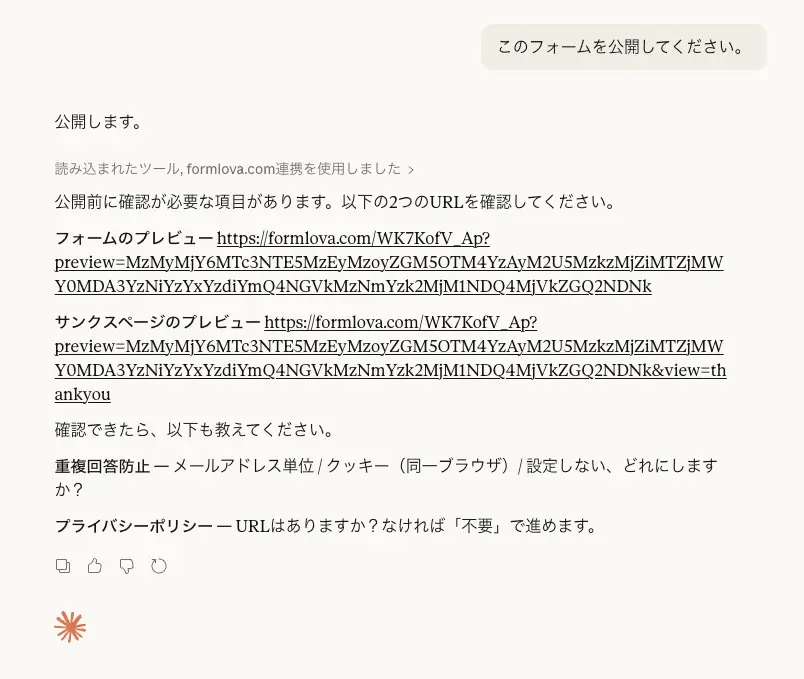
このフォームを公開してください。
返ってきたのは、公開完了の返答ではありませんでした。まず「公開前に確認が必要な項目があります」と返っています。
ここがFORMLOVAらしいところです。公開リクエストを受けたら、そのまま通すのではなく、必要な確認を先に出します。今回の例では、次の2つのURLを確認するよう案内されました。
- フォームのプレビュー
- サンクスページのプレビュー
さらに、その後に必要な設定として以下を聞かれています。
- 重複回答防止はどうするか
- プライバシーポリシーのURLはあるか
つまり、公開前レビューは最初から会話の中に組み込まれているんです。「公開」という一言を、ただの実行命令として扱わない。この順番が、私はかなり大事だと思っています。
preview はフォームだけではなく、サンクスページも確認します
今回の流れで特に良いのは、確認対象がフォーム preview だけではなかったことです。サンクスページの preview も、同じように確認対象に入っています。
フォーム本体は確認しても、送信後に何が表示されるかまでは見ない、ということは実際によくあります。でも、サンクスページもユーザー体験の一部です。申し込み後にどんな案内が出るのか、次に何をすればいいのか、リンクや文言に問題がないか。そこも公開前に見ておいたほうが安心です。
私は、この2本立てがFORMLOVAの公開フローの強さだと思っています。
- 入力前の画面を見る
- 送信後の画面も見る
この順番があるだけで、公開後の事故はかなり減らせます。記事としても、ここはしっかり見せたいポイントです。フォームだけを見てOKにしない。サンクスページも同じように見る。公開前レビューという言葉の中身が、ここで具体化されています。
確認したあとも、残りの設定を順番に埋めていきます
preview を確認したあと、今回はこちらの返答を返しています。
プレビューページとサンクスページのプレビュー、両方とも確認しました。プライバシーポリシーはこちらをお願いします。 https://formlova.com/ja/privacy
すると、FORMLOVAはまだ残っている項目を1つだけ返しました。
重複回答防止の設定が残っています。メールアドレス単位 / クッキー / 設定しない、どれにしますか?
この返し方がかなり良いです。未設定項目を一気に曖昧に返すのではなく、今残っているものだけを見せています。今回はこちらが
メールアドレス単位で重複をお待ちください。
と返したことで、設定が揃いました。
この一連の流れを見ると、FORMLOVAは「設定漏れを指摘する」だけではなく、「今、何が残っているか」を順番に前進できる形で返しているのがわかります。私はこの進め方をかなり実務向きだと思っています。公開前の確認は、チェックリストを別画面で眺めるより、会話の中で一つずつ埋めたほうが止まりにくいからです。
最終確認は表で返るので、判断しやすいです
設定がすべて揃うと、FORMLOVAは最終確認として現在の設定値を表で返しています。今回の例では、次の内容でした。
- アクセス: URLを知っている人のみ
- 重複回答防止: メールアドレス単位
- プライバシーポリシー:
https://formlova.com/ja/privacy - 自動返信メール: 有効
そして最後に、こう続きます。
「公開する」と返信いただければ即座に公開します。
私はこの表形式がかなり好きです。会話の流れの中にいるまま、最終確認だけは一覧で見られるからです。何がどう設定されているのかを一瞬で確認できますし、もし違っていればここで止められます。
ここで大事なのは、まだ公開されていないことです。設定が揃っただけでは、公開は実行されません。最後に明示的な「公開する」が必要です。この一段があることで、レビューと実行がちゃんと分かれます。
私は、公開操作のような戻しにくい作業ほど、この境目が必要だと思っています。
最後に「公開してください」と返すと、公開URLが返ります
最終確認のあと、今回はこちらがこう返しています。
公開してください。
するとFORMLOVAは、公開完了とあわせて公開URLを返しました。
公開しました。
フォームURL: https://formlova.com/WK7KofV_Ap
ここまで来ると、流れとしてかなりきれいです。
- 公開を依頼する
- preview と thank-you preview を確認する
- 残りの必須設定を埋める
- 最終確認を見る
- 明示的に公開する
- 公開URLを受け取る
この順番なら、ただ速いだけではなく、確認しながら進められます。私はFORMLOVAの公開フローは、ここが大きな価値だと思っています。チャットで完結していても、雑な公開にはならないんです。
公開したあとは、iframe の埋め込みコードもすぐ出せます
公開URLが返ったあと、そのまま埋め込みコードまで作れるのも便利でした。今回の例では、次にこう頼んでいます。
このフォームiframeにできますか?
すると FORMLOVA は、その場で iframe 用の埋め込みコードを返しました。返ってきた内容は、だいたい次の形です。
<!-- FORMLOVA Embed -->
<div style="width:100%;max-width:640px;margin:0 auto;">
  <iframe
    src="https://formlova.com/WK7KofV_Ap?embed=1"
    width="100%"
    height="600px"
    frameborder="0"
    style="border:none;border-radius:8px;"
    allow="payment"
    loading="lazy"
  ></iframe>
</div>
<script src="https://formlova.com/embed.js"></script>
ここで良いのは、公開URLを返して終わりではなく、その後に必要になりやすい埋め込みの形まで続けて出せることです。サイトの HTML に貼るだけで表示できて、embed.js による自動リサイズも効きます。フォームをリンクで共有するだけではなく、自社サイトやLPにそのまま埋め込みたいときは、この流れがかなり楽です。
必要であれば、ここからさらに「ポップアップ形式にしたい」といった相談にもつなげられます。公開後の作業が、そのまま次の一言で続いていく。私はこの繋がり方も、FORMLOVAらしいと思っています。
最初に覚えるなら、この4点だけで大丈夫です
この guide で覚えておいてほしいのは、次の4点だけです。
公開してくださいと頼んでも、いきなり公開はされない- フォーム preview とサンクスページ preview の両方を見る
- 重複回答防止とプライバシーポリシーを埋める
- 最終確認のあと、明示的に
公開すると返して完了する
これだけ覚えておけば、公開前レビューの流れはかなりつかめます。
今回のように、フォーム作成やデザイン調整、自動返信の設定を終えたあとに、この flow で公開へ進むのが自然です。公開前レビューは、面倒な確認作業というより、最後に安心して出すための会話だと考えるとわかりやすいです。
もし最初に何を打てばいいか迷ったら、これで大丈夫です。
このフォームを公開してください。
そこからFORMLOVAが、必要な確認を順番に返してくれます。
関連する記事
- 回答一覧を見て絞り込みとステータス管理をする方法
- 自動返信メールを作って調整する方法
- ウェビナー申込フォームを作って公開する流れ
- ほとんどのフォームツールは作成で止まる -- FORMLOVAが始まるのは公開後です
執筆・確認情報
この記事はFORMLOVAの自社ブログ記事です。筆者はFORMLOVAの開発者です。公開時点の公式情報を確認して執筆しています。料金、機能、上限値などの条件は変更される可能性があるため、最新情報は各サービスの公式ページで確認してください。個人情報、採用、法務、医療、金融に関わるフォーム運用は、各社の規程や専門家の確認に合わせてください。