
最終更新日: 2026-10-15
「アクセス権が必要です」と出たら、案内を受けたGoogleアカウントで開き直します。直らなければアクセス権をリクエストし、作成者へ連絡してください。作成者は公開状態・回答者権限・回答者用リンクを分けて確認します。機密フォームを誰でも開ける設定に変える必要はありません。
まず以下の手順で元のフォームへのアクセスを解決します。後半のFORMLOVA例は、今後の公開フォーム作成も担当する方向けです。他人のGoogleフォームを開いたり回答を取り戻したりする機能ではありません。
先に結論|回答者と作成者で確認する場所が違います
| あなたの立場 | 最初に確認すること | 直らない場合 |
|---|---|---|
| 回答者 | 回答に使うGoogleアカウント、受け取ったURL | アクセス権をリクエストし、作成者へ連絡 |
| フォーム作成者 | 公開済みか、回答者アクセス権、共有先 | 権限を修正し、回答者用リンクで再テスト |
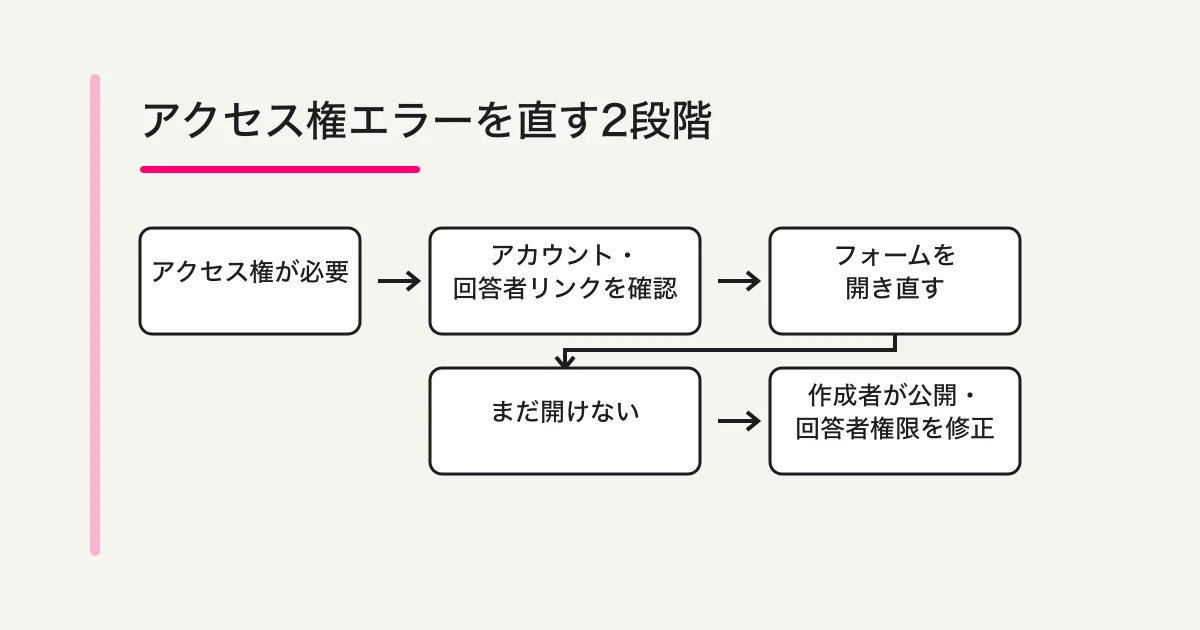
Google公式ヘルプは、この表示の主な原因を「アクセス権がない」「アクセスできないGoogleアカウントでログインしている」の2つに分けています。ブラウザの故障と決めつけてキャッシュを消す前に、権限とアカウントから確認するのが近道です。
手順1: 回答者リンクとログイン中のアカウントを確認する
フォームを開いた画面の右上にあるプロフィール画像を見て、今ログインしているGoogleアカウントを確認します。学校、勤務先、個人用のアカウントを使い分けている方は、フォームの案内を受け取ったアカウントへ切り替えてください。
たとえば会社から届いた社内アンケートを個人のGmailで開くと、会社アカウントだけに回答者権限があるため開けないことがあります。反対に、外部向けフォームを会社の管理対象アカウントで開き、組織のポリシーによりアクセスできない場合もあります。
次にURLを確認します。作成者から届いたのが、回答者へ配るリンクではなく編集用リンクなら、回答者権限だけでは開けません。Google公式は、回答者用リンクを「プレビュー」「公開済み」「共有」からコピーする方法を案内しています。URLを推測で書き換えず、作成者へ回答者用リンクを送り直してもらいましょう。
複数アカウントへ同時ログインしていて判定が分かりにくいときは、一度対象アカウントだけでログインしたブラウザプロフィールを使います。シークレットウインドウはログイン状態を切り分けるテストには役立ちますが、必要なアクセス権を迂回する機能ではありません。
手順2: アクセス権をリクエストして作成者へ伝える
正しいアカウントでも開けない場合は、「アクセス権が必要です」の画面から「アクセス権をリクエスト」を押します。作成者が許可すると通知メールが届くため、その後に同じアカウントでフォームを開き直します。
締切が近い申込や出欠確認では、リクエストを送っただけで待ち続けない方が安心です。案内メールへの返信や公式の問い合わせ先から、次の情報を伝えます。
フォーム名:
受け取った案内の日時:
アクセスに使うGoogleアカウント:
表示された文言: 「アクセス権が必要です」
アクセス権をリクエストした日時:
回答期限:
パスワード、確認コード、画面に表示された個人情報は送らないでください。スクリーンショットを添える場合も、右上のプロフィール、メールアドレス、URLの不要な部分を隠します。
アクセス権の承認先が分からない場合は、フォームを案内した学校、会社、イベント運営者へ連絡します。Googleサポートが個別フォームの共有先を代わりに変更できるわけではありません。誰に回答を許可するかを決められるのは、そのフォームの作成者側です。
手順3: 作成者が公開状態と回答者アクセス権を直す
ここからはフォーム作成者向けです。回答者から連絡を受けたら、まずGoogleフォームを開き、右上が「公開済み」になっているか確認します。Google公式の現行仕様では、回答者がフォームへアクセスするには公開が必要です。公開を停止したフォームは、リンクを知っている人も開けません。
次に「共有」または「公開済み」から「管理」を開き、回答できる対象を確認します。
- 特定の人だけなら、回答者の正しいGoogleアカウントを追加する
- チーム単位なら、回答者が所属するGoogleグループを追加する
- 組織内の対象グループを使うなら、対象者が含まれているか確認する
- 広く回答を集めるなら、「リンクを知っている全員」を検討する
権限レベルは「編集者」ではなく「回答者」にします。回答するだけの人へ編集権限を付ける必要はありません。編集者は質問や設定を変更できるため、アクセスエラーを急いで直す場面でも過剰な権限を渡さないでください。
2024年秋以降、Googleフォームには回答者アクセスを個人やGoogleグループなどへ細かく設定する更新が入りました。Google公式によると、古いフォームは2025年12月から新しい仕組みへ自動アップグレードされ、信頼できるドメインを使った従来の限定公開は2025年9月8日に削除されています。以前は開けた外部ドメインの回答者が突然開けなくなった場合、古いリンクよりも共有設定の移行状態を確認してください。
手順4: 回答者用リンクを別条件で再テストする
設定を保存したら、作成者自身の編集画面だけで終わらせません。「プレビュー」「公開済み」「共有」のいずれかから回答者用リンクをコピーし、実際の回答者に近い条件で開きます。
- 組織内限定なら、許可対象のテストアカウントで開く
- 外部公開なら、シークレットウインドウやログアウト状態でも開けるか確認する
- 特定の人へ共有したなら、その人が使う正確なアドレスで確認する
- 画面に質問が表示され、送信前まで進めるか確認する
- 個人情報を含まないテスト回答を送り、受付状態も確認する
「自分は開ける」だけでは十分ではありません。作成者は所有者権限を持っているため、回答者の権限不足を再現できないからです。共有対象外のアカウントと共有対象のアカウントを分けて試すと、設定の境界が見えます。
QRコード、メール、社内ポータルに古いURLを掲載している場合は、配布先も更新します。新しい回答者用リンクを発行しても、参加者が古い編集用URLや未公開時の案内を開き続ければ問い合わせは止まりません。
「アクセス権が必要です」になる主な原因
| 表示・状況 | 主な原因 | 対応する人 |
|---|---|---|
| 別のアカウントを使うよう求められる | 許可されたGoogleアカウントと現在のアカウントが違う | 回答者 |
| アクセス権をリクエストできる | 個人・グループ・対象グループに含まれていない | 回答者と作成者 |
| リンクを持っていても開けない | フォームが未公開、または公開停止 | 作成者 |
| 作成者だけ開ける | 回答者アクセス権が設定されていない | 作成者 |
| 一部の社外ユーザーだけ開けない | 共有先、Googleグループ、移行後の権限が不足 | 作成者 |
| 編集画面への権限を求められる | 回答者用ではなく編集用リンクを配っている | 作成者 |
原因は一つとは限りません。正しいアカウントへ切り替えたあとに、フォーム自体が未公開だと分かることもあります。「アカウント」「公開状態」「回答者権限」「リンク」の4点を順番に見ると、行ったり来たりせずに済みます。
ログイン必須・受付終了・送信後の確認とは別です
似た表示を同じ問題として扱うと、設定を余計に変えてしまいます。
「Googleアカウントにログインしてください」は、1人1回答の制限やファイルアップロード質問など、フォーム機能に伴うログイン要件の場合があります。匿名性と一般的なログイン設定は、Googleフォームを匿名で回答してもらう設定方法で確認できます。ファイル提出だけでログインが必要なら、Googleフォームのファイル提出とログイン要件が別の責務です。
「このフォームは回答の受け付けを終了しました」は、アクセス権ではなく受付状態の問題です。作成者が回答受付を再開するか、別の申込方法を案内する必要があります。
送信後に自分の回答を見つけられない場合も、本記事のアクセス前エラーとは分けます。Googleフォームで自分の回答を確認する方法では、完了画面、回答コピー、編集リンクの順に確認できます。
作成者が「リンクを知っている全員」にする前の判断
アクセス問い合わせを減らすために公開範囲を広げる方法は便利ですが、すべてのフォームで適切とは限りません。
社内申請、採用選考、顧客限定アンケートのように対象者を限定したい場合は、個人、Googleグループ、対象グループのどれで管理するかを決めます。公開範囲を広げる代わりに、グループのメンバー更新と退職・異動時の削除を運用へ入れてください。
一般向けイベント、公開アンケート、問い合わせ受付なら、「リンクを知っている全員」が自然な場合があります。ただし、URLを知る人が回答できる範囲になるため、機密情報を尋ねすぎないこと、重複や迷惑回答への対策、問い合わせ先を合わせて考えます。
Googleフォームの作成・公開・共有全体を見直す場合は、Googleフォームの使い方ガイドへ進んでください。SheetsやGASまで含む運用上の責務分担は、親hubのGoogleフォーム・Sheets・GAS運用ガイドで整理しています。
作成も担当する方へ:一般向けイベント受付を別の下書きで試す
以下は試用の依頼例で、今回の改稿で実行・実測した結果ではありません。まず検証用の非公開下書きで確かめます。
一般向け勉強会の参加意向を聞く非公開下書きを作って。希望テーマ、参加形式、任意の質問を用意し、Googleログインや本人確認書類、機密情報は求めないで。送信しても席の確保にはならないと説明して。公開・招待送信はしないで。
次に進む前に、ここを確認します。
- 保存された項目が一般募集に合い、本人確認できるような説明がないか確認する。
- フォームと完了画面のプレビューをログアウト条件でも確認する。プレビュー表示だけで回答保存を検証したことにはしない。
- 実配布前は個人情報・迷惑回答の設定を確認し、管理した条件で公開して機密情報を含まない1件の保存を確かめる。
回答者アカウントを前提にしない参加意向フォームを試す
無料で下書き・公開・回答受付を確認できます。公開URLは本人確認やアクセス制限の代わりにはならないため、一般募集に合う用途で試してください。
登録・メール確認後、対応AIクライアントに接続し、上の依頼文を貼り付けます。保存された下書きを確認してから公開を判断してください。AIクライアント側の契約・利用条件は別です。
よくある質問
アクセス権をリクエストすればすぐ開けますか?
作成者がリクエストを確認し、対象アカウントへ回答者権限を付けるまで開けません。締切が近い場合は、リクエスト日時と回答期限を作成者へ直接伝えてください。
Googleアカウントを持っていないと回答できませんか?
フォームの回答者アクセス設定や質問内容によります。「リンクを知っている全員」に公開された通常質問のフォームは、ログインなしで使える構成にできます。一方、1人1回答の制限やファイルアップロード質問などではGoogleアカウントが必要です。
シークレットウインドウならアクセス制限を回避できますか?
できません。シークレットウインドウは、保存済みのログイン状態やCookieを分けてテストするために使います。許可されていないアカウントへ権限を与える機能ではありません。
URLの末尾を直せば回答画面になりますか?
URLを推測で編集しないでください。間違った画面や無効なリンクになるおそれがあります。作成者がGoogleフォームの「プレビュー」「公開済み」「共有」から回答者用リンクをコピーし直すのが安全です。
昨日まで開けたフォームが急に開けないのはなぜですか?
公開停止、回答者権限の削除、グループの変更、使っているアカウントの違いが考えられます。古いフォームではアクセス制御のアップグレードも確認します。作成者へフォーム名、使用アカウント、発生日時を伝えてください。
まとめ|アカウント、公開、権限、リンクの順で直します
「アクセス権が必要です」は、回答者のブラウザだけの問題ではありません。回答者は正しいGoogleアカウントと受け取ったリンクを確認し、必要ならアクセス権をリクエストします。作成者はフォームの公開状態、回答者アクセス権、共有対象、回答者用リンクを確認してください。
設定変更後は、所有者ではないテストアカウントで開くところまでが修正です。権限を広げる場合も、回答対象と扱う情報に合った範囲を選びます。
次に試すこと
今のアクセスエラーは元の作成者と解決します。公開受付も担当する場合は、下書きの質問・対象者・個人情報の扱いを比べてから採用を判断してください。
執筆・確認情報
Google公式の「Googleフォームを開くためのアクセス権を取得する」「フォームを公開して回答者と共有する」「Googleフォームに関する更新情報」「アップグレードされたフォームで信頼できるドメイン内のユーザーに回答者権限を付与する」を2026年9月4日に確認しました。画面名はGoogle Workspaceの契約、管理者設定、段階的な更新により異なる場合があります。私はFORMLOVAの開発・運用に携わっています。
回答者アカウントを前提にしない公開フォームを作り、別アカウントで回答画面まで確認したい方は、FORMLOVAを無料で始めることができます。