
最終更新日: 2026-08-27
Googleフォームで匿名回答を集めたいなら、まずメールアドレスの収集を有効にせず、氏名・所属・学籍番号など本人を示す質問を置かないようにします。さらに、回答者リンクをログアウト状態でテスト送信し、フォームの回答画面と連携したGoogle Sheetsの両方で、メールアドレスやユーザー名の列が追加されていないことを確認します。
ただし、ここで確認できる「匿名」は、フォーム所有者が回答データから回答者を直接特定できるかという範囲です。Googleのサービスが技術情報を一切処理しない、IPアドレスがどこにも保存されない、自由記述から誰も推測できない、という意味ではありません。匿名かどうかは、フォームの設定、回答内容、プラットフォーム側の処理を分けて考える必要があります。
この記事では、Googleフォーム全体の作り方とは役割を分け、匿名回答にする設定と検証だけを順番に説明します。
先に結論|匿名性は3つの層で確認します
| 確認する層 | 何を見るか | 匿名性が崩れる代表例 |
|---|---|---|
| フォーム所有者に見える回答 | 回答タブ、個別回答、連携Sheetsの列 | メール収集、氏名質問、ファイル提出 |
| 回答内容からの推測 | 自由記述、属性、回答時刻、少人数の組み合わせ | 固有の出来事、部署、役職を詳しく書く |
| Googleなどサービス提供者の処理 | 利用規約、プライバシーポリシー、Workspace管理 | IP、ブラウザ、端末、ログなどの技術情報 |
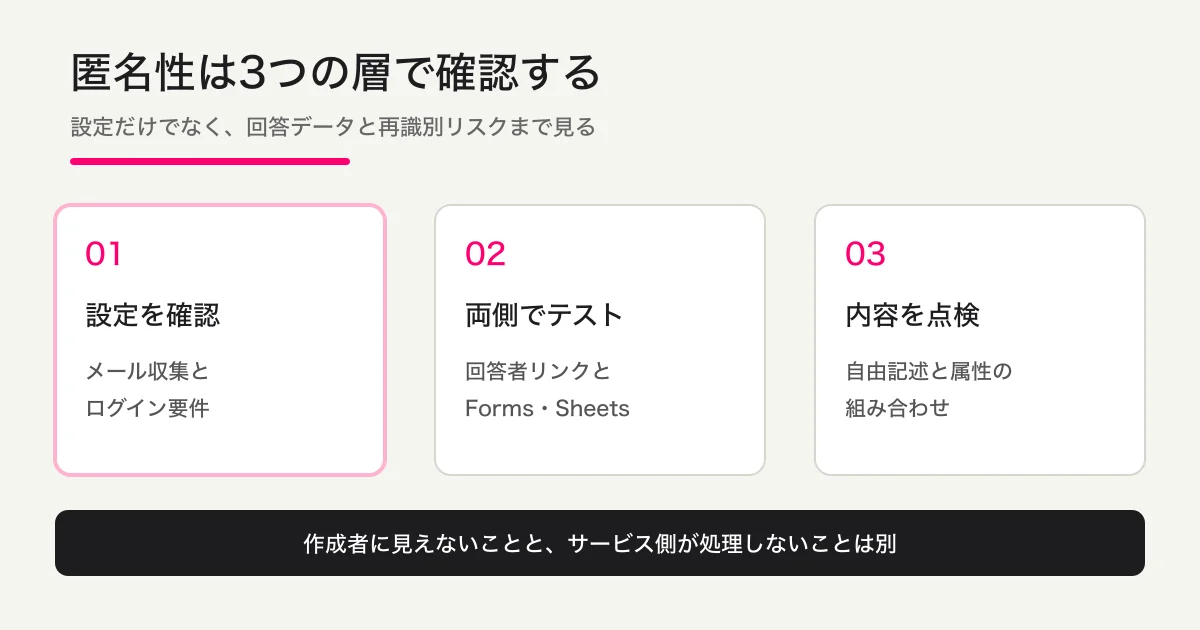
「作成者の回答一覧にメールアドレスが表示されない」と「Googleが通信や端末の情報を処理しない」は別の話です。Googleのプライバシーポリシーは、サービス利用時にIPアドレス、ブラウザや端末の種類、リクエスト日時などを収集する場合があると説明しています。そのため、回答者へは「運営側では氏名・メールアドレスを収集しません」のように、誰が何を取得しないのかを限定して伝えるのが正確です。
手順1 メールアドレス収集と1回制限を確認する
Google公式の回答を表示、管理するヘルプでは、メールアドレスの収集方法として、Googleアカウントで確認されたアドレスを集める方法と、回答者が自分で入力する方法が案内されています。匿名回答にする場合は、設定の「回答」でメールアドレス収集を有効にしません。
確認する順番は次のとおりです。
- Googleフォームを開き、上部の「設定」を選びます。
- 「回答」を展開し、「メールアドレスを収集する」が無効または「収集しない」になっているか確認します。
- 「回答を1回に制限する」が必要か判断します。
- 組織内だけに公開する設定や、回答者を限定する共有設定が残っていないか確認します。
「回答を1回に制限する」をオンにすると、Google公式の公開と共有のヘルプが説明するように、回答者はGoogleアカウントへのログインが必要です。ただし、この設定だけでユーザー名がフォーム所有者に記録されるわけではなく、メールアドレス収集を有効にした場合に記録されます。
つまり、「ログイン画面が出た」と「作成者へメールアドレスが渡った」は同じではありません。それでも回答者から見ると、ログイン要求は匿名性への不安につながります。重複抑止を優先して1回制限を使うのか、アカウントなしで回答できることを優先するのかを先に決め、フォームの説明文でも伝えてください。
手順2 本人を推測できる質問を減らす
メール収集を止めても、質問そのものが本人を示せば匿名回答にはなりません。次の項目を点検します。
- 氏名、メールアドレス、電話番号、社員番号、学籍番号を聞いていないか
- 部署、役職、勤務地、年代などを組み合わせると1人に絞れないか
- 「具体的な出来事を詳しく」のような自由記述で本人や第三者が分からないか
- 回答時刻と勤務表、出席記録、送信案内の時刻を照合できないか
- 画像や文書の提出物に氏名、作成者情報、位置情報が残らないか
とくに少人数の組織では、「営業部、管理職、勤続20年以上」といった複数の選択肢だけで対象者が1人になることがあります。自由記述を必須にするほど詳しい声は集まりますが、文体や固有の出来事から推測される可能性も上がります。
匿名アンケートの設問順、必須項目、自由記述の置き方はアンケート設計ガイドで整理できます。目的に不要な属性は最初から集めず、必要な属性も集計単位を粗くする方が安全です。
手順3 ログアウトまたはシークレット状態でテスト送信する
編集者としてフォームを見ているだけでは、回答者にログインやメール確認が要求されるかを判断できません。公開後の回答者リンクを使い、所有者とは別の条件で確認します。
- 「プレビュー」「公開済み」「共有」のいずれかから回答者用リンクをコピーします。
- シークレットウインドウ、ログアウトしたブラウザ、または別のテストアカウントで開きます。
- メールアドレス収集の表示、ログイン要求、組織限定のアクセス要求がないか確認します。
- 個人情報を含まないテスト回答を1件送信します。
ファイルアップロード質問がある場合は、Google公式の質問形式のヘルプが、回答にGoogleアカウントへのログインが必要だと説明しています。ファイルはフォーム所有者のGoogle Driveに保存され、ファイル自体の内容やメタデータから提出者が分かる場合もあります。匿名性を優先するフォームにファイル質問を混ぜる前に、Googleフォームのファイル提出とログイン要件で代替経路を検討してください。
シークレットウインドウは、フォーム所有者へ見える列を確認するためのテスト手段です。Googleや通信事業者に対して匿名になる機能ではありません。シークレットモードで開けたからといって「IPも含めて完全匿名」とは判断しないでください。
手順4 回答画面とGoogle Sheetsの列を所有者側で確認する
テスト送信後、フォーム所有者として次の2か所を確認します。
- Googleフォームの「回答」で、概要、質問別、個別回答を開きます。
- 「スプレッドシートにリンク」を使っている場合は、連携先Google Sheetsを開きます。
- タイムスタンプと質問への回答以外に、メールアドレス、ユーザー名、氏名などの列がないか確認します。
- テスト回答の自由記述や属性だけで、テスト担当者を推測できないか第三者にも確認してもらいます。
Google公式は、1回制限でログインしていても、メールアドレス収集を有効にしなければユーザー名は記録されないと案内しています。逆に、「回答者入力」でメールアドレスを集めれば、その入力欄は回答データになります。「確認済み」を選べば、回答者はGoogleアカウントのメールアドレスが収集されることをフォーム上で確認します。
回答データの保存先、閲覧権限、SheetsやApps Scriptとの責務はGoogleフォーム・Sheets・GAS運用ガイドで確認できます。匿名設計でも、共同編集者へフォームやシートを広く共有すれば回答内容の閲覧者は増えます。匿名性だけでなく、誰が生データへアクセスできるかも記録してください。
Googleフォームで「バレる」可能性がある条件
| 条件 | フォーム所有者から見た影響 | 対応 |
|---|---|---|
| 確認済みメールを収集 | アカウントのメールが回答に付く | 匿名目的なら無効にする |
| 回答者入力でメールを収集 | 入力されたメールが回答に付く | 質問目的と必要性を再確認 |
| 回答を1回に制限 | ログイン必須。収集設定なしならusernameは記録されない | 回答者へ目的を説明し、別ブラウザで確認 |
| 組織内限定で公開 | 対象アカウントでのログインが必要 | 匿名性と対象限定の優先順位を決める |
| ファイルアップロード | Googleログイン必須。ファイル内容も識別材料になる | 匿名フォームでは分離を検討 |
| 氏名・固有属性・自由記述 | 回答内容から本人を推測できる | 項目削減、選択肢の粗粒度化、注意書き |
| 少人数で回答時刻を照合 | タイムスタンプと周辺情報で推測できる | 回答期間を広げ、結果公開単位をまとめる |
この表の「記録されない」は、Googleフォームの所有者向け回答データにusernameが付かないという限定的な意味です。Googleのプライバシーポリシーは、Googleサービス利用時にIPアドレスや端末・ブラウザ情報などを処理する場合があると説明しています。調査研究、労務、医療、ハラスメント相談など高い匿名性が必要な用途では、組織の規程、利用中のGoogle Workspace契約、管理者設定、同意文面も確認してください。
FORMLOVAで匿名性を設計するときの違い
匿名性を維持するには、誰が回答を見られるかも同時に決めます。Googleフォームの回答を閲覧のみ・共同編集・Sheetsで共有する方法で、結果概要の公開範囲と生データの権限を分けて確認できます。
FORMLOVAの公開フォームは、回答者がFORMLOVAの管理画面アカウントを作ることを前提にせず、氏名やメールアドレスの項目を置かないフォームを設計できます。ただし、アカウントなしで回答できることや、所有者向けの項目を省くことは、完全匿名や技術情報を一切処理しないことを意味しません。実際の利用では、現行のプライバシーポリシー、フォーム項目、閲覧権限、保存期間、用途ごとの法務要件を確認してください。
実務では、回答者用アカウントが不要か、フォーム所有者にどの項目を見せるか、プラットフォームが不正防止のため何を処理するか、自由記述から再識別されないかを分けて決めます。ツール名だけで匿名性を判断せず、公開前テストとプライバシー説明をフォームごとに残してください。
公開前チェックリスト
[ ] メールアドレス収集を有効にしていない
[ ] 氏名、所属、IDなど目的外の識別項目がない
[ ] 1回制限とログイン要求の必要性を判断した
[ ] ファイルアップロード質問の有無を確認した
[ ] ログアウトまたはシークレット状態でテスト送信した
[ ] Formsの個別回答にメール・usernameがない
[ ] 連携Sheetsに想定外の識別列がない
[ ] 自由記述や属性の組み合わせで本人を推測しにくい
[ ] 生データを見られる共同編集者とSheets共有者を限定した
[ ] 「誰に対して何を収集しないか」を説明文に書いた
よくある質問
Googleにログインしたまま回答すると作成者にバレますか?
ログインしているだけで、アカウント名が必ずフォーム所有者へ渡るわけではありません。Google公式は、1回制限でログインが必要な場合も、メールアドレス収集を有効にしない限りusernameは記録されないと説明しています。ただし、質問への回答やファイルから推測される可能性は別に残ります。
回答を1回に制限しても匿名にできますか?
1回制限はGoogleアカウントへのログインを必要としますが、その設定だけでusernameを所有者の回答データに記録するわけではありません。回答者の不安を減らすには、メールを収集しないことと、ログインを重複抑止に使うことを説明してください。
Googleフォームの作成者にIPアドレスは見えますか?
通常の回答画面や連携SheetsでIP列が表示されるという意味での公式案内はありません。一方、Googleのプライバシーポリシーはサービス提供時にIPなどを処理する場合があると説明しています。「作成者に表示されない」と「Googleが処理しない」を同じ意味にしないでください。
ファイルアップロード付きフォームは匿名にできますか?
Google公式では、ファイルアップロード質問への回答にはGoogleアカウントのログインが必要です。さらにファイル本文やメタデータが識別材料になり得るため、匿名性が重要ならファイル提出を別経路へ分けるか、目的を再検討します。
メールを集めなければ必ず匿名ですか?
いいえ。氏名、部署、役職、回答時刻、自由記述、提出ファイルなどから本人を推測できる場合があります。メール収集を止めることは必要な設定の一つですが、設問と運用も同時に確認します。
公開前に匿名かどうかを確かめる一番確実な方法は?
回答者リンクをログアウトまたはシークレット状態で開いてテスト送信し、所有者側のForms個別回答と連携Sheetsの列を両方確認します。少人数の対象なら、回答内容だけでテスト担当者を推測できないかも第三者に確認してもらいます。
執筆・確認情報
この記事は2026年8月27日に、Google公式のフォームの公開と共有、回答の表示とメール収集、質問形式とファイルアップロード、Googleプライバシーポリシーを確認して作成しました。FORMLOVAについては、公開フォームが回答者用管理画面アカウントを求めないことと、氏名・メール項目を置かない設計ができる範囲だけを記載しています。筆者はFORMLOVAの開発者です。Googleフォームの設定名やWorkspace管理条件は変わる可能性があるため、実際の回答者リンクと利用中アカウントで確認してください。
回答者用アカウントを前提にせず、必要な項目だけのフォームを作りたい場合は、FORMLOVAを無料で試すところから始められます。