
最終更新日: 2026-10-15
Googleフォームの送信ボタンは、通常は最後のセクションに表示されます。「次へ」なら先へ進み、止まる場合は赤い必須・回答検証エラーを直します。経路が戻る・終わらない場合は、作成者が分岐先を確認し、公開・回答受付・配布リンクを調べてください。
画面の状態を分けてGoogleフォーム本来の送信経路を直し、所有者以外の条件でテストする順に進めます。
先に結論|表示されている画面で原因を分けます
| いま見えている状態 | 主な原因 | 最初の対応 |
|---|---|---|
| 「次へ」はあるが送信がない | まだ最後のセクションではない | 「次へ」で最後まで進む |
| 「次へ」を押すと赤い表示が出る | 必須項目または回答検証エラー | 赤い項目をすべて直す |
| 「次へ」で前のページへ戻る | セクション分岐の設定 | 作成者へ経路確認を依頼 |
| 質問画面自体が出ない | 未公開、受付終了、権限、誤ったURL | 表示文言に応じて作成者が設定確認 |
| 最後のページでも下部が欠ける | 表示倍率、拡張機能、ブラウザ描画 | 倍率を戻し、別環境で再確認 |
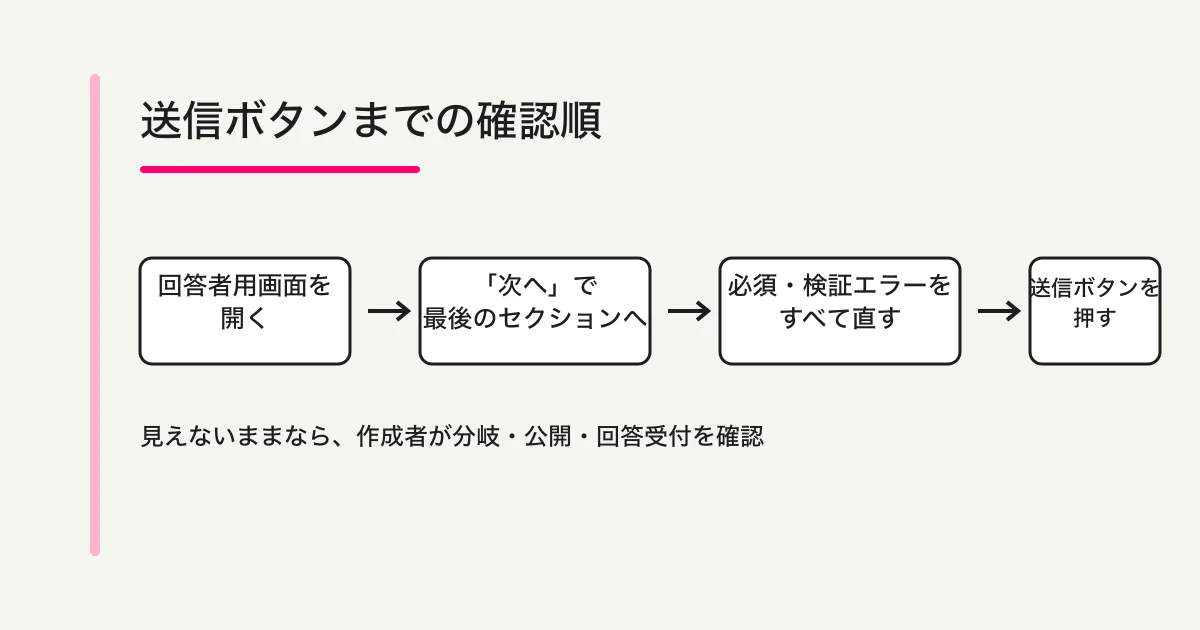
Google公式ヘルプも、「次へ」が押せない場合は未入力の必須項目か、解消されていない回答検証エラーを確認するよう案内しています。まずフォームの設計上の動きと入力エラーを確認し、そのあとでブラウザ不具合を疑う順番が分かりやすいです。
手順1: 回答画面を開き、最後のセクションまで進む
まず、Googleフォームの編集画面ではなく、回答者用画面を開いているか確認します。質問カードを編集できる画面は作成者用です。送信動作を試すときは、作成者が「プレビュー」「公開済み」「共有」から取得した回答者用リンクを使います。
回答画面に「次へ」が表示されているなら、フォームは複数のセクションに分かれています。Googleの公式資料では、セクションは新しいページとして表示されます。途中のページでは「次へ」で進み、最後のページに到達したときに送信操作へ変わります。
ページ上部に進捗がある場合は、現在位置を確認してください。長い説明、画像、表のあとに質問が続くフォームでは、画面の下までスクロールしないと「次へ」が見えないこともあります。スマートフォンでは、キーボードを閉じてから一番下まで移動すると見つけやすくなります。
「次へ」を押したあと、同じページや前のページへ戻る場合は、押せていないのではなく、回答に応じたセクション分岐で戻されている可能性があります。その場合は同じ操作を繰り返さず、表示されたセクション名と選んだ回答を控えて作成者へ伝えます。
手順2: 必須項目と回答検証エラーを直す
「次へ」または送信を押しても進まないときは、現在のページを上へ戻り、赤く表示された質問を探します。星印の付いた必須質問だけでなく、入力済みの任意質問にも回答検証が設定されている場合があります。
回答検証とは、入力値が作成者の決めた条件を満たすか確認するルールです。メールアドレスの形式、文字数、数値の範囲、チェックボックスの選択数、グリッドの各行などが対象になります。空欄を埋めるだけではなく、表示されたエラーメッセージに合う形へ直してください。
確認しやすい順番は次のとおりです。
- 赤い枠や「必須の質問です」と表示された項目を埋める
- メールアドレス、日付、数値の形式を見直す
- チェックボックスの最小・最大選択数を確認する
- グリッドで未選択の行がないか確認する
- ファイル質問なら、Googleアカウントへのログイン、形式、件数、サイズ条件を確認する
エラー文が条件と矛盾している、正しい情報を入力しても通らない、求められたファイルを用意できない場合は、回答者だけでは直せません。Google公式も、検証ルールが不適切で必要な情報を送れない場合は作成者へ連絡するよう案内しています。入力した機密情報を送らず、質問名とエラー文だけを伝えましょう。
手順3: 作成者がセクション分岐を確認する
ここからは作成者向けです。回答者が「最後まで行けない」「次へを押すと戻る」と連絡してきたら、質問タブでセクションの接続先を確認します。
Googleフォームでは、各セクションの末尾で次に進むセクションを選べます。また、ラジオボタン形式の選択式とプルダウンでは「回答に応じてセクションに移動」を設定でき、特定の回答から「フォームを送信」へ進ませることもできます。意図しないループや、到達できない最終セクションがないか、すべての回答経路を図にして確認してください。
特に見落としやすいのは次の4点です。
- 最終セクションだと思っていた場所から別セクションへ進む設定になっている
- 回答による分岐先が、前のセクションや同じ流れへ戻っている
- 質問やセクションを並べ替えたあとも古い分岐先が残っている
- 分岐先のページに回答者が満たせない必須・検証ルールがある
直したら、作成者アカウントの編集画面だけで判断せず、回答者用リンクから各選択肢を通します。条件分岐の設定方法と経路表は、Googleフォームの条件分岐ガイドで詳しく整理しています。
手順4: 公開状態と回答者用リンクで再テストする
質問画面そのものが表示されない場合、送信ボタンの部品ではなく、フォームの入口か受付状態が原因です。Googleの現行仕様では、回答者が使う前にフォームを公開する必要があります。公開後は、回答者用リンクをコピーして配布します。
作成者は次の順で確認してください。
- 右上が「公開済み」になっている
- 回答者アクセスに対象者が含まれている
- 「回答を受け付けています」が有効になっている
- 締切日時や回答数上限で閉じていない
- 編集用ではなく回答者用リンクを配っている
- シークレットウインドウや回答者に近い別アカウントで最後までテストする
受付を停止したフォームでは、回答者には受付終了メッセージが表示されます。2026年のGoogle公式ヘルプでは、公開済みフォームに締切日時や回答数上限も設定できます。受付停止の設計はGoogleフォームの締め切り・回答数制限ガイドへ分けて確認してください。
「アクセス権が必要です」と表示されるなら、本記事の送信ボタン問題ではありません。Googleフォームのアクセス権エラーを直す方法で、ログイン中のアカウントと回答者権限を確認します。
ブラウザやスマートフォンの表示だけが原因か確かめる
最後のセクションに到達し、赤いエラーもなく、別の回答者には送信ボタンが見えるなら、端末固有の表示を切り分けます。
- ページの表示倍率を100%へ戻す
- スマートフォンのキーボードを閉じ、一番下までスクロールする
- ページを再読み込みする前に、必要なら入力内容を控える
- 翻訳、広告ブロック、見た目を変更する拡張機能を一時的に止める
- 最新版のChrome、Safari、Edgeなど別のブラウザで開く
- アプリ内ブラウザではなく通常のブラウザで回答者用リンクを開く
ただし、キャッシュ削除やブラウザ変更を最初に行う必要はありません。同じ経路で複数の回答者が止まるなら、フォーム側の分岐や検証ルールを先に疑います。一人だけで再現するなら、端末側の確認へ進むと切り分けやすいです。
FORMLOVAでは公開前に送信経路をどう確認するか
FORMLOVAの標準フォームは途中ページで移動操作、最後で送信操作を表示します。通常の入力エラーは製品の固定文言を使うため、ラベル・補足・実際の制約で入力条件を説明します。フォームと完了画面のプレビューを確認できますが、表示だけで回答保存まで確認したことにはなりません。
配布前に2経路の問い合わせフォームを確認する
以下は試用の依頼例で、今回の改稿で実行・実測した結果ではありません。まず検証用の非公開下書きで確かめます。
問い合わせ種別を「製品について」「その他」から選ぶ非公開下書きを作って。「製品について」のときだけ製品名を表示し、どちらにも相談内容を置いて。メールは任意にして、必須項目の条件を説明して。公開・メール送信はしないで。
次に進む前に、ここを確認します。
- 両方の分岐と必須空欄を試し、実際のエラーと他の入力値の保持を確認する。
- スマホ・PCで戻る/次へ/最後の送信操作と同意欄を確認する。
- 先に両プレビューを確認し、採用後に管理した条件で公開して、テスト回答の保存と完了画面を確かめる。
無料の下書きで問い合わせの両経路を確かめる
作成・条件表示・回答受付は無料で試せます。カスタム自動返信はStandard以上で、この最初の確認には含めません。
登録・メール確認後、対応AIクライアントに接続し、上の依頼文を貼り付けます。保存された下書きを確認してから公開を判断してください。AIクライアント側の契約・利用条件は別です。
未公開・定員到達・期限切れでは回答画面の状態が変わります。プライバシーポリシーURLを設定した場合は最終送信前の同意も確認してください。これらの仕組みで送信エラーが起こらなくなると保証するものではありません。
よくある質問
送信ボタンはどこから追加できますか?
通常、回答者が押す送信ボタンを質問として追加する必要はありません。回答者用画面の最後のセクションに自動で表示されます。途中が「次へ」なら、最後のセクションまで進んでください。
「次へ」はあるのに送信が出ないのはなぜですか?
まだ最終セクションへ到達していないか、分岐が別のセクションへ接続されています。回答者は赤いエラーを直して先へ進み、作成者は全選択肢の分岐先を確認します。
必須項目を全部埋めても送信できません
入力済み項目の回答検証、グリッドの未選択行、ファイルの形式・件数・サイズも確認してください。条件が分からない、または正しい入力でも通らない場合は、質問名とエラー文を作成者へ伝えます。
受付終了なら送信ボタンだけ消えますか?
通常は質問画面ではなく、受付終了を知らせる画面やメッセージが表示されます。作成者は公開済みの設定から回答受付、締切日時、回答数上限を確認してください。
作成者のプレビューでは送信できますが、回答者はできません
回答者用リンク、回答者アクセス、アカウント条件、回答受付を別の環境で確認します。作成者自身は権限が強いため、回答者と同じ条件を再現できていないことがあります。
次に試すこと
既存のGoogleフォームは、配布する回答者リンクで全経路を通して修正を完了します。新しいフォームでも経路表を使い、スマホ・PCで実際に確認できたことを記録してください。
関連ガイドと参照資料
執筆・確認情報
この記事は2026年9月4日に、Google公式の回答時によくあるエラー、回答に応じたセクション移動、フォームの公開と回答者リンク、回答受付の管理と、FORMLOVAの現行仕様書・公開フォーム実装を確認して執筆しました。Googleは表示名や設定場所を変更する場合があります。配布前に、ご自身の回答者用リンクでテスト回答を行ってください。著者はFORMLOVAの開発者です。
送信ボタンの位置だけでなく、公開前に回答画面と送信後画面を順番に確認したい方は、FORMLOVAで無料のフォームを作成するところから試してみませんか。