
最終更新日: 2026-08-26
出欠確認フォームは、「参加・不参加・未定」を聞くだけでは完成しません。招待対象者を先に確定し、回答者を照合できる項目、回答期限、変更方法、同伴者や食事・配慮事項を用意し、締切前に未回答者だけへ連絡できる形にすると、最終人数まで確定できます。
Googleフォームでも作れます。ポイントは、1回答に制限するか、回答後の編集を許可するか、メールアドレスを収集するかを目的に合わせて決めることです。この記事では項目例をそのまま使える形で示し、作成、配布、変更受付、未回答確認、締切後の集計まで順番に説明します。
先に完成形 -- 出欠確認は「招待者名簿」とセットで設計します
開催前の出欠確認は、新しい参加者を広く募集する申込フォームではありません。すでに招待する相手が決まっていて、その人たちの現在の意思を回収する運用です。
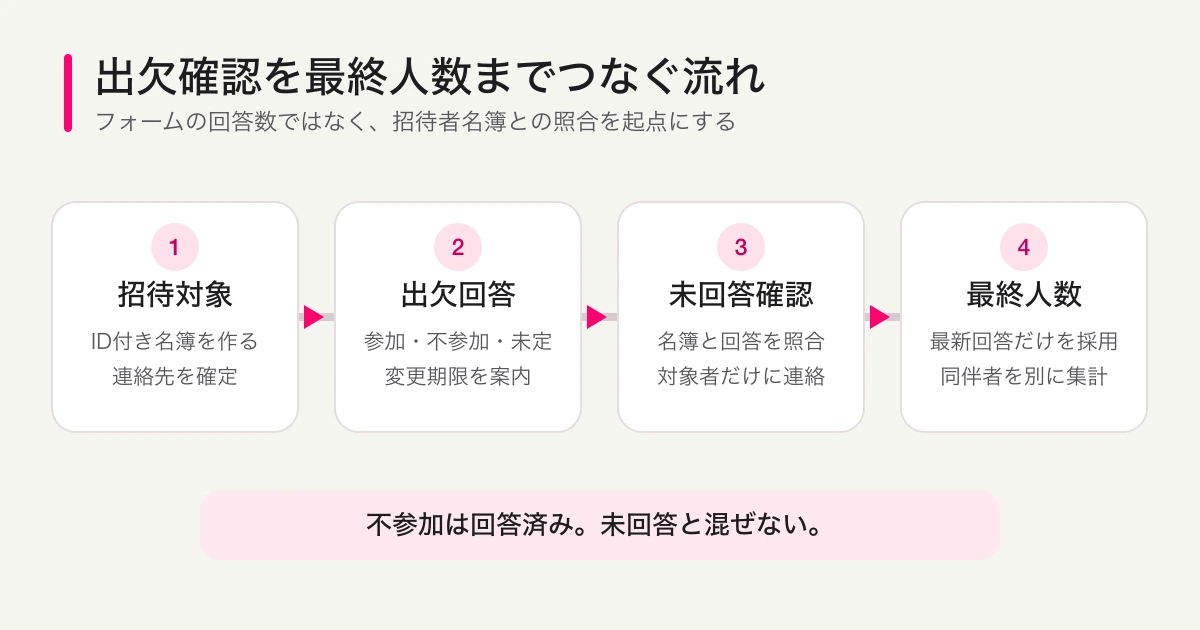
最初に、招待者名簿へ次の列を作ります。
| 列 | 例 | 使い道 |
|---|---|---|
| 招待者ID | A-001 | 同姓同名でも回答を照合する |
| 氏名 | 山田 花子 | 未回答者を確認する |
| 連絡先 | メールまたは電話 | 締切前の案内に使う |
| 出欠状況 | 未回答・参加・不参加・未定 | 現在の回答を管理する |
| 最終更新日時 | 9月10日 14:30 | 変更後の最新回答を判断する |
フォームの回答数だけでは、誰が未回答か分かりません。招待者名簿と回答を同じ識別子で照合できて、初めて「回答済み20人、未回答5人」と判断できます。
なお、本記事の出欠確認と近い用途には担当記事があります。新しい参加者を募り、定員やキャンセル待ち、当日受付まで扱うならイベント申込フォームの作り方です。開催後の実参加・欠席やフォローはウェビナー申込管理の実務が扱います。フォーム全般の基本操作はGoogleフォームの作り方へ戻してください。
手順1 出欠確認フォームの項目を決める
基本項目は、次の順にすると回答者が迷いにくくなります。
1. 招待者ID(必須・記述式)
2. 氏名(必須・記述式)
3. 出欠(必須・単一選択)
   - 参加します
   - 参加しません
   - まだ決められません
4. 同伴者の有無(必要な場合だけ)
5. 同伴者人数・氏名(同伴者ありの場合だけ)
6. 食事制限・アレルギー(任意)
7. 移動や会場で必要な配慮(任意)
8. 連絡事項(任意)
「未定」を用意するかは運用で決めます。予定が変わりやすい時期に二択を強制すると、回答そのものが遅れることがあります。未定を許可するなら、「未定の方は9月15日までに再回答してください」と二次期限も示します。
同伴者は、出欠で「参加」を選んだ人だけに聞くと負担を減らせます。食事や配慮事項は自由記述だけにせず、「該当なし」を選べるようにすると空欄の意味が明確です。健康情報などの取扱いが必要になるため、目的、閲覧者、保管期間も案内文へ記載します。
Googleフォームを公開して回答者と共有する公式ヘルプが案内する通り、1人1回答に制限すると、回答者はGoogleアカウントへのログインが必要です。ログインの負担を避けたい会では、招待者IDを必須にし、重複は運営側で確認する方法があります。ログインを求める場合も、ユーザー名やメールアドレスが回答へ記録されるのは、メールアドレス収集を有効にしたときです。
一般的な登録フォームとの項目の分け方は申込フォームの作り方で確認できます。出欠確認では、新規申込者を増やすより、既存の招待者を漏れなく照合することを優先します。
手順2 GoogleフォームまたはFORMLOVAで作成し、変更方法を決める
Googleフォームでは、フォームを作成したら「設定」で次を確認します。
- 1回の回答に制限するか
- メールアドレスを収集するか
- 回答のコピーを回答者へ送るか
- 回答の編集を許可するか
- 質問がすべての対象者に理解できるか
2026年8月26日に確認したGoogleフォームを公開して回答者と共有する公式ヘルプでは、「回答の編集を許可する」を有効にすると送信後の回答編集を認められます。一方、回答を表示、管理する公式ヘルプによると、回答のコピーを送る設定はメールアドレス収集が前提です。出欠変更を認める場合は、回答編集を許可するか、次に示す再回答ルールを用意し、変更期限と採用条件をフォーム本文に書きます。
一方、共有端末やGoogleアカウントを使わない参加者がいる場合は、回答編集だけに頼らない運用も必要です。同じフォームへ再回答してもらい、招待者IDと最終更新日時で最新回答を採用する方法です。案内文には、重複回答をどう扱うか明記します。
回答後に予定が変わった場合は、同じURLからもう一度回答してください。
同じ招待者IDの回答が複数ある場合は、送信日時が最も新しい回答を採用します。
変更期限: 9月15日 18:00
FORMLOVAでは、チャットで出欠確認フォームの下書きを作り、フォームのプレビュー、送信完了画面のプレビュー、公開前確認を経て公開できます。たとえば次のように依頼します。
9月20日の交流会の出欠確認フォームを作ってください。招待者ID、氏名、参加・不参加・未定、同伴者、食事制限、必要な配慮、連絡事項を入れてください。未定の人には再回答期限が分かる案内も付けてください。
実画面の確認では、新規フォームを作らず、既存の回答0件・非公開サンプルに次のread-only操作を行いました。
既存の「アンケートフォーム」を公開せず、回答が保存されない一時プレビューで確認してください。
実際の返却内容は「プレビューURLを生成」「プレビューでの回答は保存されない」「URLは1時間有効」の3点でした。
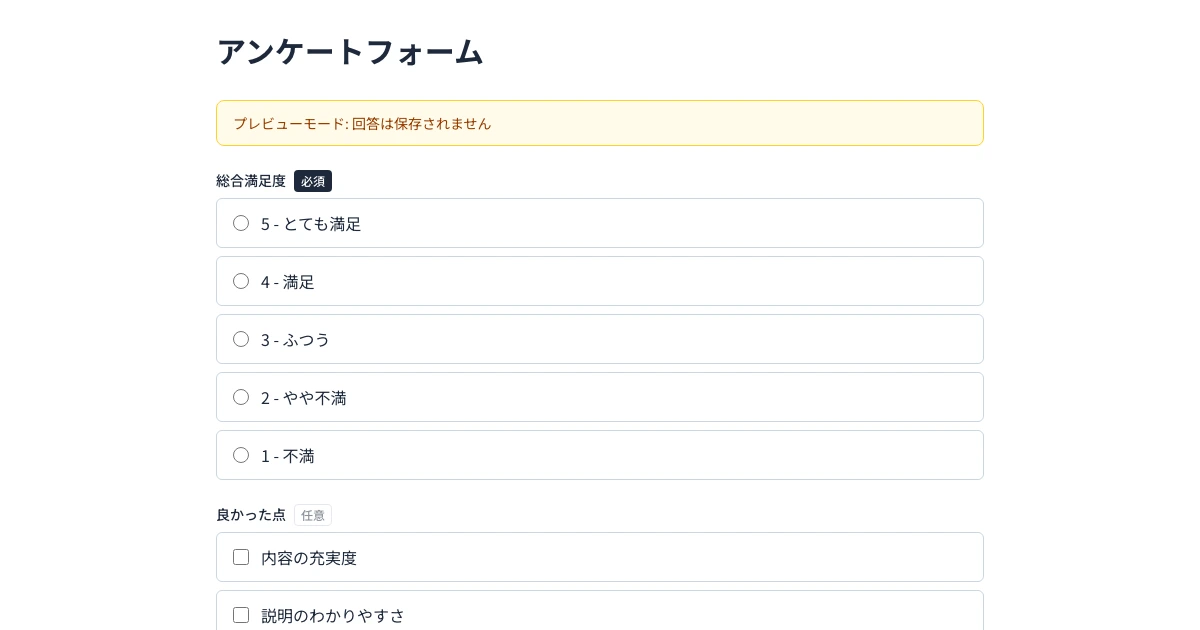
これは出欠確認専用画面ではなく、既存サンプルの実プレビューです。出欠確認フォームでも、同じように公開前に項目順、必須表示、スマートフォンでの読みやすさを確認します。
返ってきた下書きで、必須・任意、質問の順番、条件に合わない個人情報を求めていないかを確認します。公開は最終確認の後に行い、回答者用URLを取得します。フォーム作成の入口を用途別に比べたい場合はフォームの作り方まとめも参照できます。
手順3 公開・配布し、未回答者だけへリマインドする
Googleフォームは、回答者がアクセスできる状態に公開してから共有します。フォームを公開して回答者と共有する公式ヘルプでは、公開後にリンク、メール、埋め込みで共有できると案内されています。配布前に、自分で1件回答し、次を確認してください。
[ ] フォームが開く
[ ] 開催日時・会場・回答期限が最初に見える
[ ] 参加・不参加・未定の選択肢が重複していない
[ ] 同伴者や配慮事項が意図した人だけに表示される
[ ] 送信完了まで進める
[ ] 回答が管理画面または回答先へ反映される
[ ] 回答を変更する手段が案内どおりに動く
最初の配信文には、回答時間と期限を入れます。
9月20日の交流会について、出欠確認にご協力ください。
所要時間は約1分です。参加・不参加・未定のいずれかをご回答ください。
回答期限: 9月10日 18:00
変更期限: 9月15日 18:00
回答URL: https://...
締切前のリマインドは、全員ではなく未回答者を抽出して送ります。招待者名簿のIDと回答一覧のIDを照合し、回答がない人だけを残します。氏名だけの照合は表記揺れや同姓同名があるため、招待者IDを優先します。
FORMLOVAを使う場合も、基本は回答をエクスポートし、完全な招待者名簿と招待者IDで照合します。未回答と判定した人には、事前に承認済みのメールや電話などの連絡経路から案内します。スタンダード以上のset_remindersは、すでに回答がありrespondent_emailを持つ回答者宛ての機能です。招待者母集団を入力して真の未回答者を見つける機能ではありません。
FORMLOVA内で名簿管理から送信まで行う場合はプレミアムが必要です。この方法では、フォームでメールアドレス収集を必須にし、メーリングリストにも同じメールアドレスを登録して共通キーにします。メーリングリストの取り込み項目はemailとnameです。get_mailing_list_contactsで得たmailing_list_contacts.emailと、回答側のresponses.respondent_emailを比較し、メーリングリストにだけ存在するアドレスを未回答者候補として抽出します。その後、send_bulk_emailで候補へ送ります。送信前のプレビュー、対象件数の確認、明示的な承認を必ず行い、直前に届いた回答を除外してください。招待者IDによる照合は、前段で説明した手動または外部表での基本運用であり、このPremium内完結手順の自動照合キーではありません。完全な招待者名簿から真の未回答者を自動判定する公開済みworkflowは現時点でないため、この記事はフォーム作成の親ガイドへ戻します。
手順4 締切後に変更を止め、最終人数を確定する
締切を過ぎたら、回答一覧を参加・不参加・未定・未回答の4つに分けます。未定と未回答を参加者数へ足さず、必要なら最後の確認を個別に行います。
参加: 32人
不参加: 11人
未定: 2人
未回答: 3人
同伴者: 4人
最終人数: 参加32人 + 同伴者4人 = 36人
食事数や席数は、参加人数だけでなく同伴者と配慮事項も一緒に確認します。エクスポートした表では、同じ招待者IDが複数あれば最も新しい回答だけを採用し、採用した日時を残します。変更期限後の連絡を受け付ける窓口も1つ決めてください。
Googleフォームは回答受付を停止できます。回答を表示、管理する公式ヘルプでは、受付停止のほか、終了日時や回答数による締切も設定できると案内されています。ただし、回答数で制限する場合は同時送信によって上限を超える可能性があります。出欠確認では「定員に達したら締切」ではなく、招待者全員の意思確認を目的にするため、日付で区切る方が管理しやすいでしょう。
実際の「公開済み」画面から終了日時を入れる手順と、終了メッセージの作り方は、Googleフォームの締め切りを自動設定する方法で確認できます。
Googleフォームの回答は概要・質問別・個別で確認でき、Googleスプレッドシートへの保存やCSVダウンロードもできます。FORMLOVAでも回答一覧とエクスポートを使い、最終版を保存できます。確定後は、誰がいつ集計したか、参加人数、同伴者数、未定・未回答の扱いを記録します。
開催後に実際の出席・欠席を記録する工程は、開催前の出欠確認とは別です。実参加、欠席理由、終了後フォローはウェビナー申込管理の実務で確認してください。開催前の「参加予定」を、そのまま開催後の「実参加」と見なしてはいけません。
よくある失敗と直し方
| 症状 | 原因 | 直し方 |
|---|---|---|
| 誰が未回答か分からない | フォームだけ作り招待者名簿がない | 招待者ID付き名簿と回答を照合する |
| 回答が集まらない | 期限や所要時間が案内にない | 開催情報、所要時間、回答期限を冒頭に書く |
| 予定変更が別の連絡先へ届く | 変更方法が決まっていない | 編集許可または再回答ルールを1つ明記する |
| 同じ人の回答が複数ある | 1回答制限を使わず再回答を許可した | 招待者IDと送信日時で最新回答を採用する |
| 人数が合わない | 同伴者や未定を混ぜている | 本人、同伴者、未定、未回答を分けて集計する |
| 全員へ何度も連絡してしまう | 未回答者を照合していない | 最新回答を反映してから未回答だけ抽出する |
よくある質問
Googleフォームで出欠確認はできますか
できます。氏名または招待者ID、参加・不参加・未定、回答期限、必要に応じて同伴者や食事・配慮事項を用意します。誰が未回答か確認するには、フォームの回答と招待者名簿を共通のIDで照合してください。
Googleフォームの回答は後から変更できますか
作成者が「回答の編集を許可する」を有効にすれば、回答者は送信後に編集できます。メールで回答コピーを送る設定はメールアドレス収集が前提です。回答編集を使わない場合は、同じIDで再回答し、最新の送信を採用するルールを案内します。
1人1回答に制限するとGoogleログインは必要ですか
必要です。Googleフォームの「回答を1回に制限する」はGoogleアカウントへのログインを求めます。ログインを求めにくい対象者には、招待者IDを必須にし、重複回答を運営側で確認する方法があります。
未回答者だけを確認するにはどうしますか
基本運用では、招待者名簿のIDと回答一覧のIDを手動または外部表で照合し、回答側に存在しないIDを抽出します。氏名だけでは表記揺れや同姓同名があるため、一意の招待者IDを用意します。PremiumでFORMLOVA内の抽出から送信まで行う場合は、フォームでメール収集を必須にし、mailing_list_contacts.emailとresponses.respondent_emailを共通キーとして比較してください。
出欠確認とイベント申込フォームは同じですか
役割が違います。出欠確認は招待済みの対象者が参加・不参加・未定を返す運用です。イベント申込は新しい参加者を募集し、定員、キャンセル待ち、当日受付まで扱います。目的に合わせてフォームと名簿を分けてください。
締切後はフォームを閉じた方がよいですか
最終人数を確定するなら、変更期限後に回答受付を止めるか、期限後の変更窓口を1つに絞ると管理しやすくなります。締切前に未定・未回答者を確認し、最新回答を反映してから閉じてください。
執筆・確認情報
この記事は2026年8月26日に、Googleフォームの公式ヘルプとFORMLOVAの現行仕様・実装を確認して作成しました。筆者はFORMLOVAの開発者です。Googleフォームの設定名や提供条件は変わる可能性があるため、実際の配布前に利用中のアカウントで設定と回答テストを確認してください。
出欠確認フォームを下書きから作り、プレビュー、公開、回答一覧、エクスポートまで一つの流れで進めたい方は、FORMLOVAを無料で始めることができます。