
Microsoft Formsへ回答を送信した後、「自分が何を入力したか見直したい」「提出した内容を手元に残したい」と思うことがあります。回答を受け付けた画面を閉じてしまうと、同じリンクを開くだけで自分の回答が再表示されるのか、確認メールが届くのか迷いがちです。
まず知っておきたいのは、回答者が控えを保存する方法と、フォーム作成者が全回答を確認する方法は別だということです。Microsoft Formsでは、送信完了画面から回答のPDFを印刷・ダウンロードできる設定があり、組織内の回答者にはメールの控えを許可する設定もあります(Microsoft公式の回答控え手順)。ただし、メール控えには対象者やフォーム側の条件があります。どのフォームでも回答履歴が自動的に自分のアカウントへ保存されるわけではありません。
この記事では、送信直後にできる保存、メール控えが届く条件、完了画面を閉じた後の探し方、内容を変更したい場合の連絡順を説明します。フォームの作成者が回答を集計する手順はMicrosoft Formsでアンケートを作る方法、Google Formsで回答控えを受け取る手順はGoogle Formsで自分の回答を確認する方法を参照してください。用途に合わせたフォーム作成の基本はフォーム作成ガイドにまとめています。
先に結論:送信後の完了画面でPDFを保存する
送信直後に控えが必要なら、完了画面を閉じる前に「回答の領収書を印刷/ダウンロード」または同等のリンクを探します。フォーム作成者が回答控えを許可していれば、送信完了ページから回答内容をPDFとして印刷または保存できます。画面上の文言はアカウントや更新によって異なることがあるため、「印刷」「ダウンロード」「回答のコピー」などの表示を確認してください。
メールで控えを受け取るには、フォーム側の設定と回答者の条件を満たす必要があります。Microsoftの案内では、組織内の回答者を対象とし、回答者名を記録する設定にしたフォームで、作成者が回答控えを許可する手順が説明されています。外部・匿名の回答者が必ずメール控えを受け取れるとは限りません。
すでに完了画面を閉じていて控えも見つからない場合、同じフォームURLをもう一度開いても、以前の回答が表示されるとは限りません。再回答する前に、確認メールや迷惑メールを探し、フォームの作成者へ提出済みかを問い合わせてください。
送信完了画面から回答のPDFを保存する
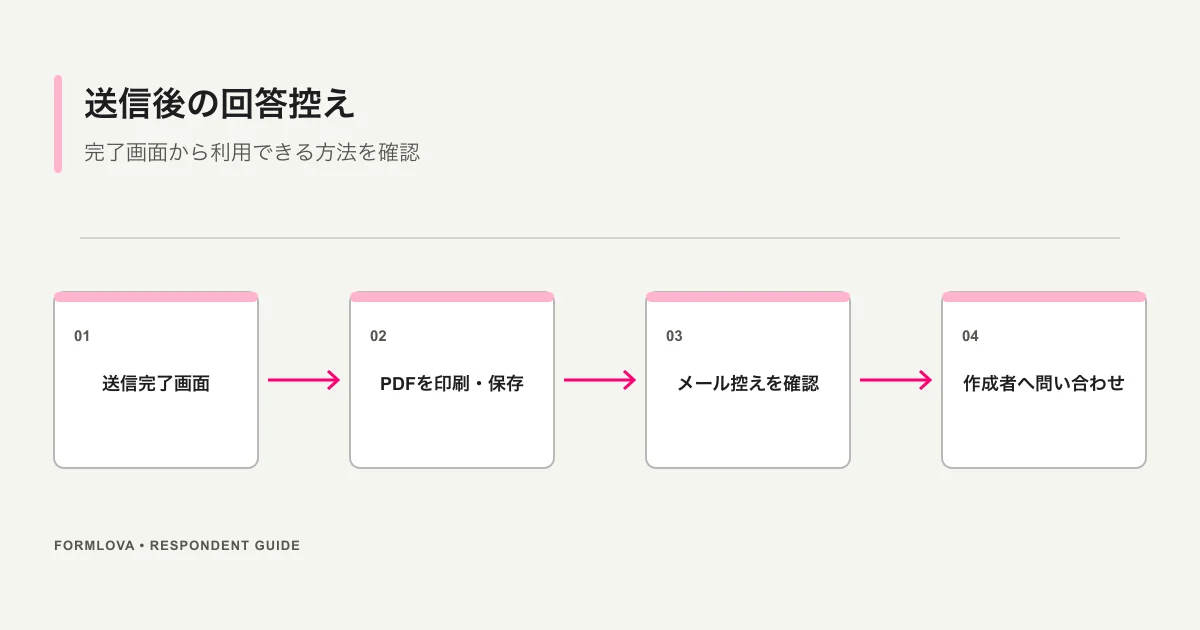
回答を送信した直後は、ブラウザーのタブを閉じる前に完了画面を確認します。画面に回答控えの印刷またはダウンロード項目が表示されている場合、その操作からPDFを作成できます。保存先を選べる端末では、自分が後で見つけられる場所を指定します。紙で残したいときは印刷、電子ファイルとして保管したいときはPDF保存が便利です。
保存するときの手順
- 必須項目や入力内容を確認して送信します。
- 送信完了画面が表示されたら、ページを閉じずに控えのリンクを探します。
- 「印刷」または「ダウンロード」を選び、PDFとして保存するかプリンターへ送ります。
- 保存後にPDFを開き、ページ数、質問と回答、文字化けの有無を確認します。
印刷画面が表示された場合、通常はプリンター選択欄から「PDFとして保存」に切り替えられます。選択肢や操作方法はWindows、macOS、スマートフォン、ブラウザーで変わります。画面に保存の選択肢がない場合は、端末やブラウザーの標準印刷機能を確認してください。PDF化してよい情報かどうか、共有端末や職場の印刷キューへ残らないかにも注意します。
控えを保存できるかは、回答者が操作する前にフォームの所有者が設定した条件にも左右されます。送信後の画面にリンクがないからといって、回答自体が失敗したとは限りません。完了メッセージが表示されたか、送信ボタンが処理中のままではないかをまず見ます。完了表示があり、受付番号などが示されている場合は、その表示を控えとして記録しておく方法もあります。ただし、受付番号が表示されるかはフォームごとに異なります。
保存したPDFを安全に扱う
回答には、連絡先、勤務状況、健康や顧客に関する情報などが含まれることがあります。共有パソコンに保存したままにしない、誰でも開けるクラウドフォルダーへ置かない、必要な相手以外へ転送しない、といった基本的な管理を行いましょう。PDFを共有するときは、氏名やメールアドレスなどの個人情報が含まれていないか、送信先が正しいかを開いて確認します。
メールで控えを受け取れる条件
Microsoft Formsには、送信後に回答の領収書をメールで受け取る設定があります。しかし、その設定を利用できるかはフォームの対象と回答者の種類によります。MicrosoftのForms設定ガイドでは、組織内の人が回答するフォームで回答者の名前を記録し、フォームの設定で回答控えを許可する流れが示されています。回答対象と控えの公式説明もあわせて確認してください。回答者側の画面では、送信後にメール控えを求める操作が表示される場合があります。
| 確認項目 | 見るポイント |
|---|---|
| 回答者の範囲 | 組織内のユーザー限定など、メール控えの条件に合う対象か |
| 名前の記録 | 作成者が回答者名を記録する設定を有効にしているか |
| 回答控え | フォーム設定で送信後の控えを許可しているか |
| 宛先 | 受信可能な組織アカウントでサインインしているか |
| 受信状況 | 受信トレイ、迷惑メール、隔離フォルダーを確認したか |
これはフォームを作成した人が準備する設定です。回答者が送信画面から自分だけで有効化できるものではありません。組織の管理ポリシーやFormsの更新によって設定項目が異なる場合があるため、所有者は現在の設定画面とMicrosoftの最新案内を確認してください。
メール控えを使える場合でも、受信先は組織アカウントのメールボックスです。個人メールへ転送できるとは限りません。送信直後に画面上でメール受領を選ぶ必要があるフォームもあるため、完了ページに該当する表示があるときはその場で選択します。後からメールが来なかった場合、フォームの設定が許可されていなかった、対象外の回答者だった、送信時に選択していなかった、メール配送が遅れているなど複数の可能性があります。すぐに再送信する前に、受信フォルダーと作成者への確認を行いましょう。
フォーム作成者が「新しい回答ごとにメール通知」を受け取る機能もあります。これは作成者へ回答が届いたことを知らせる通知で、回答者へ提出内容の控えを返す機能とは別です。作成者への通知が設定されていても、回答者が控えを受け取れるとは限りません。
完了画面を閉じた後に確認する順番
完了画面を閉じてしまっても、すぐに同じフォームへ再送信しないでください。まず、次の順で確認します。
- 送信後のメールを探す。 件名にフォーム名やMicrosoft Formsが含まれるメール、組織アカウントの受信トレイ、迷惑メール、隔離フォルダーを確認します。
- 使用したアカウントを確認する。 組織アカウントと個人アカウントの両方を使っている人は、フォームに回答したときのアカウントと、今見ているメールボックスが同じか確認します。
- ブラウザーの履歴を確認する。 完了画面を再表示できる保証はありませんが、送信直後のタブや履歴が残っていれば、まだ画面を開ける場合があります。再読み込みで再送信になる可能性もあるため、送信ボタンは押さないでください。
- フォームの作成者に問い合わせる。 フォーム名、送信したおおよその日時、回答に使ったアカウント、必要な確認内容を伝えます。回答本文をメールに書く必要がないなら、個人情報や機微情報を再送しないようにします。
- 受付期限が迫る場合は案内の連絡先へ連絡する。 受付の有無を確認してから次の操作を決め、重複回答を避けます。
問い合わせ文は簡潔で構いません。
件名:Microsoft Formsの回答受付確認

フォーム名:〇〇
送信日時:9月25日 14時ごろ
使用したアカウント:組織アカウント
確認したいこと:回答が受け付けられているか、控えを再取得できるか
これは問い合わせに含める情報の例です。フォーム運営者が本人確認のため別の項目を求める場合もあります。パスワード、認証コード、回答内容の全コピーを不用意に送らず、フォームに記載された公式な連絡先を使いましょう。
同じフォームを開いても過去の回答は見られる?
フォームのURLを再度開いたとき、以前の提出内容が自動表示されるとは限りません。作成者が「1人1回」に制限しているフォームは、同じアカウントから再回答できないことがあります。一方で、複数回回答を許可していれば、新しい回答として送信できる場合があります。いずれの場合も、URLを再度開くだけで自分の回答履歴を一覧表示できるとは考えないでください。
Microsoftアカウントのサインイン履歴やブラウザー履歴が、フォームの回答内容を保管する場所になるわけでもありません。Formsの回答データはフォーム所有者の管理下にあり、回答者にアカウント単位の履歴ページが常に提供されるわけではありません。後で見返す必要があると分かっているときは、送信直後に表示される控えを保存するか、送信前に所有者へ控えの提供方法を尋ねてください。
内容を修正したいときは作成者へ確認する
回答を送った後に誤記へ気づいても、同じリンクから必ず編集できるとは限りません。編集用リンクが送信後に表示・送付されるか、回答編集が許可されているかは、フォームの構成や組織設定によります。Microsoft Formsで回答者が後から自分の回答を編集できるという前提で進めず、まず完了画面や控えメールに編集用リンクが含まれているか確認してください。
リンクが見つからないときは、フォームの所有者に修正方法を問い合わせます。どの項目に誤りがあるか、受付番号や送信日時で特定できるかを伝えると確認しやすくなります。元の回答を取り消して再提出するよう指示された場合は、重複の扱いや締切を先に確認します。回答者が独自に別回答を送ると、作成者側でどちらを有効とするか判別できなくなることがあります。
回答の控えを持っていても、そこから送信済みデータを自動更新できるわけではありません。PDFは提出した時点の記録です。変更が必要なら、編集リンクが利用できるか、所有者が修正できるか、訂正回答を別途受け付けるかを運営者へ確認します。
回答者の控えと作成者の結果画面の違い
Microsoft Formsで「回答を表示」「Responses」を開き、個別回答やExcelを確認するのはフォーム作成者側の操作です。回答者が自分のMicrosoftアカウントから他の人を含む集計結果を閲覧できる機能とは異なります。Microsoft公式の結果表示ガイドも、所有者側で個別回答やExcelを確認する手順を案内しています。個人情報を含む回答データは通常、フォーム所有者や共有権限を持つ共同編集者が管理します。
作成者が結果を確認する場合は、対象フォームの所有権・共有権限とMicrosoft 365のアクセス制御に従います。回答者から「控えが欲しい」と問い合わせがあったとき、作成者は全回答を含むExcelファイルをそのまま渡すのではなく、本人に関係する範囲だけを適切な手段で提供してください。集計結果や回答一覧は複数人の情報を含むことがあり、本人の控えとは目的も共有範囲も違います。
作成者向けの回答集計、個別回答の見方、Excelへの出力はMicrosoft Formsアンケートガイドで解説しています。回答者としての手元控えを探している場合は、この記事の完了画面とメール設定の条件を先に確認してください。 回答上限などの制約はMicrosoft Formsの制限と代替サービスを、QRコードで配布する手順はMicrosoft FormsのQRコードガイドを参照してください。
控えが見つからないときの確認表
| 状況 | 次の確認 |
|---|---|
| 送信直後だが画面をまだ開いている | 印刷・ダウンロードのリンクを探し、PDFを保存する |
| メールを待っている | 受信先アカウント、迷惑メール、控えを許可するフォーム条件を確認する |
| 完了画面を閉じた | 同じURLから再送信せず、メールとブラウザー履歴を確認して所有者へ問い合わせる |
| 回答を変更したい | 控えに編集リンクがあるか調べ、なければ所有者に訂正方法を確認する |
| 回答を受け付けたか不明 | 送信日時とフォーム名を伝え、重複送信の前に所有者へ照会する |
| 匿名で回答した | 所有者が回答を特定できない場合があるため、送信時刻など必要最小限の情報を伝える |
匿名回答では、名前やアカウント情報が回答にひも付かないよう設定されていることがあります。その場合、作成者でもどの回答が問い合わせた人のものか特定できないことがあります。フォームに受付番号があれば伝え、なければ送信時刻や回答経路を共有し、本人確認に必要以上の個人情報を送らないようにします。
よくある質問
個人アカウントでもPDFを保存できますか?
完了画面に控えの印刷・ダウンロードが表示されれば、ブラウザーの印刷機能からPDF保存できる場合があります。メール控えは別条件なので、フォームの設定と回答対象を確認してください。
同じリンクを開けば回答内容が表示されますか?
過去の回答が自動表示される保証はありません。再回答が許可されていると新しい提出になる場合があります。控えが必要なら、先にメールや作成者へ確認しましょう。
作成者に回答通知が届いたら、自分にも控えが届きますか?
いいえ。新着回答通知は作成者向けで、回答者への控えとは別機能です。メール控えはフォームの設定と対象者の条件を確認してください。
まとめ
送信直後は完了画面からPDFを保存します。メール控えはフォーム設定と回答者の条件次第です。控えが見つからなければ、作成者へ受付状況を確認してから再送信や修正を行ってください。
作成者向けのMicrosoft Formsアンケートガイドもご覧ください。回答管理までまとめたい方はFORMLOVAに無料登録できます。
執筆・確認情報
この記事は2026年9月25日に、Microsoft公式サポートの回答控え、フォーム設定、回答対象、結果表示の各手順を確認して作成しました。画面表示や組織の管理ポリシーは更新されることがあります。個別の回答が受付済みかどうかはフォームの所有者へ確認してください。