
Microsoft Formsで、回答者の選択によって次の質問を変えたいことがあります。たとえば、参加方法で「現地」を選んだ人には会場の質問を表示し、「オンライン」を選んだ人には接続環境を尋ねる形です。関係のない質問を飛ばせれば、フォームの流れを回答者に合わせられます。
この機能は「分岐」です。回答ごとに別の質問へ移動させたり、フォームの最後へ進ませたりできます。セクション単位で分岐することも可能です。ただし、分岐先は現在の質問より後ろに限られ、前の質問へ戻るルートは作れません。Microsoftの分岐に関する公式案内も、先に質問を作成してから分岐を設定する順序を推奨しています。
この記事では、分岐を加える前の設計、回答ごとの移動先、セクションの使い方、PCとスマートフォンでのテスト、設定が表示されない場合の切り分けを説明します。Microsoft Formsでの作成・共有・集計の全体手順はMicrosoft Formsでアンケートを作る方法、配布用QRコードはMicrosoft FormsのQRコードガイドを参照してください。
先に決めること:分岐は前方向だけ
分岐の設定では、回答者を現在の質問より後ろにある質問、後ろのセクション、またはフォーム末尾へ進めます。前にある質問へ戻すことはできません。Microsoftは、後ろの質問から前の質問へ分岐しようとすると、途中の質問を飛ばしてフォーム末尾へ進むなど、回答体験が壊れる場合があると説明しています。分岐の矢印を循環させる設計は避けてください。
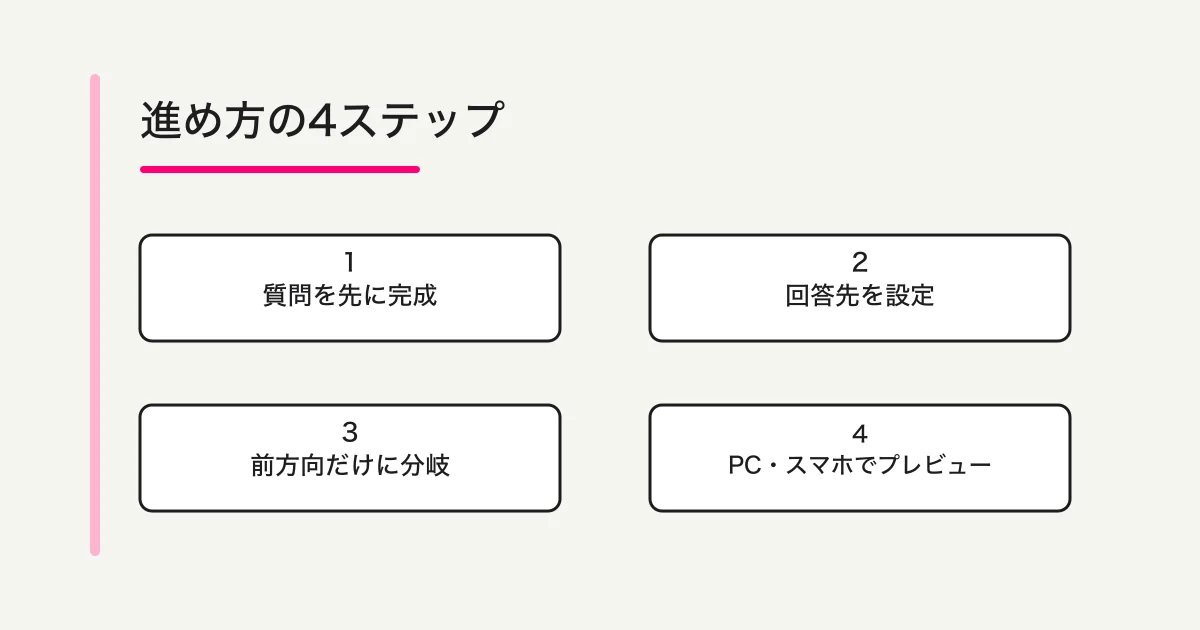
この制約に合わせ、質問の順序を分岐前に整えます。最初に共通の質問を置き、次に回答者を振り分ける質問、最後に条件別の質問を並べると、後ろ向きの移動を作らずに済みます。質問を追加する予定があるなら、その質問を置く場所まで決めてから分岐を設定します。
| 目的 | 分岐の配置例 |
|---|---|
| 回答者の種類で設問を変える | 共通の質問 → 回答者種別 → 種別ごとの質問 |
| 参加方法ごとに必要な情報を聞く | 共通情報 → 参加方法 → 会場情報 / オンライン情報 |
| 該当しない質問を飛ばす | 条件を尋ねる → 条件に合う設問 → 共通の後続設問 |
| 回答をそこで終える | 条件を尋ねる → 「フォームの最後」 |
複数の分岐先から後で同じ設問に合流したい場合、その共通設問を分岐元より後ろに置きます。逆方向へ戻る代わりに、各ルートの終点から共通設問へ進める構造にします。分岐を多くしすぎると、質問の追加や変更時にルートの確認漏れが起こりやすくなります。まずは回答者が本当に答える必要のある質問だけに絞りましょう。
分岐を設定する手順
1. 分岐元の質問と選択肢を作る
フォームを開き、分岐の基準にする質問を作成します。分岐元は、回答者が進む先を選べる質問にします。たとえば「参加方法を選んでください」という質問に「現地」「オンライン」「参加しない」の選択肢を用意します。
分岐先となる質問も先に作成します。「現地」の後ろには会場や到着予定時刻、「オンライン」の後ろには接続環境など、各選択肢に必要な項目を並べます。分岐は後続の質問を行き先にするため、移動先の質問がまだ無い状態で設定を始めないほうが整理しやすくなります。
2. 分岐の編集画面を開く
分岐元の質問の「その他の設定」(三点メニュー)を開き、「分岐を追加」を選びます。Microsoft Formsの公式手順では、質問を選んでから「その他の設定」→「分岐を追加」の順に進みます。画面上の項目名や配置は更新で変わる場合があるため、見当たらない場合は対象の質問を選択しているかを確認してください。
分岐の選択画面には、回答の選択肢ごとに移動先を指定する欄があります。既定では次の質問へ進む設定になっている場合があるため、各選択肢の行を確認し、意図した質問を選びます。質問の前後関係によって選べる移動先も変わります。
3. 回答ごとに次の質問を選ぶ
それぞれの回答から進む先を設定します。先ほどの参加方法の例なら、次のように割り当てます。
| 回答 | 移動先 | その後 |
|---|---|---|
| 現地 | 会場に関する質問 | 共通の連絡先確認へ進む |
| オンライン | 接続環境の質問 | 共通の連絡先確認へ進む |
| 参加しない | フォームの最後 | 後続質問を表示しない |
入力必須の質問をスキップした場合、その質問への回答は得られません。必須設定は分岐先に進む人にとって必要かを確かめてから付けます。すべての回答に分岐先があるか、選択肢の追加後に未設定の行が残っていないかも確認しましょう。
4. フォームの最後に進ませる
その選択肢を選んだ人に後続の質問を見せない場合は、移動先として「フォームの最後」を選びます。途中で終了する人にも、送信前に見せる説明や同意事項があれば、それを最後への分岐より前に配置してください。
「フォームの最後」は、回答を自動的に送信する設定と同じ意味とは限りません。最終画面で送信操作が必要かどうかは、回答者としてプレビューを進めて確認します。終了先を選んだ回答でも送信が完了するか、作成者が欲しい回答データが保存されるかをテスト用の回答で確かめてください。
セクション単位で分岐する
質問が多いフォームでは、関連する設問をセクションにまとめると、回答者が進行状況を理解しやすくなります。Microsoft Formsでは、質問だけでなくセクションにも分岐を設定できます。Microsoftのセクション追加と整理の公式案内では、セクションのその他の設定から「分岐を追加」する手順が示されています。
- 「新しい項目を追加」から「セクション」を選びます。
- セクションのタイトルと説明を入力し、その中に質問を追加します。
- 分岐元となるセクションの三点メニューから「分岐を追加」を選びます。
- 回答者を送るセクション、後続質問、またはフォーム末尾を選択します。
- プレビューで各ルートを最後まで進め、表示される質問を確認します。
セクションの分岐は、そのセクション内の全質問をまとめて飛ばしたいときに便利です。一方で、特定の回答によって同じセクション内の一問だけを変えるなら、質問単位の分岐のほうが設計を把握しやすいことがあります。セクションを増やしすぎず、回答者にとって意味のあるまとまりにしてください。
セクションを使うと、質問の並び替えやランダム表示などの一部機能に影響することがあります。Microsoftの公式案内では、セクションを含むフォームでは質問のシャッフルが無効になると記載されています。必要な機能がセクションや分岐と両立するか、公開前に実画面で確認してください。
分岐が正しく動くかプレビューする
設定後は、編集画面上部の「プレビュー」を開いてテストします。Microsoftはコンピューターとモバイルの両方でプレビューを確認する手順を案内しています。画面幅によって質問の見え方や次へ進む操作が変わるため、片方だけで確認を終えないようにします。
選択肢ごとに回答を変え、少なくとも次の点を確認します。
- 分岐元の各回答で、指定した質問またはセクションへ移動する
- 表示しないはずの質問が回答者に見えない
- どのルートも前の質問へ戻らず、最後まで進める
- 「フォームの最後」を選んだ人の送信手順が明確である
- 必須質問や説明文が、対象の回答者に正しく表示される
- PCとスマートフォンの両方で、設問・選択肢・次への操作を判読できる
可能ならテスト用のフォームまたはテスト回答で送信し、作成者側の回答結果にどの値が保存されたかも確認します。編集画面の設定だけでは、回答者の実際の画面や保存された回答までは証明できません。公開前に一通り操作し、意図しない重複質問や抜けがないことを確かめます。
分岐が表示されない・設定できないとき
分岐メニューが見つからない場合や、希望する行き先を選べない場合は、次の順で確認します。
- 分岐元の質問を選択しているか。 フォーム全体や別の質問のメニューを開いていないかを見ます。
- 移動先の質問を作成済みか。 先に分岐させたい後続質問を配置し、並び順を確認します。
- 移動先が分岐元より後ろか。 前の質問は候補にできません。必要なら質問の並びを再構成してください。
- セクションを分岐する操作か。 セクション全体のメニューを開く必要がある場合があります。
- すべての選択肢に行き先を指定したか。 選択肢を追加した後、新しい行の分岐設定が残っていないかを確認します。
- プレビューで保存後の状態を見ているか。 編集画面と回答画面の表示が同じとは限らないため、プレビューを開き直します。
Microsoft FormsのUIは更新されることがあります。操作名が見当たらない場合は、現在の画面で質問またはセクションのメニューを確認し、Microsoftの分岐ヘルプと照合してください。分岐後の画面が想定と異なる場合は、行き先の前後関係と、選択肢ごとの設定を一つずつ見直します。
よくある質問
Microsoft Formsの分岐先に前の質問を選べますか?
選べません。分岐は現在の質問より後ろにある質問やセクション、フォーム末尾へ進める設計です。前に戻る設計にせず、共通で必要な質問を分岐元より前に置いてください。
一つの回答から複数の質問を飛ばせますか?
後続の質問やセクションを移動先に指定し、間の質問を通らないルートを作れます。設定可能な行き先は質問の順序や構造によるため、プレビューで実際の表示を確認してください。
セクションにも分岐できますか?
できます。セクションのその他の設定から分岐を追加し、回答者が進むセクションなどを指定します。セクションを含むフォームでは質問シャッフルなどに制約があるため、必要な機能を公開前に確認します。
既存の回答に影響せず、分岐を編集できますか?
フォームの設定変更が回答データや公開中の体験に与える影響は、フォームや利用環境により異なる場合があります。変更前に現在の設定を記録し、必要なら複製またはテスト用フォームで挙動を確かめてから、本番フォームを更新してください。既存回答が保持されるかはMicrosoftの現在の案内と実画面を確認してください。
回答者が前の質問へ戻りたい場合はどうすればよいですか?
前の質問への分岐を作ることはできないため、回答者が修正する可能性のある共通設問を分岐元より前に置く方法を検討します。送信済み回答の確認・控えについてはMicrosoft Formsで自分の回答を確認する方法を参照してください。
まとめ
Microsoft Formsの分岐を作るときは、まず質問とセクションの順序を完成させ、その後に回答ごとの移動先を設定します。分岐先は前方向に限られるので、共通質問を先に置き、条件別の設問を後ろへ並べます。設定後は、すべての回答ルートをPCとスマートフォンのプレビューで確認してから公開してください。
質問が増えるほど、設問設計だけでなく、回答の集計やその後の連絡方法も大切になります。フォームの回答をチームで整理し、チャットから運用したい場合はFORMLOVAに無料登録して公開フォームの作成を試せます。
用途別のフォーム設計についてはフォームの作り方を選ぶ親ガイドもご覧ください。
執筆・確認情報
- Microsoft Formsで分岐ロジックを使用する
- Microsoft Formsを使用してフォームまたはテストを分岐する
- Microsoft Formsでアンケートや質問票にセクションを追加する
- Microsoft Formsでフォームやクイズを作成する
執筆・確認日:2026年9月26日。Microsoft Formsの表示や仕様は更新されることがあるため、実際の画面と最新の公式ヘルプを確認してください。