
最終更新日: 2026-05-27
このページは、FORMLOVAでウェビナー申込フォームを作って公開し、その後の運用まで進めるためのハブです。ここまで individual の guide をいくつか公開してきましたが、1本ずつ読むと「次はどれを読めばいいのか」が少し分かりづらくなります。そこで、このページでは 最初に何をやるか から 公開後に何を見るか までを、順番にまとめます。
重要なのは、FORMLOVAが単なるフォーム作成ツールではないことです。作るだけで終わらず、デザインを整え、自動返信を作り、公開前レビューを通し、回答を見て、必要なら CSV や Google Sheets に出し、最後に全体状況を俯瞰するところまで含めて運用です。このページでは、その流れに沿って必要な guide を案内します。
まずは最短で下書きを作ります
最初にやることは、フォームの叩き台を作ることです。ここで時間をかけすぎる必要はありません。FORMLOVAでは、かなり短いプロンプトでも下書きまで進められます。
最初に読む guide:
この guide では、ラフな一言から下書きを作り、preview を返してもらう流れを見せています。ウェビナー運営のスタートとして、ここが最初の成功体験になります。
次に、スクショで見た目を整えます
下書きができたら、次は見た目を整えます。ここで重要なのは、色コードやフォント名を最初から全部説明しなくてもよいことです。イベントページやLPのスクショを渡して、雰囲気を寄せるほうが速いです。
次に読む guide:
この guide は、ウェビナーLPや既存のサイトの雰囲気にフォームを寄せたいときに、そのまま使えます。まず見せる、あとで微調整する が基本です。
参加者への連絡は、自動返信から作るのが自然です
デザインが整ったら、次は参加者への連絡です。ウェビナー運営では、申し込み直後の自動返信がかなり重要です。申込完了を伝えるだけでなく、開催詳細は追って案内する、問い合わせ先を置く、トーンをブランドに合わせる、といった運用が必要になります。
次に読む guide:
ここは スタンダードプラン以上 の機能です。最初に文面の骨子を出して、そのあと もう少しカジュアルにして のような短い一言で寄せる流れを押さえておくと、その後のメール運用がかなり軽くなります。
公開は、preview を確認しながら進めます
フォームと自動返信が整ったら、次は公開です。ただ、ここで 公開する の一言だけで即時公開されるのではなく、preview、サンクスページ、重複回答防止、プライバシーポリシーなどを順番に確認する流れになっています。
次に読む guide:
この guide は、FORMLOVAの運用らしさが一番出ている一本です。さらに、公開URLを受け取ったあとに iframe 埋め込みコードまで出せるので、LPに設置したい場合にもつながります。
公開後は、回答を見て、絞り込んで、状態を進めます
公開したら終わりではありません。むしろここからが運用です。ウェビナー申込なら、誰が申し込んだのか、何名参加なのか、備考に何が書かれているのか、対応が必要な人は誰か、を見ていく必要があります。
次に読む guide:
この guide では、一覧を見る、条件で絞る、詳細確認する、複数件まとめて 対応中 に変える、という実務的な流れを扱っています。公開後の初動としてかなり重要です。
データを持ち出すか、継続同期するかを決めます
運用が始まると、回答データを外へ持ち出したい場面も出てきます。まず今ある回答を表で見たいなら CSV、これから入る回答も継続して追いたいなら Google Sheets が向いています。
次に読む guide:
ここでは、一度持ち出す と 接続し続ける の違いを整理しています。なお、Google Sheets の自動連携は スタンダードプラン以上 です。Sheets 側は先に連携しておかないと、新規回答は流れてきません。
最後に、今の状況をどう確認するかを覚えます
ここまで来ると、日々の運用では 今どうなっているか を繰り返し確認することになります。このとき、FORMLOVAでは チャットで聞く と 管理画面で見渡す を使い分けるのが自然です。
最後に読む guide:
単発の確認はチャット、一覧や分析を視覚的に見るなら管理画面。この使い分けができるようになると、ウェビナー運営全体がかなりスムーズになります。
迷ったら、この順番で進めれば大丈夫です
ウェビナー申込フォームを作って公開するなら、読む順番はこれで十分です。
- フォームをワンショットで下書きする方法
- スクショを送ってフォームのデザインを合わせる方法
- 自動返信メールを作って調整する方法
- 公開前レビューを進めて公開する方法
- 回答一覧を見て絞り込みとステータス管理をする方法
- 回答をCSVで書き出す / Google Sheetsに自動連携する方法
- 今の状況をチャットと管理画面で確認する方法
この順番なら、作成から公開後運用まで一通りつながります。最初に全部を覚える必要はありません。いま必要な step から読んで、次の guide に進めば大丈夫です。
そのまま使える関連Workflow
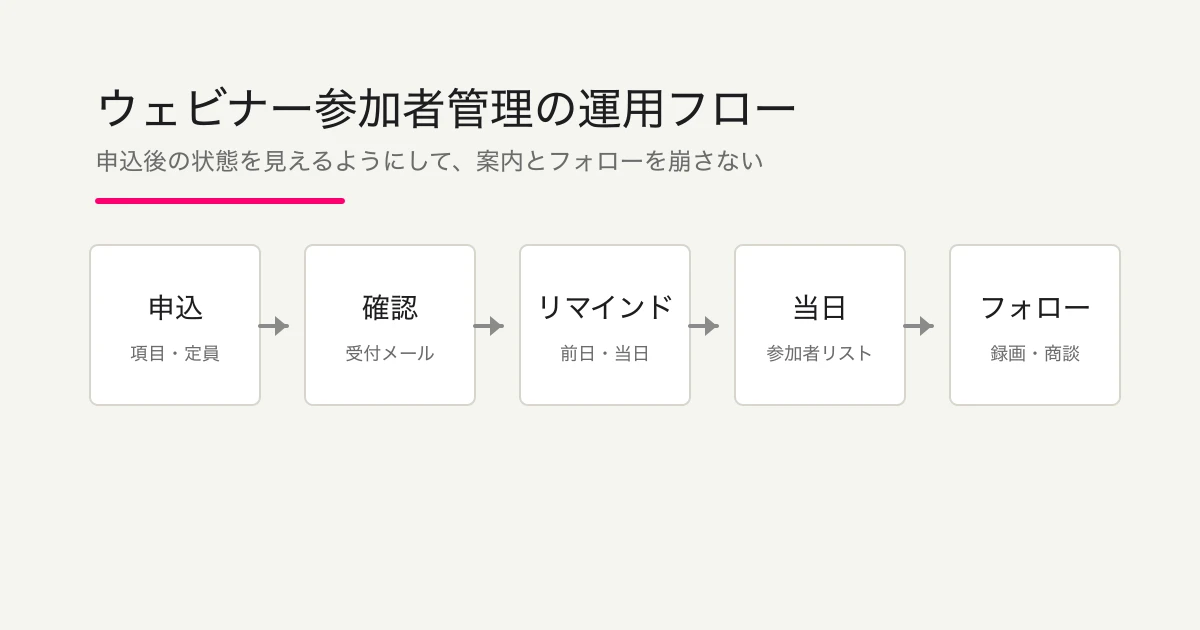
ウェビナー運用の中心には、イベントリマインド+フォローアップ を置けます。申込、リマインド、終了後フォローをつなげることで、受付フォームを単なるリストにしません。
一連の流れまで作るなら セミナー申込からアンケートまで、社内共有を強めるなら 回答をSlack通知してSheetsに記録 を合わせます。集客後の確認、当日対応、アンケート回収までつながります。
関連する記事
- ほとんどのフォームツールは作成で止まる -- FORMLOVAが始まるのは公開後です
- 公開後の回答を温度感で振り分け、ホットリードを営業へつなげる方法
- ウェビナー申込管理の実務 -- 申込・確認メール・リマインド・フォロー
- イベント受付フォームの作り方 -- 申込・定員・リマインド・当日受付まで
- FORMLOVAと主要フォームサービスの違い
- Workflow Placeからレシピを見つけて、チャットで設定する方法
執筆・確認情報
この記事はFORMLOVAの自社ブログ記事です。筆者はFORMLOVAの開発者です。公開時点の公式情報を確認して執筆しています。料金、機能、上限値などの条件は変更される可能性があるため、最新情報は各サービスの公式ページで確認してください。個人情報、採用、法務、医療、金融に関わるフォーム運用は、各社の規程や専門家の確認に合わせてください。