
最終更新日: 2026-04-28
フォームを運用していると、今どうなっているか を知りたい瞬間が何度もあります。ただ、その確認には2種類あります。ひとつは 今の状況を細かく教えて と単発で聞きたいとき。もうひとつは、回答一覧、分析、メール設定、基本設定を視覚的に見渡したいときです。FORMLOVA では、この2つを分けて考えるのが自然です。単発で知りたいことはチャット、全体を見渡したいときは管理画面。今回は、その使い分けをそのまま見ていきます。
FORMLOVAが「作成後の運用」をなぜ重視しているかは、親ページのMCPフォームサービスまとめで整理しています。この記事はその中でも、公開後にチャットと管理画面をどう使い分けるかに絞った実務ガイドです。
自動返信、ステータス確認、Google Sheets連携、通知、リマインドまでをひとつの流れとして整理したい場合は、親ハブのFORMLOVAでフォーム自動化を始める方法も合わせて読むと、この「今の状況を見る」操作が自動化全体のどこに入るか分かりやすくなります。
まず単発で知りたいときは、チャットで聞くのが一番早いです
今回の最初の入力はこれでした。
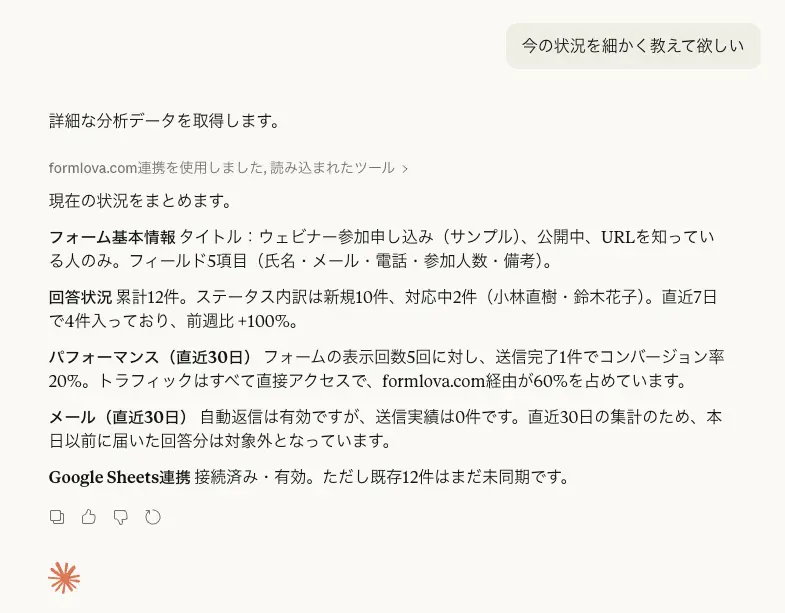
今の状況を細かく教えて欲しい
FORMLOVA は、詳細な分析データを取得したうえで、現在の状況をまとめて返しています。今回の例では、次のような項目が一度に返ってきました。
- フォーム基本情報
- タイトル
- 公開状態
- アクセスタイプ
- フィールド数
- 回答状況
- 累計件数
- ステータス内訳
- 直近7日の増減
- パフォーマンス
- 表示回数
- 送信完了数
- コンバージョン率
- トラフィックの内訳
- メール
- 自動返信の有効 / 無効
- 直近の送信実績
- Google Sheets 連携
- 接続状態
- 既存回答が同期済みかどうか
この返し方が便利なのは、知りたいことを一気に要約してくれるからです。ダッシュボードを何画面も開かなくても、まずは 今こういう状態です を短くつかめます。
私は、この まず聞く という使い方がかなり重要だと思っています。単発の確認に関しては、やはりチャットのほうが速いからです。
回答一覧のように、面で見たいものは管理画面が向いています
一方で、回答状況を 面で見る なら、管理画面のほうが向いています。今回の例でも、回答一覧画面ではステータス、氏名、メールアドレス、参加人数、流入元、回答日時が一覧で並んでいました。
ここで大事なのは、チャットが弱いという意味ではないことです。チャットでも 参加人数が3名の人だけ見せて のように絞り込みはできます。ただ、全体を俯瞰して 今どんな回答が並んでいるか を視覚的に把握するなら、一覧画面のほうが速いです。絞り込みからステータス更新までの会話例は、回答一覧を見て絞り込みとステータス管理をする方法で具体的に確認できます。
私はこの差を、聞く と 見渡す の違いだと思っています。聞くならチャット。見渡すなら管理画面。この区別がつくと、FORMLOVA の使い方はかなり迷わなくなります。
分析も、俯瞰したいときは管理画面のほうが自然です
今回のチャット返答では、表示回数、送信完了数、コンバージョン率、トラフィックの内訳まで要約されていました。これは 今どうなっているか を素早く知るには十分です。回答を社内で共有したり、表で追加分析したりする場合は、回答をCSVで書き出す / Google Sheetsに自動連携する方法へ進むと、チャットで把握した状況を表計算の運用に渡せます。
ただ、分析をもう少し俯瞰したいなら、やはり管理画面の分析タブが向いています。今回の例でも、直近30日の総回答数、直近7日の件数、日別回答数の推移、トラフィックソース、メール配信の状態、設問ごとの分布が一画面の中で見えていました。
チャットは、今の数値を把握するのに向いています。管理画面は、数値の並びや変化を見て どこに偏りがあるか どこが気になるか を考えるのに向いています。
だから私は、分析についても同じ整理をしています。単発で数値を聞くならチャット、視覚的に見渡して考えるなら管理画面です。
回答一覧をさらに業務用の見える化に進める場合は、フォーム回答をダッシュボード化する方法で、未対応、担当者、ステータス、週次レポートの設計を確認できます。
メール設定や基本設定も、確認は管理画面が楽です
メール設定や基本設定も同じです。今回のチャット返答では、自動返信が有効であることや Google Sheets が接続済みであることまでまとめて返っていました。これは 今オンかオフか を知るには十分です。
ここはフォーム自動化でも重要です。自動返信、シート連携、通知、リマインドは一度設定したら終わりではなく、公開後に「今どうなっているか」を確認できる状態にしておく必要があります。全体設計はフォーム自動化の始め方で整理しています。
でも、実際にどのテンプレートが有効か、タイトルやアクセス制限がどうなっているか、重複回答防止やプライバシーポリシーがどう設定されているかを確認したいなら、管理画面のほうが見やすいです。
今回の例でも、
- メール設定画面で自動返信テンプレートの状態を見る
- 基本設定画面で公開状態、アクセス制限、言語、重複回答防止を見る
という形で、設定確認に向いた画面が揃っていました。
ここも、以前の concept 記事とつながる部分です。作業はチャット、状態確認は管理画面 という設計判断は、実際の運用でもそのまま当てはまります。
この guide で覚えるなら、使い分けはこれだけです
今回の guide で覚えてほしいのは、たったこれだけです。
- 単発で知りたいことはチャットで聞く
- 一覧や分析を視覚的に見たいときは管理画面を開く
たとえば、
今の状況を細かく教えて欲しいこのフォームの回答状況を教えて自動返信は有効?
のような問いなら、まずチャットで十分です。
一方で、
- 回答一覧を見渡したい
- グラフや分布を見たい
- 設定が今どうなっているかを一画面で確認したい
なら、管理画面のほうが向いています。
私は、この guide が どちらを使うべきか の判断基準になるといいと思っています。FORMLOVA は 全部チャット を目指しているわけではありません。チャットを主役にしながら、管理画面を補助として使う。その使い分けが、いちばん速くて、いちばん迷いにくいです。
そのまま使える関連Workflow
ステータス確認の目的が「次に誰が対応するか」を決めることなら、問い合わせ担当者割り当て が一番近いWorkflowです。ステータスをただの表示ではなく、担当を決める導線として扱えます。
未対応が残りやすい運用では 未フォロー回答リマインド、全体をまとめて見たい場合は AI回答レポート生成 も使えます。回答一覧を毎回開かなくても、動かすべき回答が見える状態にします。
関連する記事
- MCPフォームサービスまとめ -- 作成後の運用までAIで進めるフォーム設計
- FORMLOVAでフォーム自動化を始める方法
- FORMLOVAはなぜ管理画面をなくさなかったのか
- 回答一覧を見て絞り込みとステータス管理をする方法
- ほとんどのフォームツールは作成で止まる -- FORMLOVAが始まるのは公開後です
- 公開後の回答を温度感で振り分け、ホットリードを営業へつなげる方法
執筆・確認情報
この記事はFORMLOVAの自社ブログ記事です。筆者はFORMLOVAの開発者です。公開時点の公式情報を確認して執筆しています。料金、機能、上限値などの条件は変更される可能性があるため、最新情報は各サービスの公式ページで確認してください。個人情報、採用、法務、医療、金融に関わるフォーム運用は、各社の規程や専門家の確認に合わせてください。