イベント受付フォームは、申込受付・参加確定・当日名簿を分けて設計します。定員が回答数なのか人数なのか、同伴を認めるのか、締切とキャンセル待ちを誰が判断するのかを先に決めます。
最終更新日: 2026-10-15
「イベント受付フォーム 作り方」と検索している人が知りたいのは、単に名前とメールアドレスを集める方法ではないはずです。
申し込みを受けたい。定員を超えないようにしたい。参加者へ確認メールを送りたい。開催前にリマインドしたい。当日は受付リストを見ながらスムーズに入場してもらいたい。終わったあとにはアンケートや次回案内につなげたい。
つまり、イベント受付フォームは「申込フォーム」ではありますが、実際にはイベント運営の入口です。
フォームで聞く項目が曖昧だと、当日の受付で困ります。
確認メールが弱いと、問い合わせが増えます。
定員やキャンセル待ちの扱いを決めていないと、満席になった瞬間に運用が崩れます。
この記事では、イベント受付フォームの基本項目、イベント種別ごとの設計、定員管理、キャンセル待ち、確認メール、リマインド、当日受付、終了後フォローまでまとめます。既に公開しているウェビナー申込管理の実務はウェビナー/セミナー寄りですが、この記事は交流会、ワークショップ、展示会、説明会、コミュニティイベント、ハイブリッドイベントまで含めた「イベント受付」全体を扱います。
問い合わせ、資料請求、アンケート、採用応募など他の用途も含めてフォーム設計の全体像から見たい場合は、先にフォームの作り方まとめを読むと、イベント受付フォームをどのフォーム群の中で設計するべきか整理できます。
まず結論 -- イベント受付フォームは「申込」「参加準備」「当日受付」を分けて作ります
イベント受付フォームで最初に決めるべきことは、フォーム項目ではありません。
このフォームで、どこまで運用するかです。
| 役割 | フォームで必要なこと | 運用で必要なこと |
|---|---|---|
| 申込を受ける | 氏名、メール、参加イベント、参加人数 | 重複申込、締切、定員の確認 |
| 参加準備をする | 参加形式、持ち物、配慮事項、同意 | 確認メール、リマインド、キャンセル連絡 |
| 当日受付をする | 参加者名、会社名、チケット種別 | 受付リスト、来場状況、未到着者 |
| 終了後につなげる | 参加目的、興味テーマ、アンケート同意 | お礼メール、アンケート、資料送付 |
| 有料で受け付ける | チケット種別、領収書宛名、支払い状態 | 決済完了、キャンセル条件、未払い確認 |
短く言うと、イベント受付フォームは「申し込みを受ける箱」ではなく、「当日までの運用を始める場所」です。
有料イベントでクレジット決済まで同じ導線にしたい場合は、受付項目とは別に決済フォームの作り方で支払い状態、手数料、確認メールの扱いを先に分けてください。
氏名とメールアドレスだけでも受付はできます。
でも、当日受付をするなら、参加者名、参加人数、会社名、チケット種別が必要になります。
ワークショップなら、事前準備や持ち物の確認が必要です。
有料イベントなら、支払い、領収書、キャンセルポリシーも関係します。
終了後にフォローしたいなら、参加目的や興味テーマも少しだけ聞いておくと役立ちます。
ただし、全部を必須にすると申し込みにくくなります。
だから、イベント受付フォームでは「申込に必須の項目」と「運営に役立つ任意項目」を分けます。
イベント受付フォームの基本項目
最小構成は、次の5つです。
氏名
メールアドレス
参加するイベント名または日程
参加人数
個人情報の利用目的への同意
これで、無料イベントの受付は始められます。
ただし、実務ではもう少し情報が必要になることが多いです。
| 項目 | 推奨 | 理由 |
|---|---|---|
| 氏名 | 必須 | 受付リストで照合するため |
| メールアドレス | 必須 | 確認メール、リマインド、変更連絡に必要 |
| 会社名・所属 | BtoBなら必須寄り | 名札、受付、フォローに使いやすい |
| 参加人数 | 必須 | 会場定員や座席数に関わる |
| 参加形式 | ハイブリッドなら必須 | 会場参加/オンライン参加を分ける |
| チケット種別 | 複数枠があるなら必須 | 一般、学生、VIP、スタッフなど |
| 配慮事項 | 任意 | 車椅子、食物アレルギー、手話通訳など |
| 参加目的 | 任意または選択式 | 終了後フォローや企画改善に使う |
| 質問したいこと | 任意 | 登壇者や運営の準備に使う |
| キャンセルポリシー同意 | 有料/定員制なら必須 | 後日のトラブルを減らす |
最初に入れるべきなのは、当日受付と連絡に必要な項目です。
あとで分析や営業フォローに使いたい項目は、任意または選択式にします。
イベント参加者は、申込時点で長いアンケートに答えたいわけではありません。興味があるから参加したいだけです。必要なことは聞く。でも、申し込みの邪魔になるほど聞かない。この線引きが大切です。
参加人数と申込件数は分けて考えます
定員制イベントでは、申込件数と参加人数を混同しないようにします。
1人が1名分だけ申し込むイベントなら、申込件数と参加人数は同じです。
でも、同伴者を許可するイベントでは違います。
申込件数: 20件
各申込の参加人数: 1〜3名
実際の参加人数: 38名
この場合、定員30名のイベントなら、20件目の時点でまだ余裕があるように見えても、実際には定員を超えています。
だから、参加人数を受け付ける場合は、フォーム項目として「参加人数」を必須にし、受付リストでは申込件数ではなく合計人数で見るようにします。
会場の席数、配布物、飲食、名札、資料数は、すべて参加人数で変わります。
記入例:定員30人・同伴者ありの無料イベント
以下は架空の交流会の設計例です。申込件数と参加人数を分け、代表者1人が同伴者を含む人数を申告する形にします。定員は30人、1回の申込は本人を含めて1〜3人とします。
| 項目・運用 | 記入例・決めておく内容 | 必須・任意 | 使う場面 |
|---|---|---|---|
| 代表者名 | 山田花子 | 必須 | 確認連絡と当日の受付リストの照合 |
| 連絡先 | 代表者のメールアドレス | 必須 | 参加確定、人数変更、キャンセル待ちの連絡 |
| 本人を含む参加人数 | 3人(本人1人+同伴者2人) | 必須・1〜3の選択式 | 定員30人に対する合計人数の集計 |
| 当日の配慮事項 | 段差のない入口を希望 | 任意・必要な範囲だけ記入 | 事前の会場準備。一般の受付リストとは分けて共有 |
| 個人情報の利用目的への同意 | 申込受付・開催連絡・当日受付に利用する説明 | 必須 | 送信前の確認 |
| キャンセル連絡先 | 主催者が用意した連絡先と、変更連絡に必要な代表者名 | 回答欄ではなく、フォーム説明と確認メールに必ず表示 | 代表者からの取消・人数変更の受付 |
| 定員・キャンセル待ち | 担当者が参加確定者の合計人数を確認し、満席後は待機リストへ案内 | 運営側で記録 | 申込受領と参加確定を分ける |
| 当日受付 | 代表者名/確定人数/来場人数/受付時刻 | 運営側で記録 | 同伴者が別々に来ても二重に数えない |
たとえば参加確定者が28人のときに「3人」で申込が届いたら、そのまま31人として確定させず、3人分まとめてキャンセル待ちにするか、2人での参加を希望するかを代表者へ確認します。待機リストの連絡順と返答期限も先に決めます。
これは運営担当者が人数を確認する例です。FORMLOVAの定員設定は回答件数を数えるため、参加人数欄の「3」を3席として自動で差し引く設定ではありません。同伴者を受け付ける場合は人数を集計してから確定連絡を送り、申込直後の案内には「申込を受け付けました。参加確定は別途ご連絡します」と書きます。席数を回答件数と一致させたい場合は、1人につき1回答で受け付けます。
イベント種別ごとに、追加項目を変えます
イベント受付フォームは、イベントの種類によって必要項目が変わります。
同じ「イベント」でも、交流会、ワークショップ、展示会、採用説明会、有料講座では、当日の運営がまったく違います。
| イベント種別 | 追加するとよい項目 | 理由 |
|---|---|---|
| 交流会・ミートアップ | 会社名、職種、関心テーマ、紹介者 | 参加者同士の接点を作りやすい |
| ワークショップ | 経験レベル、持参物、事前課題の確認 | 当日の進行差を減らせる |
| 展示会・商談会 | 来場予定時間、興味カテゴリ、商談希望 | 受付と商談導線を分けやすい |
| 採用イベント | 学校名、学年、希望職種、質問事項 | 終了後の候補者フォローに使える |
| 有料講座 | チケット種別、領収書宛名、キャンセル同意 | 決済後の案内と経理処理に必要 |
| ハイブリッドイベント | 参加形式、オンライン視聴URLの送付先 | 会場参加とオンライン参加の案内が違う |
たとえば、交流会では「参加目的」よりも「関心テーマ」のほうが使いやすいことがあります。
ワークショップでは「経験レベル」を聞いておくと、初心者向けの補足や上級者向けの課題を準備しやすくなります。
展示会では「来場予定時間」を聞いておくと、受付の混雑を見積もれます。
有料講座では、領収書宛名やキャンセル条件への同意を入れないと、後で個別対応が増えます。
Eventbriteの公式ヘルプでは、イベントの注文フォームで参加者から集める情報を選び、必要ならカスタム質問を作れること、質問を必須/任意にできることが説明されています。これはFORMLOVAで作る場合にも同じ考え方です。イベントごとに「本当に必要な項目」を選びます。
定員管理とキャンセル待ちは、受付前に決めておきます
定員は受け付けた回答数で数え、任意の「参加人数」欄の合計を自動的に差し引くものではありません。後の試用例は1回答1名・同伴なしです。団体申込を受けるなら、別途検証した人数管理が必要です。
締切の日時とタイムゾーン、締切後の表示、取消の確認者、空席が出たときの案内順序を決めます。キャンセル待ちの自動繰り上げ、取消時の定員復元、同時送信に対する厳密な席確保を未検証で保証しません。
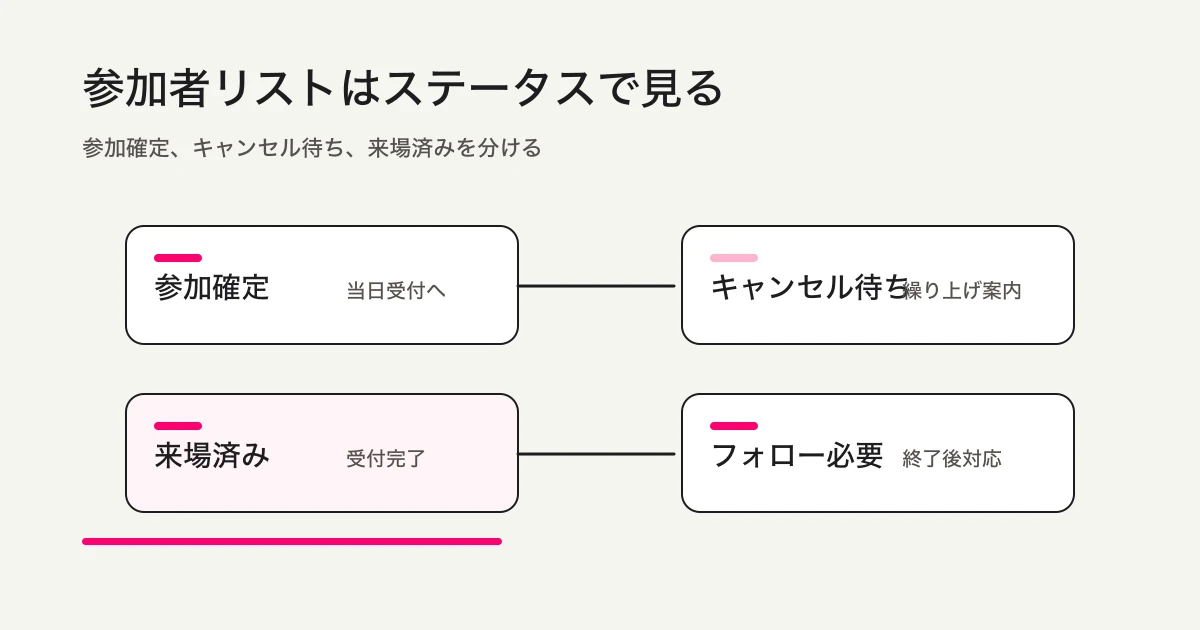
参加確定・キャンセル待ち・来場済みは運営用名簿の区分で、FORMLOVA標準の回答対応状態ではありません。
個人情報の利用目的は、イベント用に明記します
イベント受付フォームでは、氏名、メールアドレス、会社名、所属、参加目的、配慮事項などを扱います。
個人情報保護委員会のガイドラインでは、個人情報を取得する場合、あらかじめ利用目的を公表していない場合は本人に通知または公表する必要があること、直接本人から書面や入力画面で取得する場合は、あらかじめ利用目的を明示する必要があることが説明されています。
イベント受付フォームでは、送信ボタンの近くに短く書きます。
ご入力いただいた情報は、本イベントの申込受付、参加確認、開催に関するご連絡、当日受付、終了後アンケートのご案内のために利用します。
同意チェックの置き方まで決める場合は、イベント受付に置く個人情報同意文とプライバシーポリシー導線を確認してください。
終了後に営業連絡やマーケティング配信をしたい場合は、イベント受付とは分けます。
今後、関連イベントや資料、サービス情報をメールで受け取ることに同意します。
このチェックボックスは任意にします。
また、配慮事項の欄は慎重に扱います。
車椅子利用、食物アレルギー、通訳希望などは、当日の安全や参加体験のために必要になることがあります。ただし、自由記述で何でも書かせるのではなく、必要な範囲で聞き、利用目的を明確にします。
当日の受付・座席・安全配慮のため、必要な配慮事項があれば任意でご記入ください。
フォームで集めた情報と、実際の使い方を一致させることが大切です。
イベント管理ツールとフォーム運用ツールは、役割で使い分けます
イベント受付を考えると、Eventbriteのようなイベント管理ツールを使うべきか、Google Formsのような汎用フォームでよいのか、FORMLOVAのようなフォーム運用ツールで作るべきか迷うはずです。
この判断は、機能数ではなく、イベントの中心がどこにあるかで決めます。
| 状況 | 向いている考え方 |
|---|---|
| チケット販売、公開イベント一覧、集客マーケットプレイスが重要 | イベント管理/チケット販売ツールを中心にする |
| 小規模で、名簿を集めるだけでよい | 汎用フォームでも足りる |
| 自社サイト/LPに受付を置き、参加者リスト、リマインド、終了後フォローまで運用したい | フォーム運用ツールを中心にする |
| イベント後に資料請求、商談、アンケート、CRM連携までつなげたい | 回答データの扱いやすさを重視する |
Eventbriteの公式ヘルプには、注文フォーム、確認メール、待機リストなどイベント特化の機能が整理されています。公開イベントとしてチケット販売や集客をしたい場合、こうした専用ツールは強いです。
一方で、自社LPから申し込みを受け、参加者を社内の営業・採用・コミュニティ運営へ渡したい場合は、フォーム回答をどう検索し、どうステータス管理し、どうCSVやGoogle Sheetsへ渡すかが重要になります。
つまり、選ぶ基準はこうです。
集客と販売が主役なら、イベント管理ツール
自社運用と参加者データ活用が主役なら、フォーム運用ツール
名簿だけでよいなら、汎用フォーム
FORMLOVAは、3つ目と2つ目の間にあります。
小さくフォームを作って受付を始め、必要に応じて確認メール、リマインド、参加者リスト、Sheets連携、CRM連携、終了後アンケートへ広げられます。
FORMLOVAでイベント受付フォームを作る手順
- 最小項目と、送信後に担当者が行う作業を決めます。
- 無料登録・メール確認後、対応AIクライアントへ接続します。AI側の条件・費用は別です。
- 保存される下書きを依頼し、フォームID、必須設定、選択肢、利用目的、スマホ・PCのプレビューを確認します。
- 確認後にテスト公開し、架空データを送信します。プレビュー送信だけでは回答保存を確認できません。
- 保存された回答を探し、状態変更は対象IDを確認してから実行して再取得します。CSVはフォーム項目と送信日時で、内部の回答ID・対応状態は出力されません。
次の例は無料で試す範囲です。メール・ファイル・詳細分析・連携は対応プランと権限を確認してから追加します。
同伴なしの受付で、定員と名簿を確認する
最初の試用は、1回答を参加者1人として数える同伴なしのイベントに絞ります。人数入力欄を追加しただけでは、その人数が定員から減るとは限りません。申込確定とキャンセル待ちの案内は運営ルールとして別に決めます。
次は作成を依頼するときの提案文です。実行済みの出力ではありません。
同伴なしの勉強会の受付フォームを下書きして。氏名・メール・参加回を必須、運営への連絡を任意にする。定員は20回答、1回答1名とし、締切は運営者が日時とタイムゾーンを確認してから設定する。確認後に手動でテスト公開したい。確認メールやキャンセル待ち自動化はまだ作らないで。
公開後は架空の申込で保存・表示・締切設定・受付終了時の案内を確認します。同時送信や取消による定員の戻り方は別途検証し、厳密な席確保を保証した運用とは呼びません。無料で受付・検索・CSV出力を試せます。CSVにはフォーム項目と送信日時が出るので、参加確定・来場の列は名簿側で追加します。カスタム確認メール・リマインド・Sheets同期はスタンダード以上、有料フォームはプレミアム以上です。
同伴なしイベント受付を下書きする
最初の試用は、1回答を参加者1人として数える同伴なしのイベントに絞ります。人数入力欄を追加しただけでは、その人数が定員から減るとは限りません。申込確定とキャンセル待ちの案内は運営ルールとして別に決めます。
登録・メール確認後に対応AIチャットへ接続し、上の依頼文で下書きを作ります。内容を確認してからテスト公開してください。AI側の利用条件や費用は各提供元に従います。
確認メールは、イベントの不安を消すために書きます
イベント受付フォームでは、確認メールが非常に重要です。
Google Formsの公式ヘルプでは、メールアドレスを収集して回答のコピーを送る設定が紹介されています。Eventbriteの公式ヘルプでも、注文完了後の確認画面や確認メールに追加メッセージを表示する設定が説明されています。
イベントの確認メールで大切なのは、申し込み直後の不安を消すことです。
件名: イベントへのお申し込みを受け付けました

{氏名} 様

「{イベント名}」へのお申し込みありがとうございます。
以下の内容で受付しました。

開催日時: {開催日時}
会場: {会場名・住所}
受付開始: {受付開始時刻}
参加人数: {参加人数}

当日は受付でお名前をお伝えください。
変更やキャンセルがある場合は、{問い合わせ先} までご連絡ください。

開催前日にリマインドメールをお送りします。
オンライン参加者には、参加URL、開始時刻、入室名のルール、録画有無を入れます。
オフライン参加者には、会場住所、受付開始時刻、持ち物、緊急連絡先を入れます。
有料イベントなら、支払い完了、領収書、キャンセル条件を入れます。
FORMLOVAでは、スタンダード以上で自動返信メールのカスタマイズができます。スタンダードは月額1,480円です。無料プランでもフォーム作成、回答受付、回答検索、ステータス管理、CSV / Excelエクスポートは使えますが、確認メールやリマインドまで整えるならスタンダード以上が向いています。
自動返信メールの詳しい考え方は、フォームの自動返信メール例文集でも解説しています。
リマインドメールは「前日」と「当日」で役割を変えます
イベントは、申し込まれた時点ではまだ終わっていません。
当日来てもらう必要があります。
だから、リマインドメールを設計します。
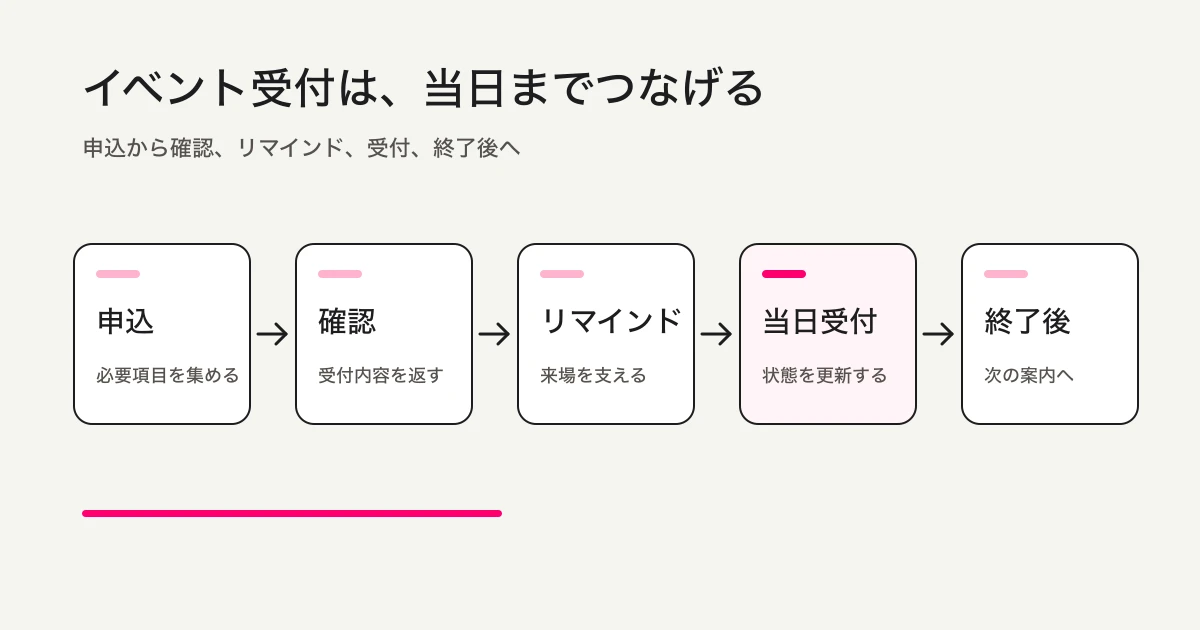
おすすめは、前日と当日です。
| タイミング | 目的 | 入れる内容 |
|---|---|---|
| 3日前 | 予定を思い出してもらう | テーマ、対象者、準備物 |
| 前日 | 参加意思を戻す | 開催時刻、会場/URL、持ち物 |
| 当日朝 | 迷わず来てもらう | 受付開始、地図、緊急連絡先 |
| 開始1時間前 | オンライン参加を促す | 参加URL、入室名、注意事項 |
毎回4通送る必要はありません。
小さな無料イベントなら、前日と当日朝で十分です。
有料イベント、ワークショップ、持ち物が必要なイベントなら、3日前も入れると親切です。
FORMLOVAでは、スタンダード以上でリマインドメールを設定できます。
このイベントのリマインドメールを、前日18時と当日朝9時に送ってください。会場住所、受付開始時刻、問い合わせ先を入れてください。
こうしておくと、運営担当者が手作業で送る負担を減らせます。
当日受付リストは、申込フォームの時点で作っておきます
当日担当者が必要とする項目に絞ります。フォーム項目と送信日時をCSV/Excelへ出し、参加確定・来場・取消などの列は名簿側で追加します。内部の回答IDや対応状態は出力列に含まれません。
FORMLOVAの回答対応状態は未対応・対応中・完了・スパムです。参加可否や支払い状態とは別に扱います。検索・CSV/Excelは無料、Sheets継続同期はスタンダード以上です。所有者が認証し、新規回答と同期エラーを確認します。過去回答や対応状態の自動転送を想定しません。
詳しくはCSV出力・Sheets連携の手順を確認してください。
有料イベントでは、フォーム項目と決済後の案内をセットで考えます
有料イベントでは、フォームだけでは足りません。
参加費を受け取り、支払い完了を確認し、領収書やキャンセル条件を案内する必要があります。
FORMLOVAでは、プレミアムでStripe Connectを使った有料イベント対応ができます。手数料は4.6%です。
有料イベントのフォームでは、次の項目を入れます。
氏名
メールアドレス
チケット種別
領収書宛名
キャンセルポリシーへの同意
個人情報の利用目的への同意
確認メールには、次を入れます。
支払い完了の確認
参加チケットの内容
領収書の扱い
キャンセル期限
問い合わせ先
ここで大切なのは、支払い前後の状態を混ぜないことです。
申込中
支払い完了
支払い未完了
キャンセル済み
返金確認中
運営用の記録で支払い状態と参加可否を分けて確認し、入金確認前に参加確定の案内を送らないようにします。
終了後は、アンケートと次回案内へつなげます
イベント受付フォームは、当日で終わりではありません。
終了後に、アンケート、資料送付、次回案内、個別相談につなげられます。
ただし、全員に同じ案内を送ると弱くなります。
フォームで参加目的や興味テーマを聞いておくと、終了後の案内を分けられます。
| 参加目的 | 終了後の案内 |
|---|---|
| 情報収集 | 関連資料、次回イベント |
| 導入検討 | 資料請求、個別相談 |
| 採用・キャリア | 募集要項、個別面談 |
| パートナー検討 | 提携窓口、打ち合わせ案内 |
| コミュニティ参加 | Slack/Discord、次回ミートアップ |
イベント終了後アンケートを作るなら、アンケートフォームの作り方も参考になります。満足度、推奨度、低評価フォローまで設計したい場合は、NPSフォームの作り方でCSATとの使い分けも確認してください。
資料送付やホワイトペーパーにつなげるなら、終了後の案内文と申込時の参加目的をそろえておくと自然です。
公開前チェックリスト
公開前には、次を確認します。
イベント名、日時、会場、開催形式が分かる
必須項目が当日受付と連絡に必要なものへ絞られている
参加人数の上限が決まっている
定員超過後の扱いが決まっている
キャンセル待ちの案内方法が決まっている
キャンセル連絡先が明記されている
個人情報の利用目的が送信前に分かる
確認メールに会場/URL/受付開始/問い合わせ先が入っている
リマインドの送信タイミングが決まっている
当日受付リストに必要な列が揃っている
有料イベントの場合、支払い状態とキャンセル条件が分かる
テスト送信をして、回答、通知、メール、参加者リストを確認した
特に見落としやすいのは、キャンセル連絡です。
イベント当日が近づくほど、参加者からの変更連絡が増えます。
確認メールとリマインドメールの両方に、問い合わせ先やキャンセル方法を入れておくと、運営側の混乱が減ります。
よくある失敗
1つ目は、フォームをアンケートにしてしまうことです。
イベント受付フォームの目的は、まず申し込みを完了してもらうことです。参加目的や質問事項は役立ちますが、必須の自由記述を増やしすぎると申し込みが重くなります。
2つ目は、定員と参加人数を別々に見ていないことです。
1申込1名なら簡単ですが、同伴者を許可する場合は、申込件数ではなく参加人数で定員を見る必要があります。
3つ目は、確認メールに当日情報が足りないことです。
会場住所、受付開始、持ち物、オンラインURL、問い合わせ先。参加者が必要とする情報を入れておかないと、イベント前日に問い合わせが増えます。
4つ目は、当日受付リストを公開後に慌てて作ることです。
受付リストは、フォーム項目の設計段階で決まります。受付担当者が見たい列を先に決めてからフォームを作るほうが安全です。
5つ目は、終了後のフォローを考えていないことです。
イベントは、参加して終わりではありません。アンケート、資料送付、次回案内、個別相談までつなげると、受付フォームの価値が上がります。
よくある質問
イベント受付フォームで電話番号は必須にするべきですか
多くの場合、必須ではありません。
メールで確認メールやリマインドを送れるなら、電話番号は任意で十分です。緊急連絡が必要なオフラインイベント、当日変更が多いイベント、子ども向けイベントなどでは、理由を添えて任意または必須にします。
Google Formsだけでイベント受付はできますか
小規模イベントならできます。
Google Formsの公式ヘルプでは、メールアドレスの収集、回答コピー、CSVダウンロードやSheets連携に関する情報が提供されています。ただし、定員管理、キャンセル待ち、参加者ステータス、リマインド、終了後フォローまで運用するなら、フォーム作成後の管理も設計する必要があります。
イベント受付とセミナー申込フォームは分けるべきですか
受付条件や当日の作業が異なる場合は、分けると運営しやすくなります。同じ項目と案内で足りる場合は、共通の型を複製して使えます。
セミナー申込は、講演・ウェビナー・資料送付・商談フォローに寄りやすいです。イベント受付は、会場、参加人数、チケット、当日受付、キャンセル待ち、配慮事項など、運営寄りの項目が増えます。FORMLOVAでは共通の型を作り、イベントごとに複製して調整できます。
そのまま使える関連Workflow
イベント受付フォームなら、まず イベントリマインド+フォローアップ を組み合わせるのが自然です。申込、リマインド、終了後の案内をつなげることで、フォームが単なる受付リストで終わりません。
セミナー運営全体まで含めるなら セミナー申込からアンケートまで、社内共有を強めるなら 回答をSlack通知してSheetsに記録 も候補です。当日対応と終了後フォローを同じ導線で考えられます。
まとめ -- イベント受付フォームは、当日受付から逆算して作ります
上の具体例で下書きを作り、内容を確認してテスト公開し、保存された回答を見て判断してください。既存ツールで必要な業務を満たすなら継続する選択もあります。返信・分析・連携を加える場合は必要な有料機能を選び、依頼文を書いたことと設定・送信の完了を分けて確認します。
関連する記事
- フォームの作り方まとめ
- フォーム項目例まとめ
- 申込フォームの作り方
- 予約フォームの作り方
- 決済フォームの作り方
- フォーム自動返信の設定方法
- フォーム自動化まとめ
- ウェビナー申込管理の実務
- NPSフォームの作り方
執筆・確認情報
この記事は、イベント受付フォームやイベント申込フォームを作る担当者向けの実務ガイドです。筆者はFORMLOVAの開発者です。Eventbrite、Google Forms、個人情報保護委員会の公式情報を2026年4月28日に確認しています。2026年10月8日は、FORMLOVAの現行仕様と実装に照らして、定員30人の架空例、回答件数と参加人数の違い、運営用の区分を補足しました。法務助言ではなく、フォーム設計と運用設計の考え方として読んでください。