
Microsoft FormsにWord・PDFをインポートする方法|Quick Importの確認ポイント
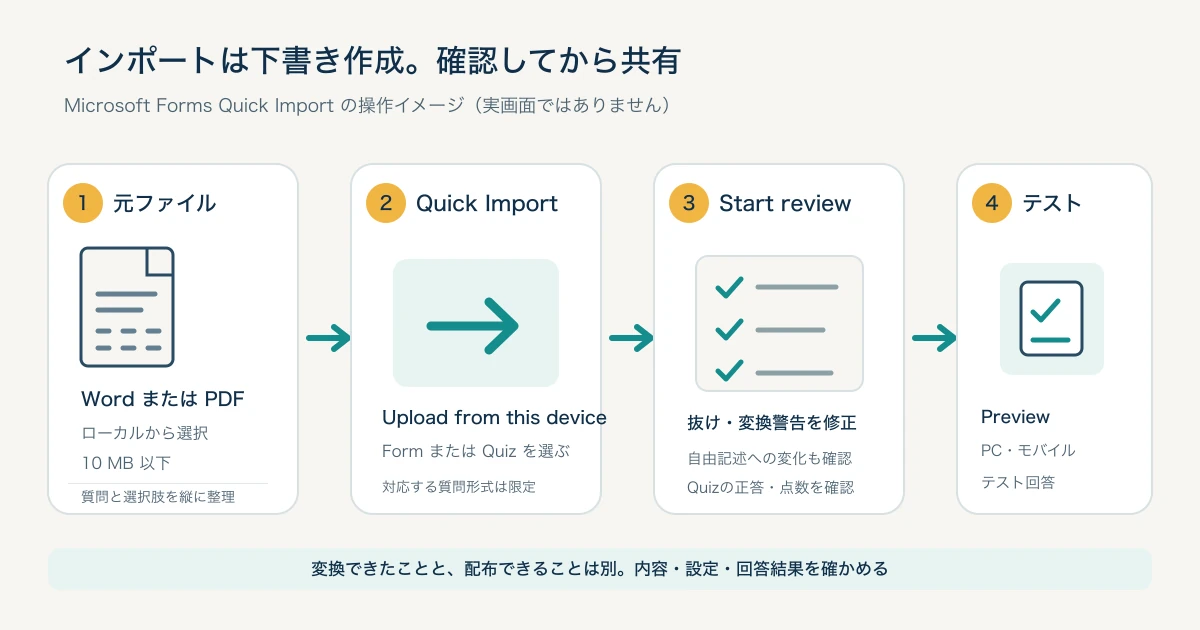
WordやPDFで作ったアンケートをMicrosoft Formsへ移したい場合は、Quick Import(クイックインポート)を使えます。forms.office.com で Quick Import > Upload from this device を選び、手元のWordまたはPDFをアップロードします。ファイルは10MB以下です。
ただし、元の紙面をそのまま再現する機能ではありません。Microsoftが現在案内している対応形式は、タイトルと字幕、複数選択、自由記述です。変換後には抜けや不確かな変換結果が表示されるため、回答を集め始める前に質問・選択肢・必須設定を確認してください。
Quick Importでできること、できないこと
Quick Importは、既存の文書にある質問をMicrosoft Formsのフォームやクイズへ変換する入口です。Microsoft Supportによると、アップロード対象はローカルに保存したWordまたはPDFのファイルで、サイズ上限は10MBです。SharePoint OnlineやOneDrive for Business上のファイルを直接選ぶ手順は、現行の公式資料には案内されていません。
対応が明記されているのは、タイトル・字幕、複数選択の質問、自由記述の質問です。すべての質問形式や紙面要素が引き継がれるとは限りません。たとえば、複数の空欄を埋める質問やマッチング形式は自由記述へ変換されることがあります。画像、複雑な数式、段組み、表を含む文書も、元と同じ状態になると期待せず、変換後に確かめましょう。
ExcelやCSVの質問一覧をそのまま読み込めるか知りたい方もいるかもしれません。ここで扱うQuick Importの公式手順はWord/PDFを対象にしています。CSVやExcelから質問を直接取り込めるとは案内されていないため、既存の表を使う場合は、ファイルを選ぶ前にMicrosoft Formsの現在の選択肢を確認してください。回答を集めた後のExcel出力・同期は、質問のインポートとは別の作業です。違いはMicrosoft Formsの回答をExcelで確認するガイドで説明しています。
なお、このQuick Import機能は米国政府クラウドでは利用できないとMicrosoftは案内しています。Microsoft 365の契約や組織設定によって表示が異なる場合は、管理者向けの設定と最新の公式ヘルプを確認してください。
変換しやすいWord・PDFの準備
変換を始める前に、元ファイルを別名で複製しておくと安心です。変換後に質問や選択肢の抜けを見つけても、元の文書を見比べられます。個人情報や実際の回答は、必要がなければテスト用ファイルに含めないでください。
Microsoftが案内する準備のポイントは、内容を縦方向に並べること、質問文と選択肢の境界を明確にすることです。たとえば、次のような形に整えます。
参加する回を選んでください
○ 1回目
○ 2回目
○ どちらも参加しない

確認したいことを入力してください
(記述欄)
これは変換しやすい構造を説明する例で、Microsoftの画面表示を再現したものではありません。選択肢の前後に質問文以外の説明が密集している場合や、図形の中に質問が入っている場合は、文書上で役割を整理してからアップロードするとレビューしやすくなります。複雑な数式や図は、質問文に必要な説明へ置き換えるか、Formsで変換後に補う方法を検討してください。
Microsoftは、英語以外の言語も変換対象に含まれる一方、英語の方が変換精度は高いと案内しています。日本語の質問票を使う場合も、英語へ翻訳してからの変換を前提にせず、元の日本語をアップロードして結果を確認してください。元文書を別言語に置き換えると、回答者が読む設問の意味まで変わる可能性があります。
アップロード前に、質問数と選択肢の数を控え、記述回答・単一選択・複数選択など、質問ごとに必要な答え方もメモしておくと照合作業が明確になります。申込書の説明、ページ番号、担当者だけが使う注記が質問と並んでいる場合は、回答者に見せる内容かどうか先に決めましょう。残す説明と削除する管理用メモを分けてから変換すれば、見出しが質問として認識されたときにも、意図した本文とすぐ比較できます。
確認では、件数が合うかだけでなく、選択肢が別の質問へ混ざっていないか、単位や対象期間が残っているかも見ます。「過去30日間」のような条件が抜けると、質問文自体は残っていても回答の意味が変わります。変換後の質問票は、元文書を開いた状態で上から順に読み、質問の意味と回答欄の両方を確認してください。
Microsoft Formsへ取り込む手順
1. ローカルにWordまたはPDFを用意する
ファイルを端末に保存し、10MB以下であることを確認します。Microsoftの案内ではOneDriveやSharePointを参照するのではなく、Upload from this deviceからアップロードします。選択画面に出てこない場合は、まず端末へ保存できているか、拡張子がWordまたはPDFか、サイズが上限以内かを確かめます。
2. Quick Importを開いてアップロードする
forms.office.comを開きます。- Quick Import を選びます。
- Upload from this device を選びます。
- 保存したWordまたはPDFファイルを指定します。
- 変換後に Form または Quiz を選びます。
新しいフォームは、元のファイル名と同じタイトルでRecentまたはMy formsに自動保存されます。これは下書きの作成が終わったという意味で、元文書のすべての設定が完成した証拠ではありません。
3. Start reviewで変換結果を確認する
変換が終わったら Start review を開きます。Microsoftは、見落とされた可能性のある内容、不確かな変換結果、未対応の質問形式を確認項目として挙げています。警告が示された箇所は、元文書と照らして質問文・選択肢を修正します。
変換形式が自由記述になった質問は、意図していた答え方と一致するかを特に見てください。たとえば、複数の空欄へ別々に回答する設問が一つの自由記述欄になった場合、元の情報を取りこぼす可能性があります。必要なら質問を分割して、Forms上で選択肢や回答形式を作り直します。
共有前に手で確認する項目
Quick Importが終わったら、そのままリンクを配布せず、次の順で見直します。
- 質問の抜けと順番: 元ファイルとFormsを並べ、質問・説明・選択肢がすべて残っているか見ます。
- 回答形式: 選択式が自由記述になっていないか、複数選択が必要な質問に単一選択が設定されていないか確かめます。
- 必須と任意: 空欄を許可する質問と、必ず答えてほしい質問を分けます。
- クイズの正答・点数: Quizを選んだ場合、正解や点数が設定済みだと思い込まず、各質問の設定を開いて確認します。
- 分岐と表示: 条件による出し分けが必要なら、変換後にFormsで設定し、到達先をテストします。
- 対象者と公開設定: 組織内だけにするか、リンクを持つ人が回答できるか、回答者名を記録するかを決めます。
- プレビュー: コンピューターとモバイルで表示し、長い質問や選択肢が読みやすいか確かめます。
少なくとも一度はプレビューからテスト回答を送信し、回答者に見える画面と作成者側の結果を両方確認しましょう。特にクイズは、正答・点数・結果の表示が意図どおりかをテストしてください。クイズの作成全体はMicrosoft Formsでクイズを作るガイドにまとめています。質問票の新規作成、共有、回答確認など全体の流れに戻る場合は、Microsoft Formsアンケートの基本ガイドをご覧ください。
変換でうまくいかないとき
アップロードできない場合は、Word/PDFの別ファイルで試す前に、形式と容量を確認します。10MBを超える画像やページがあれば、不要な要素を減らしてサイズを小さくしてください。米国政府クラウドでは機能自体が利用できません。
質問が抜ける場合は、元文書で質問文と選択肢が近すぎないか、図形や段組みの中に入っていないかを見ます。質問を縦に並べ、選択肢との区切りを明確にしたファイルに整えたうえで、変換結果を手で補います。
質問形式が違う場合は、Start reviewの指摘を確認します。Quick Importが変換できる形式には限りがあります。自由記述へまとめられている場合は、Formsで設問を分割して入力形式を設定し直してください。
Excelの名簿やCSVの設問表を使いたい場合、この記事で説明するQuick ImportはWord/PDFを対象にした方法です。表をそのまま質問に変換できると約束するものではありません。現行Formsの画面や公式ヘルプで対応する入口が確認できなければ、Word/PDFへ整えたファイルから始めるか、質問をFormsへ手入力します。
共有前チェックリスト
- 元ファイルをWordまたはPDFで保存し、10MB以下にした
- 質問と選択肢を縦に整理し、区切りを分かりやすくした
- Quick ImportのあとにStart reviewを開いた
- 抜け・低信頼の箇所・質問形式を元ファイルと照合した
- 正答、点数、必須、分岐、対象者の設定を確認した
- コンピューターとモバイルでプレビューした
- テスト回答と結果画面を確認してから配布する
この方法は、既存の紙面をそのまま再現するのではなく、質問のたたき台を作ってレビューを始めるための機能です。Formsを配布した後の回答保存やExcel連携まで含めて運用を検討する方は、Microsoft Formsの回答・Excel連携ガイドも確認してください。フォームの作成から公開後のチーム運用まで別の手段を比較したい場合は、FORMLOVAの無料プランも選択肢の一つです。
Microsoftは、アップロード形式、サイズ、対応する質問形式などを更新することがあります。操作前にMicrosoft SupportのQuick Import公式手順を確認し、変換後のレビューを省略せずに使ってください。
執筆・確認情報
機能の仕様と手順は、2026年10月15日にMicrosoft Supportの公式資料で確認しました。Microsoft Formsへサインインした実画面での動作確認は行っていません。画面名や利用条件は変更されることがあるため、アップロード前に最新の公式案内もご確認ください。