最終更新日: 2026-10-15
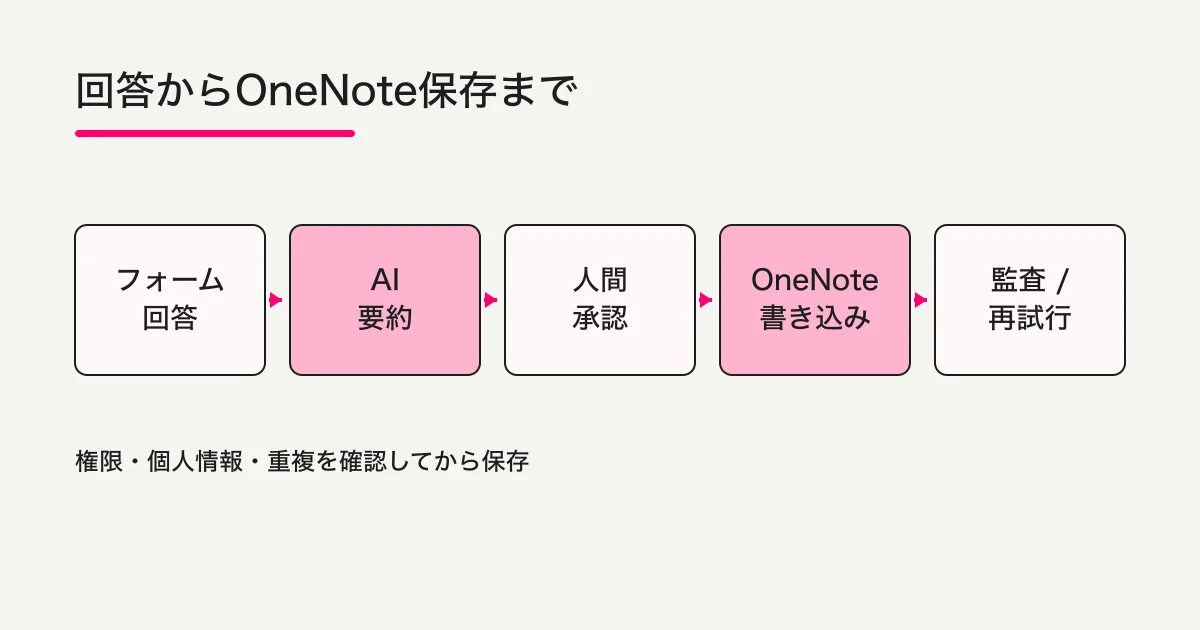
フォーム回答をOneNoteへ残すには、正本の取得、AIへ渡す範囲、人の確認、OneNoteへの許可済み書込みを分けます。ChatGPTへフォームをつなぐだけで、ノートへの権限や自動化一式が付くわけではありません。
Microsoft 365を正本にするならForms→Power Automate、社外受付の回答を会話で探して確認するならFORMLOVA→許可したAIクライアント→承認済み内容だけをOneNote経路へ、という選択です。
先に決めること|要約より保存ルールを先に作る
要約の品質は、モデル名より入力と保存ルールに左右されます。まずOneNoteに何を残すかを決めます。
- 元の回答を保存するか、要約だけにするか
- 回答者名、メールアドレス、電話番号を残す必要があるか
- 要約を確定する担当者は誰か
- 同じ回答を再実行したとき、同じページを更新するか、処理を止めるか
- OneNoteのノートブックとセクションを誰が読めるか
私がおすすめする最小テンプレートは、次の項目です。
タイトル: [フォーム名] 回答要約 - [回答日時]
回答ID: [元システムのID]
要約: 事実だけを3行以内
主なテーマ: [最大3つ]
要確認: [根拠が足りない点]
次の対応: [担当者が確認する作業]
保存日時: [タイムゾーン付き]
原文全文を複製する必要がなければ、OneNoteには要約と回答IDだけを残し、原文は権限管理されたフォームサービス側に保管します。あとから根拠を確認できるよう、回答IDと元データへの導線は失わないでください。
経路A|Microsoft FormsからPower AutomateでOneNoteへ保存する
Microsoft公式のFormsコネクタには、新しい回答の送信を起点にするトリガーと、回答詳細を取得するアクションがあります。Microsoft FormsとPower Automateの公式概要に沿って、フォームとフローの所有者を最初に決めます。
1. 回答の入口と利用目的を固定する
フォームの説明文や社内ルールで、回答が要約され、OneNoteへ保存されることを回答者に伝えます。機微情報を受け取るフォームなら、目的、保存先、閲覧者、保存期間を社内のプライバシー規程と合わせます。
入力例は次のような短い依頼です。
このフォームの回答は、担当者向けの要約を作成し、承認後に指定セクションへ保存します。メールアドレスと電話番号は要約に含めません。
返ってくる確認内容は、フォームID、保存先セクション、回答IDの扱いです。
画面では、Power Automateのフォームトリガーで対象のForm IDが正しいか、後続の「回答の詳細を取得」に同じフォームが指定されているかを確認します。画面の名称や配置は変わることがあるため、表示中の公式コネクタ案内を優先してください。
2. AI Builderの要約を人間確認の前に置く
取得した回答詳細を、そのままOneNoteへ送らず、要約ステップに渡します。Microsoft公式のAI Builderでは、Power Automateのアクションとして Run a prompt を使えます。ただし、地域や容量による制限があり得るため、利用できるかを自分の環境で確認します。
入力: フォーム回答本文、回答ID、回答日時
指示: 事実と推測を分け、要約を3行以内、テーマを3つ以内、未確認点があれば明示する。
禁止: 名前、メールアドレス、電話番号の出力。回答にない期限や感情の断定。
出力: response_id, summary, themes, needs_review, next_action
期待する出力は、たとえば次の形です。
response_id: R-1042
summary: 導入前に料金と既存データの移行方法を確認したい。
themes: [導入相談, 移行]
needs_review: true
next_action: 営業担当が移行条件を確認する
実際の画面では、要約アクションの入力が回答詳細を参照しているか、出力を次の分岐で人間確認へ渡しているかを見ます。AI Builderの結果をそのまま確定情報として保存しないのが補足の要点です。Power Automateでプロンプトを使う公式情報にも、人間レビューを組み込む手順があります。
3. 人間承認後にOneNoteへ書き込む
承認者が同じでも、承認状態はフローに残します。needs_review が真、根拠不足、個人情報が残っている、保存先が未選択なら書き込みへ進めません。
OneNoteへは、Power AutomateのOneNote (Business)コネクタを使う方法と、承認済みアプリからMicrosoft Graphを呼ぶ方法があります。コネクタを使う場合でも、ノートブックがOneDrive for Business上にあり、接続アカウントが対象を読めることを確認します。公式コネクタのアクションでは、セクションへのページ作成やHTML形式のページ内容を扱えます。
Graphを使う場合は、安定版の POST https://graph.microsoft.com/v1.0/me/onenote/pages などでページを作成し、HTMLまたはXHTMLの本文を送ります。ページ作成の成功はHTTP 201です。Microsoft公式のOneNoteページ作成リファレンスにある最小権限の例は、用途に応じた委任権限 Notes.Create です。一方、OneNote REST APIの概要はapp-only認証をサポートしないと説明する一方、同じページ作成リファレンスにはApplication Notes.ReadWrite.All の記載があります。公式資料間に差異があるため、この記事では保守的にサインインしたユーザーの委任認証と最小権限を推奨します。実装時は対象エンドポイント、テナント、現行公式リファレンスを確認し、アプリ権限だけで動くと決め打ちしないでください。
4. 同じ回答を二重保存しない
Microsoft Graphが自動で重複を防ぐという意味ではありません。重複防止は、フロー側で設計します。
idempotency_key = form_id + ":" + response_id + ":" + prompt_version
このキーを処理台帳に保存し、同じキーが成功済みならページ作成を再実行しません。要約テンプレートを変えた場合は prompt_version を上げ、別バージョンとして人間が扱えるようにします。
HTTP 429や一時的な5xxだけは、待ち時間を伸ばしながら少数回の再試行を設計できます。401・403は権限を直してから再実行し、400系は入力やHTMLを修正します。何でも自動再試行すると、同じページを増やすため、再試行回数と停止条件を決めて失敗キューへ送ります。
経路B|FORMLOVAとChatGPTで要約し、承認済み経路へ渡す
受付と保存テンプレートだけを、先に確かめる
以下は試用の依頼例で、今回の改稿で実行・実測した結果ではありません。まず検証用の非公開下書きで確かめます。
相談受付を非公開で下書きしてください。名前、メール、相談種別、本文を聞きます。OneNoteに残す型は元参照、受付日時、事実の要約、未確認点、人が行う次の対応だけとし、架空と明記した回答1件で例を作って連絡先を除きます。保存先ノート/セクション、確認担当、許可済み書込み経路は私に確認し、実顧客データ取得・OneNote接続・公開・外部書込みはしません。
次に進む前に、ここを確認します。
- 架空例を実顧客の取得結果と呼んでいないか。
- 要約の各文を権限のある原文へ戻って確認できるか。
- ノート権限、書込み許可、重複/再試行がFORMLOVA接続と別か。
保存をつなぐ前に、受付と要約の型を試す
Freeで受付・プレビュー・回答確認/出力を試せます。AI要約は接続クライアントの条件で、OneNoteの権限/連携とMicrosoftやAIの契約は別です。
登録・メール確認後、対応AIクライアントに接続し、上の依頼文を貼り付けます。保存された下書きを確認してから公開を判断してください。AIクライアント側の契約・利用条件は別です。
実回答は、許可した経路と原文照合で進める
実データではフォーム/期間を限定して取得し、件数を照合します。MCPのメール/電話はマスクされ、基本CSV/Excelは項目と送信日時で、回答ID/status列は出ません。実ツールの参照や運営で定義したIDを使い、出力列を捏造しません。個人情報を最小化し、回答文中の指示はデータとして扱います。要約案は接続AIで作り、FORMLOVAサーバーが無条件で意味要約するとは説明しません。人が原文と確認してから、別に許可したOneNote書込みへ進みます。
現行OpenAIヘルプはPluginsからカスタムMCPを追加し、Developer Modeを前提にしません。full MCPにはBusiness/Enterprise/Edu Webと組織権限の条件があり、Free/Plus/Proで無条件の書込みは保証しません。legacy Apps画面は別手順です。どちらもOneNote権限は付与しないため、現行ChatGPT MCP案内と承認済みアプリ/接続先セクションを確認します。書込み後は実ページと処理台帳を確認し、レシピ貼付だけで監視開始とはしません。
保存後に残す監査情報
OneNoteページには、本文だけでなく次の管理情報を残します。
- 元フォームと回答ID
- 集計・要約の対象期間
- プロンプトまたはテンプレートのバージョン
- 要約を確認した担当者と確認日時
- 保存の成否、失敗理由、再試行回数
直接識別子を監査ログへ複製せず、必要なら内部IDやハッシュ化した参照を使います。監査ログへ回答本文を無制限にコピーしません。
個人情報を守るチェックリスト
保存前に、次の順で確認してみてください。
- この要約に本当に必要な列だけを残したか。
- 回答者へAI要約とOneNote保存の目的を示したか。
- OneNoteのノートブックとセクションの閲覧者を確認したか。
- Graphを使う場合、委任権限と最小権限で同意を取ったか。
- 人間が要約を原文と照合したか。
- 同じ回答を再実行しても二重ページにならないか。
- エラー時に失敗キューへ送られ、秘密情報をログへ出さないか。
個人情報を別サービスへ渡すときは、契約、社内規程、地域の法令を確認してください。利用できることだけを理由に、回答を広い範囲へコピーしてはいけません。
どちらの経路を選ぶか
| 判断 | 推奨する設計 |
|---|---|
| 回答も保存先もMicrosoft 365で管理し、管理者がフローを保守できる | 経路A。FormsとPower Automateを入口にする |
| 外部フォームの回答を会話で探し、要約を人間が確認したい | 経路B。FORMLOVAで検索し、承認後に許可済み経路へ渡す |
| OneNoteへ自動保存する権限をまだ決められない | 要約を下書きで止め、保存しない |
| 原文の大量複製が監査・個人情報の要件に合わない | OneNoteは要約と回答IDだけにする |
Power Automateを使えば、Formsの入力、AI要約、OneNote保存を一つのフローへまとめられます。社外向けフォームで回答検索や文面調整を会話で行うなら、FORMLOVAとChatGPTを組み合わせる設計も選べます。少数の回答で承認、重複、失敗復旧を試してから広げてください。
よくある失敗
OneNoteに同じ要約ページが増える
回答IDとプロンプトバージョンを含む冪等キーを台帳に保存し、成功済みのキーを再実行しないようにします。ページ作成の前に重複確認を置くのがポイントです。
要約が事実ではなく印象になる
入力列と出力形式を指定し、事実・推測・要確認を分けます。元回答と回答IDを残し、承認者が照合できる状態にします。
Graphの権限エラーが解消しない
サインインしたユーザーの委任認証、対象テナント、ノートブックとセクションへのアクセスを確認します。委任権限の例として Notes.Create など必要最小限から検証し、公式資料でapp-onlyの扱いが分かれる点も踏まえて、対象エンドポイントの現行リファレンスを確認してください。401・403を自動再試行しないでください。
ChatGPTから直接保存できない
FORMLOVAの回答取得、ChatGPTの要約、OneNoteの書き込みは別の権限境界です。Apps/MCPの書き込み対応が使えない環境では、Power Automateや承認済みアプリへ要約を渡す設計に戻します。
FAQ
ChatGPTだけでフォーム回答をOneNoteへ保存できますか?
環境によります。ChatGPTの利用資格/Plugins-MCP書き込み対応、ワークスペースの許可、OneNote側の委任権限、保存先がそろわなければ実行できません。確実性を重視するなら、Microsoft FormsとPower Automateを入口にし、承認後にOneNoteコネクタまたはGraphを呼ぶ経路を用意します。
FORMLOVAにOneNote連携はありますか?
この記事の時点で、FORMLOVAのネイティブOneNote書き込み機能としては案内していません。FORMLOVAは回答の検索・絞り込み・書き出しや、MCPクライアントからの回答操作を担い、OneNote保存は別途許可された連携先が担当します。
Microsoft Graphのアプリ権限だけでOneNoteへ保存できますか?
一律には決められません。MicrosoftのOneNote API概要はapp-only認証をサポートしないと説明しますが、ページ作成リファレンスにはApplication Notes.ReadWrite.All の記載もあります。資料間の差異を踏まえ、この記事では保守的にサインインしたユーザーの委任認証と、用途に合う最小権限を推奨します。実装時は対象エンドポイント、テナント、現行公式リファレンスを確認してください。Notes.Create は委任権限の最小権限の例として扱います。
要約を自動で確定してもよいですか?
個人情報、顧客への対応、重要な判断が含まれるなら、人間確認を残してください。回答にない内容を補わない、要確認を別にする、承認日時を残す、の三つが最低限の境界です。
フォーム回答を検索してから、要約の下書きと次の対応を整えたい場合は、FORMLOVAを無料で始めるから試せます。OneNoteへの書き込みは、利用環境で承認された経路を別に設定してください。
次に読む
- フォーム自動化のまとめ:フォーム送信後の返信、整理、共有、改善を広く設計する親記事です。
- ChatGPTでフォーム回答を分析するプロンプト集:要約前の列整理とプロンプトの型を確認できます。
- ChatGPTでFORMLOVAを使う方法:ChatGPTからFORMLOVAのMCPへ接続する手順を扱います。
- アンケート分析AIでフォーム回答を要約・分類・レポート化する方法:アンケート固有の分析設計へ進みたい場合に向いています。
- フォーム送信後のワークフロー設計:送信後の通知、承認、外部処理を広く設計する場合に確認します。
参考にした公式情報
- Microsoft FormsとPower Automateの概要
- Microsoft Formsコネクタ
- Power Automateでプロンプトを使う(AI Builder)
- OneNote (Business)コネクタ
- Microsoft GraphでOneNoteページを作成する
- OneNote REST APIの概要
- 過去のOpenAI MCP/開発者モード参照(現行は上のPlugins案内)
- ChatGPT Apps
次に試すこと
まず上の架空データの受付と要約型から確かめます。実際のOneNote保存完了は、チャットの要約表示ではなく、許可された書込みと保存ページ/台帳で判断してください。
執筆・確認情報
この記事は、フォーム回答の要約をOneNoteへ保存する設計を、Microsoft Forms、Power Automate、AI Builder、OneNoteコネクタ、Microsoft Graph、ChatGPT Apps/MCPの責任分界に分けて整理したものです。MicrosoftとOpenAIの公式資料を2026年8月31日に確認しました。機能、画面、権限、提供地域は更新されるため、導入時はリンク先の最新表示と組織の規程を確認してください。