問い合わせフォームの最小テンプレートは、返信用の氏名・メール、振り分け用の問い合わせ種別、本文です。会社名・電話・住所は用途を説明できる場合だけ加えます。返信目安と利用目的を添え、入力後に担当者が判断できる形で作ります。
最終更新日: 2026-10-15
「問い合わせフォーム テンプレート」と検索している人が欲しいのは、抽象論ではなく、今日そのまま使える項目と文言だと思います。
でも、問い合わせフォームは意外と難しいです。
氏名とメールだけでよいのか。電話番号は必要か。会社名は必須か。問い合わせカテゴリは入れるべきか。個人情報の同意文はどこに置くのか。自動返信には何を書けばよいのか。営業メール対策の文言は入れるべきか。
項目が少なすぎると、対応に必要な情報が足りません。
項目が多すぎると、送信前に離脱されます。
この記事では、問い合わせフォームの最小テンプレート、企業サイト向け、BtoB相談向け、サポート向け、採用・取材・提携向けの用途別テンプレートをまとめます。さらに、個人情報の利用目的、自動返信メール、カテゴリ設計、公開前チェックまで入れます。
既存記事の問い合わせフォーム運用の効率化は公開後の捌き方、問い合わせフォームをカテゴリ別に自動振り分けする方法はルーティング、営業メール対策はノイズ対策が中心です。この記事は、その手前の「まず何を置くか」に絞ります。
資料請求、アンケート、イベント受付、採用応募など他の用途も含めてフォーム設計の全体像から見たい場合は、先にフォームの作り方まとめを読むと、問い合わせフォームをどの型として設計するべきか整理できます。
まずはこのテンプレートから始めます
最小構成は、次の5項目です。
お名前
メールアドレス
お問い合わせカテゴリ
お問い合わせ内容
個人情報の利用目的への同意
企業サイトの問い合わせフォームなら、まずはこれで十分です。
BtoBで会社情報が重要なら、会社名を足します。
お名前
会社名
メールアドレス
お問い合わせカテゴリ
お問い合わせ内容
個人情報の利用目的への同意
電話番号は、最初から必須にしないほうがよいことが多いです。
電話での折り返しが必要な業種なら入れますが、メール対応で足りるなら任意にします。電話番号が必須になるだけで、問い合わせの心理的な重さが上がります。
| 項目 | 推奨 | 理由 |
|---|---|---|
| お名前 | 必須 | 返信時の宛名と管理に必要 |
| メールアドレス | 必須 | 返信に必要 |
| 会社名 | BtoBなら必須寄り | 法人問い合わせの判断に使う |
| 電話番号 | 任意 | 緊急・電話商談が必要な場合だけ |
| 問い合わせカテゴリ | 必須推奨 | 担当者振り分けに使える |
| 問い合わせ内容 | 必須 | 本文がなければ判断できない |
| 添付ファイル | 任意 | 不具合報告や見積相談で有効 |
| 個人情報の同意 | 必須 | 利用目的を明確にするため |
用途別テンプレート
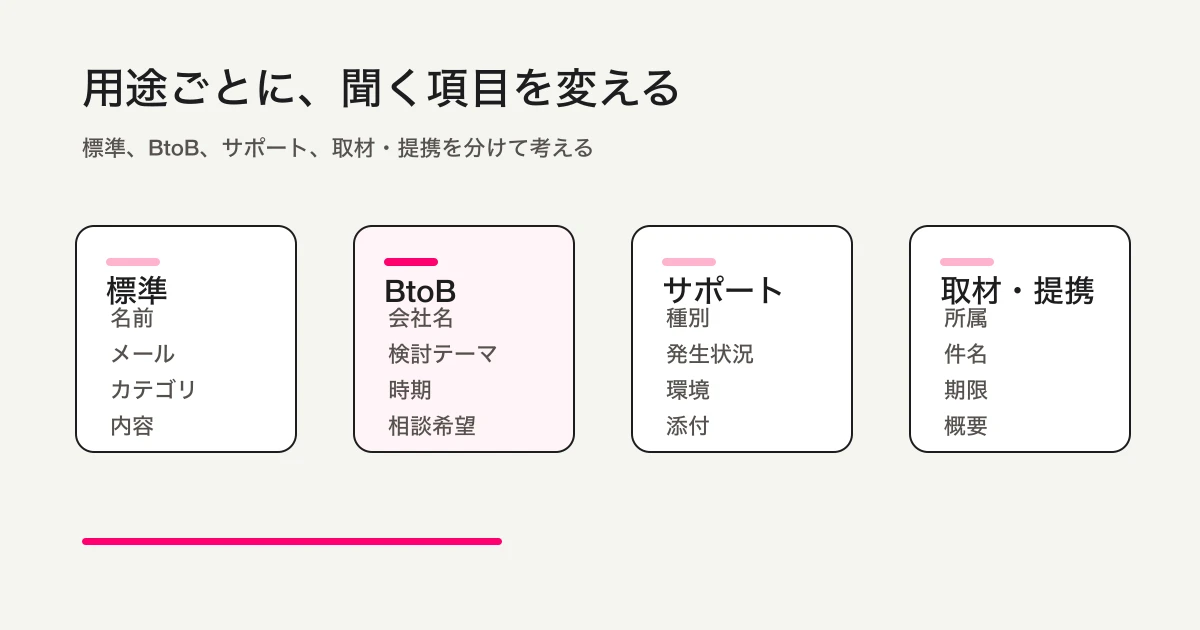
問い合わせフォームは、用途別に少し変えます。
同じ「お問い合わせ」でも、会社サイト、BtoB相談、サポート、採用、取材では必要な情報が違います。
企業サイトの標準問い合わせフォーム
コーポレートサイトやサービスサイトに置く、もっとも汎用的な型です。
お名前: 必須
会社名: 任意
メールアドレス: 必須
電話番号: 任意
お問い合わせカテゴリ: 必須
お問い合わせ内容: 必須
個人情報の利用目的への同意: 必須
カテゴリ例:
サービスについて
料金・見積もりについて
導入相談
サポート
取材・提携
その他
この型は、迷ったときの初期値です。
カテゴリを入れておくと、あとから担当者振り分けがしやすくなります。
BtoBの相談・見積もりフォーム
商談や導入相談につなげたい場合は、少しだけ温度感を見ます。
お名前: 必須
会社名: 必須
メールアドレス: 必須
部署・役職: 任意
相談内容: 必須
検討中のテーマ: 選択式
導入予定時期: 任意
個別相談希望: 任意
個人情報の利用目的への同意: 必須
導入予定時期は、自由記述ではなく選択式にします。
すぐに相談したい
3か月以内
半年以内
情報収集中
未定
このフォームは、資料請求フォームとも近いです。資料請求は資料送付が中心、問い合わせフォームは個別の相談や連絡が中心、と分けると設計しやすくなります。
見積依頼を主目的にする場合は、通常のBtoB相談よりも、希望納期、予算感、数量、添付資料、返信期限をはっきり分けたほうが運用しやすくなります。見積依頼に絞った項目設計は、見積依頼フォームの作り方に分けてまとめました。
サポート問い合わせフォーム
既存ユーザーからの問い合わせを受ける場合は、対応に必要な情報を入れます。
お名前: 必須
メールアドレス: 必須
アカウントIDまたは登録メール: 任意
問い合わせ種別: 必須
発生している問題: 必須
発生日時: 任意
利用環境: 任意
添付ファイル: 任意
個人情報の利用目的への同意: 必須
問い合わせ種別例:
ログインできない
請求・支払い
設定方法
不具合報告
解約・契約変更
その他
サポートフォームでは、カテゴリ名を社内用語にしすぎないことが大切です。
回答者が選べる言葉にします。
「インシデント種別」ではなく「困っている内容」。
「課金ステータス」ではなく「請求・支払い」。
フォームの言葉は、回答者の言葉に合わせます。
取材・提携・採用の問い合わせフォーム
コーポレートサイトでは、問い合わせが複数の部署にまたがります。
取材、提携、採用、営業、サポートを1つのフォームで受けるなら、カテゴリが重要です。
お名前: 必須
会社名・媒体名・所属: 任意
メールアドレス: 必須
問い合わせカテゴリ: 必須
件名: 任意
お問い合わせ内容: 必須
希望返信期限: 任意
個人情報の利用目的への同意: 必須
カテゴリ例:
サービス利用について
取材・メディア掲載
協業・提携
採用について
営業・ご提案
その他
営業メールが多いサイトでは、「営業・ご提案」をカテゴリとして分けるのも有効です。完全には防げませんが、本来の問い合わせ箱と営業提案を分離しやすくなります。詳しくは問い合わせフォームの営業メール対策で解説しています。
必須項目は「返信と判断に必要か」で決めます
問い合わせフォームで必須にするべきなのは、返信と判断に必要な項目です。
会社が欲しい情報を全部聞く場所ではありません。
必須にしやすい項目:
お名前
メールアドレス
問い合わせカテゴリ
問い合わせ内容
個人情報の利用目的への同意
任意にしやすい項目:
電話番号
会社名
部署・役職
希望返信期限
添付ファイル
導入予定時期
ただし、BtoBフォームでは会社名を必須にしても自然です。サポートフォームでは登録メールやアカウントIDが必要になる場合もあります。
判断基準は、回答者が納得できるかです。
問い合わせ内容に返信するためにメールアドレスが必要なのは自然です。
でも、単に質問したいだけの人に電話番号を必須にすると、少し重く感じます。
項目ごとの考え方
テンプレートをそのまま使う前に、各項目の役割を整理します。
問い合わせフォームでよく使う項目は、似ているようで役割が違います。
件名は必要か
件名は、必須ではありません。
問い合わせ内容の本文が十分に短いフォームなら、件名がなくても対応できます。
ただし、問い合わせが多いサイトや、メール通知の件名に要約を入れたい場合は便利です。
件名: 任意
例: 料金プランについて / ログインできない / 取材のご相談
件名を入れるなら、任意にします。
必須にすると、回答者は「問い合わせ内容」と「件名」を二重に考えることになります。
会社名はどこまで必須にするか
会社名は、BtoBなら必須にしても自然です。
でも、個人からの問い合わせも受けるサイトでは、会社名を必須にすると送信できない人が出ます。
迷う場合は、ラベルをこうします。
会社名・団体名(任意)
または、BtoBサービスならこうします。
会社名(法人のお客様は必須)
FORMLOVAで厳密に必須制御するなら、個人/法人の選択肢を先に置き、法人を選んだ場合だけ会社名を必須にする設計もできます。
問い合わせ内容には入力例を入れる
問い合わせ内容の欄は、ただ大きなテキストエリアを置くだけだと、何を書けばよいか分かりにくいです。
短い説明を添えます。
お問い合わせ内容
ご相談内容、現在お困りのこと、確認したい点をできるだけ具体的にご記入ください。
サポートフォームなら、もう少し具体的にします。
発生している問題
エラーが出た画面、試した操作、発生日時が分かればご記入ください。
見積もり相談なら、判断に必要な項目を促します。
ご相談内容
希望する内容、利用予定人数、希望開始時期、予算感があればご記入ください。
入力例があるだけで、送られてくる問い合わせの質が上がります。
送信者に見せる本文例を考える場合は、問い合わせフォームの書き方と用途別の例文で、商品確認・見積相談・申込変更の相談の組み立てを確認できます。
問い合わせカテゴリは、5〜7個に抑えます
カテゴリは便利ですが、増やしすぎると迷います。
最初は5〜7個で十分です。
おすすめの基本カテゴリは、次の7つです。
サービスについて
料金・見積もり
導入相談
サポート
取材・提携
営業・ご提案
その他
採用など別の窓口が必要なら、今の7項目の一部と入れ替えるか、独立した受付に分けてください。
カテゴリ設計で大切なのは、社内の部署名ではなく、回答者の目的で分けることです。
悪い例:
CS
Sales
Admin
PR
HR
よい例:
サポート
料金・見積もり
請求・支払い
取材・掲載
採用
回答者は、社内の部署名を知りません。
自分の用件に近い言葉を選びます。
カテゴリが整っていると、公開後の自動振り分けがかなり楽になります。
フォームを1つにまとめるか、分けるか
問い合わせフォームは、1つにまとめたほうがよい場合と、分けたほうがよい場合があります。
1つにまとめてよいケース:
問い合わせ件数がまだ少ない
担当者が少ない
カテゴリで十分に振り分けられる
サイト構造をシンプルにしたい
分けたほうがよいケース:
サポートと営業の担当が完全に違う
採用応募を問い合わせと混ぜたくない
営業・ご提案が多すぎる
添付ファイルや必須項目が用途ごとに大きく違う
問い合わせ後の自動返信文面を大きく変えたい
たとえば、サポートと営業は分ける価値があります。
サポートではアカウント情報や発生状況が必要です。
営業相談では会社名、検討テーマ、導入時期が重要です。
同じフォームにすると、どちらにも不要な項目が増えます。
迷う場合は、最初は1つのフォームで始め、カテゴリ別の件数を見てから分けます。
FORMLOVAなら、既存フォームを複製して用途別に調整できるので、最初から完璧に分ける必要はありません。
問い合わせフォームのNG例
テンプレートを作るときは、入れる項目だけでなく、避けるべき設計も決めておきます。
よくあるNGは、次の5つです。
電話番号を理由なく必須にする
部署名や社内用語をカテゴリ名にする
問い合わせ内容の欄に入力例がない
個人情報の利用目的が送信後にしか分からない
送信後に何日以内に返信されるか分からない
特に、電話番号の必須化は慎重に扱います。
電話営業を受けたくない人、移動中に問い合わせている人、まずはメールで確認したい人にとって、電話番号の必須入力は負担です。電話連絡が必要なら、「電話での返信を希望する場合のみ入力してください」と任意にするか、業務上必要な理由を説明します。
カテゴリ名も同じです。
社内では「CS」「BizDev」「PR」「HR」で通じても、回答者には分かりません。問い合わせフォームのカテゴリは、社内組織ではなく、回答者の用件で並べます。
個人情報の利用目的も、フッターのプライバシーポリシーだけに任せないほうがよいです。送信ボタンの近くで「この問い合わせへの回答と対応履歴の管理に使う」と分かるようにします。詳しい規程はプライバシーポリシーへリンクし、フォーム上では短く具体的に伝えます。文言の作り方は問い合わせフォームにプライバシーポリシーは必要? 個人情報同意文・チェックボックス例で整理しています。
返信目安とSLAをフォームに入れる
問い合わせフォームでは、送信後の不安を減らすことも重要です。
問い合わせた人は、送信後に次を知りたいです。
受け付けられたか
誰が確認するのか
いつ頃返信が来るのか
急ぎの場合はどうすればよいのか
営業・提案には返信があるのか
そのため、自動返信メールだけでなく、フォーム本文や送信完了画面にも返信目安を入れます。
例:
通常2営業日以内に担当者よりご連絡します。
内容によっては回答にお時間をいただく場合があります。
営業・ご提案目的のお問い合わせには返信できない場合があります。
サポートフォームなら、問い合わせ種別ごとに目安を変えることもあります。
ログインできない: 1営業日以内
請求・支払い: 2営業日以内
設定方法: 3営業日以内
機能要望: 個別返信しない場合があります
ここで大切なのは、過度な約束をしないことです。
「すぐに返信します」と書いて実際には数日かかるより、「通常2営業日以内」と書いて守るほうが信頼されます。小さなチームほど、返信目安は現実に合わせます。
営業・ご提案カテゴリは隠さず分ける
問い合わせフォームに営業メールが増えると、本来の顧客問い合わせが埋もれます。
だからといって、営業・提案を完全に入口から消そうとすると、別カテゴリに紛れ込みます。
現実的には、営業・ご提案カテゴリを用意し、通知先やステータスを分けます。
営業・ご提案カテゴリを置く
送信前に返信しない場合があることを書く
通知先をメイン担当者から分ける
問い合わせカテゴリに「営業・ご提案」を設ける
定期的にまとめて確認する
営業提案を受けた後の確認先と返信方針を先に決めます。通常の相談を優先して見られるか、提案カテゴリへ誤って入った正規の相談を拾えるかも、テスト回答で確かめてください。
ラベル、説明文、エラー表示を軽く見ない
問い合わせフォームは、項目の数だけでなく、ラベルと説明文で使いやすさが変わります。
W3C WAIのフォームチュートリアルでは、入力が必要なコンテンツにはラベルまたは説明を提供すること、プレースホルダーは見えにくい場合があることが説明されています。MDNのフォーム検証ガイドでは、email や required のような制約と、エラー表示の扱いが紹介されています。
つまり、フォームでは次を守ります。
プレースホルダーだけにしない
必須/任意を見えるようにする
入力例を短く添える
エラー時に何を直せばよいか分かる文にする
悪い例:
入力してください
よい例:
メールアドレスを入力してください。
例: name@example.com
悪い例:
内容が正しくありません
よい例:
お問い合わせ内容は20文字以上で入力してください。
問い合わせフォームは、送信できなかった瞬間に離脱されやすいです。
エラー文は、責める言葉ではなく、直し方を伝える言葉にします。
個人情報の利用目的と同意文
問い合わせフォームでは、お名前、メールアドレス、会社名、問い合わせ内容などを扱います。
個人情報保護委員会のガイドラインでは、個人情報を取得する場合、利用目的を通知または公表すること、本人から入力画面などで直接取得する場合は利用目的をあらかじめ明示することが説明されています。
問い合わせフォームでは、送信ボタンの近くに短く置きます。
ご入力いただいた情報は、お問い合わせへの回答、本人確認、対応履歴の管理のために利用します。
営業・マーケティング配信にも使うなら、分けます。
今後、関連するサービス情報やイベント案内をメールで受け取ることに同意します。
このチェックボックスは任意にします。
問い合わせへの返信と、継続的な案内配信は別の目的です。
ここを混ぜないほうが、回答者にとって分かりやすくなります。
FORMLOVAで問い合わせフォームを作る手順
- 最小項目と、送信後に担当者が行う作業を決めます。
- 無料登録・メール確認後、対応AIクライアントへ接続します。AI側の条件・費用は別です。
- 保存される下書きを依頼し、フォームID、必須設定、選択肢、利用目的、スマホ・PCのプレビューを確認します。
- 確認後にテスト公開し、架空データを送信します。プレビュー送信だけでは回答保存を確認できません。
- 保存された回答を探し、状態変更は対象IDを確認してから実行して再取得します。CSVはフォーム項目と送信日時で、内部の回答ID・対応状態は出力されません。
次の例は無料で試す範囲です。メール・ファイル・詳細分析・連携は対応プランと権限を確認してから追加します。
テンプレートを、返信と振り分けに使えるか試す
テンプレートは項目をコピーして終わりではありません。返信に必要な情報が揃い、価格相談と利用中の相談を区別できるかを先に確認します。会社名や電話は用途を説明できる場合に加えます。
次は作成を依頼するときの提案文です。実行済みの出力ではありません。
問い合わせフォームを下書きして。必須は氏名・メール・問い合わせ種別(価格・利用中の相談・営業提案・その他)・本文。会社名は任意、電話は入れない。返信目安と個人情報の利用目的は運営者が確認する文案にして。通知先や自動返信は確認後に決めたい。
価格相談と利用中の相談を架空データで送信し、種別で探して対象IDを確認し、対応中へ変更して再取得します。営業提案はカテゴリで分け、独自の対応状態が作れるとは考えません。無料で作成・受付・検索・状態管理・CSVを試せます。カスタム自動返信・条件付きメール・Sheets同期はスタンダード以上として、宛先と条件を別途テストします。
問い合わせテンプレートを下書きする
テンプレートは項目をコピーして終わりではありません。返信に必要な情報が揃い、価格相談と利用中の相談を区別できるかを先に確認します。会社名や電話は用途を説明できる場合に加えます。
登録・メール確認後に対応AIチャットへ接続し、上の依頼文で下書きを作ります。内容を確認してからテスト公開してください。AI側の利用条件や費用は各提供元に従います。
自動返信メールのテンプレート
問い合わせフォームでは、自動返信メールがあるだけで送信者の不安が減ります。
Google Formsの公式ヘルプでも、メールアドレスを収集して回答のコピーを送る設定が紹介されています。HubSpotのフォームヘルプでは、フォームフィールドをCRMプロパティに関連付ける考え方や、メールフィールドがコンタクト作成の起点になることが説明されています。
FORMLOVAでは、スタンダード以上で自動返信メールをカスタマイズできます。スタンダードは月額1,480円です。無料プランでもフォーム作成、回答受付、検索、ステータス管理、CSV / Excelエクスポートは使えます。
テンプレート:
件名: お問い合わせを受け付けました

{お名前} 様

お問い合わせありがとうございます。
以下の内容で受け付けました。

カテゴリ: {お問い合わせカテゴリ}
内容:
{お問い合わせ内容}

内容を確認のうえ、通常2営業日以内に担当者よりご連絡します。
追加情報が必要な場合は、このメールに返信してください。

※営業・ご提案目的のお問い合わせには返信できない場合があります。
返信予定日を明記すると、問い合わせ直後の不安が下がります。
「順次対応します」より、「通常2営業日以内」のほうが具体的です。
自動返信の文面は、フォームの自動返信メール例文集でも詳しくまとめています。
公開後は、テンプレートを運用に変えます
カテゴリごとの確認担当を決め、未対応の回答を確認します。FORMLOVAの回答対応状態は未対応・対応中・完了・スパムの4種類です。「営業提案」「顧客の返事待ち」はカテゴリや運営側の記録として分け、状態を自由に増やせる前提にはしません。
変更前にフォームと回答IDを確認し、変更後に再取得します。CSVにはフォーム項目と送信日時が出ますが、内部状態の列は含まれません。カスタム返信・条件付きメール・Sheets同期はスタンダード以上。外部への受け渡しは宛先と権限を確認してから有効にします。
公開前チェックリスト
公開前には、次を確認します。
お名前とメールアドレスが必須になっている
問い合わせカテゴリが回答者に分かる言葉になっている
問い合わせ内容に短い入力例がある
電話番号を必須にする理由がある
個人情報の利用目的が送信前に見える
マーケティング配信同意が返信目的と分かれている
自動返信メールに受付内容と返信目安がある
担当者への通知先が決まっている
営業・ご提案の扱いが決まっている
テスト送信をして、回答、通知、自動返信を確認した
特に大事なのは、テスト送信です。
フォームを作った本人は、入力のしづらさに気づきにくいです。別の人に1回送ってもらい、迷った項目やエラーがないか確認します。
公開後に見る指標
問い合わせフォームは、公開後の数字を見て直します。
最初に見るのは、問い合わせ件数だけではありません。
カテゴリ別の件数
返信までの平均時間
未対応のまま残った件数
営業・ご提案の比率
必須項目で空欄になりやすい項目
問い合わせ本文の情報不足パターン
たとえば、「その他」が多いならカテゴリが足りていません。
サポート問い合わせで発生環境が毎回不足するなら、利用環境の項目か入力例を足します。
営業・ご提案が多すぎるなら、カテゴリ、注意文、通知先、ステータスを見直します。
返信までの時間が長いなら、フォーム項目を増やすより先に、通知先や担当者振り分けを直すべきです。
フォーム改善でやってはいけないのは、問い合わせが来るたびに項目を増やすことです。
1件の例外に合わせて必須項目を増やすと、全員にとって重いフォームになります。複数回起きた不足だけを項目化し、それ以外は入力例や自動返信で補います。
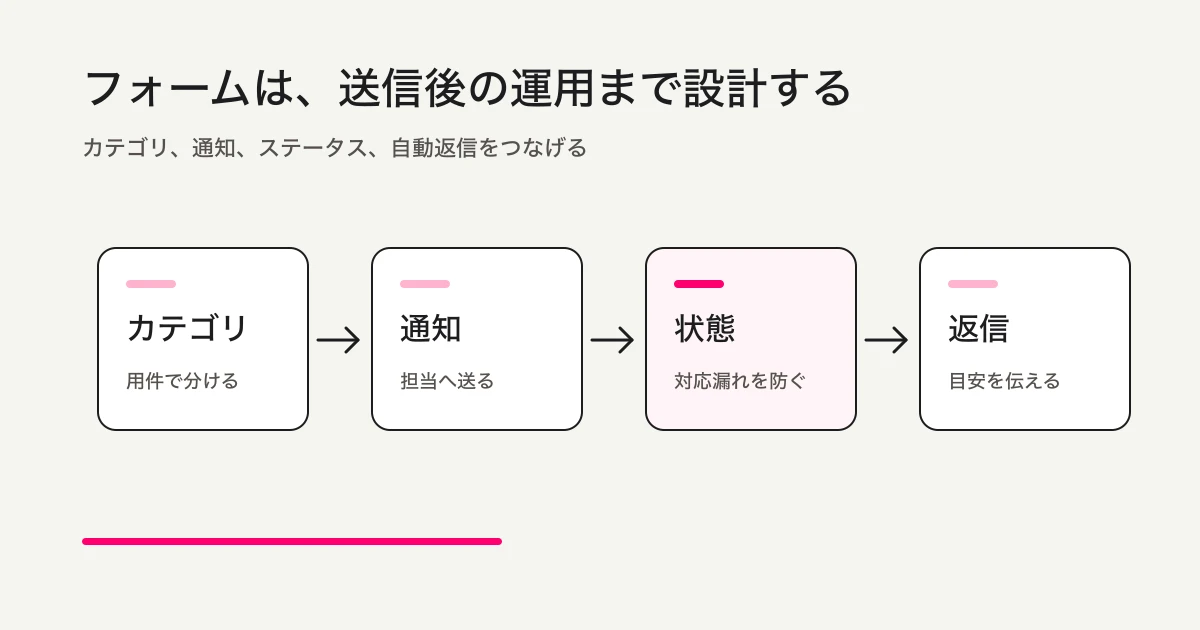
フォームは入口で、運用はその後ろにあります。入口だけを複雑にするのではなく、カテゴリ、通知、ステータス、自動返信で分担します。
よくある質問
問い合わせフォームに電話番号は必要ですか
必須ではありません。
電話での折り返しが業務上必要なら入れますが、多くの問い合わせはメールで対応できます。電話番号を入れる場合は、任意にするか、「電話での返信を希望する場合のみ入力してください」と理由を添えると自然です。
問い合わせカテゴリは入れたほうがいいですか
入れることをおすすめします。
カテゴリがあると、担当者振り分け、通知、ステータス管理がしやすくなります。選択肢が多すぎると迷うので、最初は5〜7個程度に抑えます。
営業メール対策の文言は入れるべきですか
営業メールが多いサイトでは入れる価値があります。
ただし、完全には止められません。営業・ご提案カテゴリを分ける、営業お断り文言を置く、届いた後に分類する、という二段構えで考えるのが現実的です。
個人情報の同意チェックボックスは必ず必要ですか
法的な判断は事業内容や取得する情報で変わりますが、フォーム設計としては、送信前に利用目的が見える状態にするのが基本です。
チェックボックスを置く場合は、「プライバシーポリシーに同意します」だけで終わらせず、フォーム上にも短い利用目的を書きます。
問い合わせへの回答、本人確認、対応履歴の管理に使うのか。マーケティング配信にも使うのか。この2つは分けて書きます。
迷う場合は、問い合わせ回答の利用目的は送信ボタン近くに明示し、継続的なメール配信は任意チェックにします。
まとめ -- 問い合わせフォームは、少ない項目から始めて運用で育てます
上の具体例で下書きを作り、内容を確認してテスト公開し、保存された回答を見て判断してください。既存ツールで必要な業務を満たすなら継続する選択もあります。返信・分析・連携を加える場合は必要な有料機能を選び、依頼文を書いたことと設定・送信の完了を分けて確認します。
関連する記事
- フォームの作り方まとめ
- フォーム項目例まとめ
- 入力フォーム最適化(EFO)ガイド
- 問い合わせフォーム運用まとめ
- FORMLOVAでフォーム自動化を始める方法
- 問い合わせフォームをカテゴリ別に自動振り分けする方法
- フォームの自動返信メール例文集
執筆・確認情報
この記事は、自社サイトやLPに問い合わせフォームを置きたい担当者向けのテンプレート集です。筆者はFORMLOVAの開発者です。個人情報保護委員会、W3C WAI、MDN、Google Forms、HubSpotの公式情報を2026年4月28日に確認しています。法務助言ではなく、フォーム設計と運用設計の参考として読んでください。