
資料請求フォームは「資料を届けるための項目」と「相談に進む人を判断する項目」を分けます。先に受け取り方法と時期を伝え、会社情報や相談内容は必要な範囲で求めます。資料請求と継続的な営業案内への同意を一緒にしない構成が出発点です。
最終更新日: 2026-10-15
「資料請求フォーム 作り方」と検索している人が知りたいのは、単に氏名とメールアドレスを並べる方法ではないと思います。
資料を渡したい。見込み顧客を集めたい。営業が追える状態にしたい。できれば、興味度の高い人だけを見分けたい。
でも、ここで迷います。
会社名は必須にするべきか。電話番号まで聞くべきか。役職や部署は必要か。資料は送信後すぐ渡すのか、自動返信メールで送るのか。メールマガジン同意は資料請求の同意と分けるべきか。営業に渡す基準はどこに置くのか。
資料請求フォームは、リードを集める箱ではありません。
資料を欲しい人の温度感を見て、次のフォローに進むための入口です。
この記事では、資料請求フォームの項目設計、入力負担の下げ方、個人情報の利用目的、自動返信メール、ホットリード判定、FORMLOVAでの作成手順までまとめます。
問い合わせ、アンケート、イベント受付、採用応募など他の用途も含めてフォーム設計の全体像から見たい場合は、先にフォームの作り方まとめを読むと、資料請求フォームをどの位置づけで設計するべきか整理できます。
資料請求後に価格や納期の相談へ進む場合は、見積依頼フォームの作り方も近い導線です。資料請求は興味の把握、見積依頼は条件確認と返信期限の管理に寄せると、営業フォローが混ざりにくくなります。
まず結論 -- 資料請求フォームは「資料送付」と「営業判断」を分けて設計します
資料請求フォームで最初に決めるべきことは、項目名ではありません。
このフォームで、何をしたいかです。
| 目的 | 必要になりやすい項目 | 入れすぎに注意する項目 |
|---|---|---|
| 資料を送る | 氏名、メールアドレス、希望資料 | 電話番号、役職、細かい課題 |
| 見込み顧客を分類する | 会社名、業種、従業員規模、検討時期 | 売上、予算、詳細な社内事情 |
| 営業フォローする | 課題、導入予定、相談希望、連絡可否 | 全員必須の電話番号 |
| マーケティング配信する | メール配信への同意、興味テーマ | 資料請求と混ざった曖昧な同意 |
| CRMに連携する | 会社名、メール、リードソース、興味領域 | 後で使わない属性情報 |
短く言うと、資料請求フォームでは「資料を届けるための項目」と「後で判断するための項目」を分けます。
資料を届けるだけなら、メールアドレスが中心です。
営業フォローまで行うなら、会社名、課題、導入時期、連絡希望が必要になります。
メール配信に使うなら、資料請求のための利用目的と、マーケティング配信の同意を分けて考える必要があります。
ここを曖昧にすると、フォームが重くなります。
フォームが重くなると、入力完了率が下がります。
そして、せっかく集めた回答も、営業が使いにくい状態になります。
資料請求フォームの基本項目
まずは、最小構成です。
氏名
メールアドレス
会社名
希望する資料
個人情報の利用目的への同意
これだけでも、資料を送ることはできます。
ただし、BtoBのリード獲得として使うなら、次の項目を追加すると後で判断しやすくなります。
部署・職種
会社規模
検討中のテーマ
導入予定時期
現在の課題
個別相談を希望するか
メールで追加情報を受け取るか
ここで大切なのは、全部を必須にしないことです。
資料を読みたいだけの人に、電話番号、部署、役職、従業員規模、課題、予算、導入時期をすべて必須で聞くと、離脱しやすくなります。
最初は、必須項目と任意項目を分けます。
| 項目 | 推奨 | 理由 |
|---|---|---|
| 氏名 | 必須 | 送付先と管理名として必要 |
| メールアドレス | 必須 | 資料送付と確認連絡に必要 |
| 会社名 | BtoBなら必須寄り | 法人リードとして分類しやすい |
| 電話番号 | 任意 | 連絡希望者だけでよいことが多い |
| 部署・役職 | 任意 | 後で分類したい場合に使う |
| 導入予定時期 | 任意または選択式 | 温度感を見るため |
| 現在の課題 | 任意 | 営業やCSの初回理解に使う |
| メール配信同意 | 任意で明確に | 資料送付とは目的を分ける |
資料請求フォームは、質問が多いほど高品質なリードが集まるとは限りません。
むしろ、必要な情報だけを聞き、温度感の高い人が自然に追加情報を書けるようにするほうが扱いやすいです。
資料の種類ごとに、聞くべきことは変わります
資料請求フォームを1種類だけで考えると、項目が増えすぎます。
「資料」といっても、ホワイトペーパー、料金表、導入事例、チェックリスト、セミナー資料では、検索者の温度感が違います。
温度感が違うなら、フォームで聞く項目も変えるべきです。
| 資料の種類 | 読者の状態 | 追加するとよい項目 | 避けたい設計 |
|---|---|---|---|
| ホワイトペーパー | 課題を調べている | 興味テーマ、業種、課題カテゴリ | いきなり電話番号必須 |
| 料金表 | 比較・予算確認に近い | 会社規模、導入予定時期、相談希望 | 資料だけ欲しい人に長い自由記述 |
| 導入事例 | 自社に近い事例を探している | 業種、従業員規模、利用シーン | 事例と関係ない細かい属性 |
| チェックリスト | 実務担当者が使いたい | 職種、現在の運用課題 | 商談前提の強い聞き方 |
| セミナー資料 | 参加後の復習や社内共有 | 参加有無、関心テーマ、次回案内同意 | メール配信同意を曖昧に混ぜる |
たとえば、料金表のダウンロードは温度感が高いことがあります。
その場合は、導入予定時期や個別相談希望を任意で聞く価値があります。
一方で、チェックリストや基礎ガイドのダウンロードは、情報収集の入口かもしれません。そこに電話番号必須や詳細な予算入力を置くと、フォームの圧が強くなります。
「すべての資料請求フォームを同じ項目にする」のではなく、資料の種類ごとにフォームを分けるか、希望資料の選択によって任意項目を変える設計にします。
FORMLOVAであれば、まず共通のフォームを作り、資料ごとに複製して調整できます。
料金表用: 導入予定時期と個別相談希望を追加
ホワイトペーパー用: 興味テーマと課題カテゴリを追加
導入事例用: 業種と会社規模を追加
セミナー資料用: 次回案内のメール同意を追加
こうすると、回答者には必要なことだけを聞き、社内では資料ごとの意図を読み取りやすくなります。
必須項目は「資料を渡すために必要か」で決めます
必須項目を決めるときは、社内で欲しい情報から考えないほうがいいです。
回答者の立場から見て、資料請求に必要だと納得できるかで決めます。
たとえば、メールアドレスは自然です。資料を送るために必要だからです。
会社名も、BtoB資料であれば理解されやすいです。法人向けの資料で、業種や会社規模によって案内が変わることがあるからです。
一方で、電話番号は慎重に扱います。
すぐ電話がかかってくると感じると、入力をためらう人がいます。電話フォローが本当に必要なら、「個別相談を希望する場合は電話番号を入力してください」のように、任意項目として理由を添えるほうが自然です。
予算や導入時期も同じです。
営業側は知りたい情報ですが、資料請求の段階ではまだ答えにくいことがあります。聞くなら選択式にして、回答負担を下げます。
導入予定時期
- すぐに検討している
- 3か月以内
- 半年以内
- 情報収集中
- 未定
このようにしておくと、営業が温度感を見やすくなります。
自由記述で「導入時期を詳しく教えてください」と聞くより、入力しやすく、集計しやすいです。
入力完了率を下げないために、質問文は短くします
資料請求フォームでは、質問文の言い方も重要です。
同じ内容でも、「貴社における現在の課題および今後の導入検討状況について詳細にご記入ください」と書くと重く見えます。
「現在の課題があれば教えてください」なら、任意で答えやすくなります。
選択式も、営業側の管理用語をそのまま出さないほうがいいです。
悪い例: リードステージ
良い例: 検討状況

悪い例: BANT条件
良い例: 導入予定時期

悪い例: ペインポイント
良い例: 現在困っていること
回答者は、社内の営業管理のためにフォームを書いているわけではありません。
自分が資料を受け取り、必要なら次の相談へ進むために入力しています。
だから、フォーム上の言葉は回答者の言葉に寄せます。
内部でCRMに渡すときだけ、項目名を timeline や lead_source のように整理すれば十分です。
個人情報の利用目的は、フォーム内で分かるようにします
資料請求フォームでは、氏名、メールアドレス、会社名などの個人情報を扱います。
個人情報保護委員会の公開FAQでは、事業者が個人情報を求める場面では、たとえば商品・サービス案内のためといった利用目的を伝えておくものだと説明されています。また、名簿作成の例でも、利用目的を決め、本人に伝えることが注意点として挙げられています。
フォームでは、難しい法律文を長く書くより、回答者が分かる短い文にします。
たとえば、資料請求だけならこうです。
ご入力いただいた情報は、資料の送付、資料請求に関するご連絡、当社サービスの検討状況の確認のために利用します。
メールマガジンや継続的なマーケティング配信にも使うなら、分けて書きます。
今後、関連する資料やセミナー情報をメールで受け取ることに同意します。
このチェックボックスは、資料請求そのものとは別にします。
MailchimpのGDPRフォームに関する公式ヘルプでも、マーケティング活動ごとに同意を分け、データの利用方法が実態と一致するように説明する考え方が示されています。日本国内だけの運用でも、資料送付とマーケティング配信を分けておくと、回答者にとって分かりやすくなります。
大事なのは、フォームで集める情報と、その後の使い方を揃えることです。
「資料を送るため」と書いて集めた情報を、説明なしに営業リストや一斉配信に使う設計は避けます。
同意文は3つに分けて用意しておきます
実務では、同意文を1つにまとめたくなります。
でも、資料請求フォームでは、少なくとも次の3つを分けて考えると安全です。
| 同意・通知の種類 | 目的 | フォーム上の置き方 |
|---|---|---|
| 個人情報の利用目的 | 資料送付、問い合わせ対応、検討状況の確認 | 送信ボタン付近に明記 |
| 個別連絡の可否 | 営業や担当者からの連絡 | 任意チェックボックスや選択式 |
| マーケティング配信 | 関連資料、セミナー、製品情報の案内 | 資料請求とは別の任意チェックボックス |
文面例は、次のように分けます。
個人情報の利用目的:
ご入力いただいた情報は、資料の送付、資料請求に関するご連絡、当社サービスの検討状況の確認のために利用します。

個別連絡:
個別相談を希望する場合、担当者からメールまたは電話で連絡することに同意します。

マーケティング配信:
関連資料、セミナー情報、製品アップデートをメールで受け取ることに同意します。
この分け方にしておくと、回答後の運用も整理しやすくなります。
たとえば、資料送付だけに同意した人には資料URLと受付完了を送ります。
個別相談に同意した人は、営業フォロー対象にします。
マーケティング配信に同意した人は、配信リストやナーチャリング対象にします。
フォームの文面と実際の運用が一致していることが重要です。
フォームの構成は、短く始めて必要な人だけ深掘りします
資料請求フォームでは、最初の画面を軽くすることが大切です。
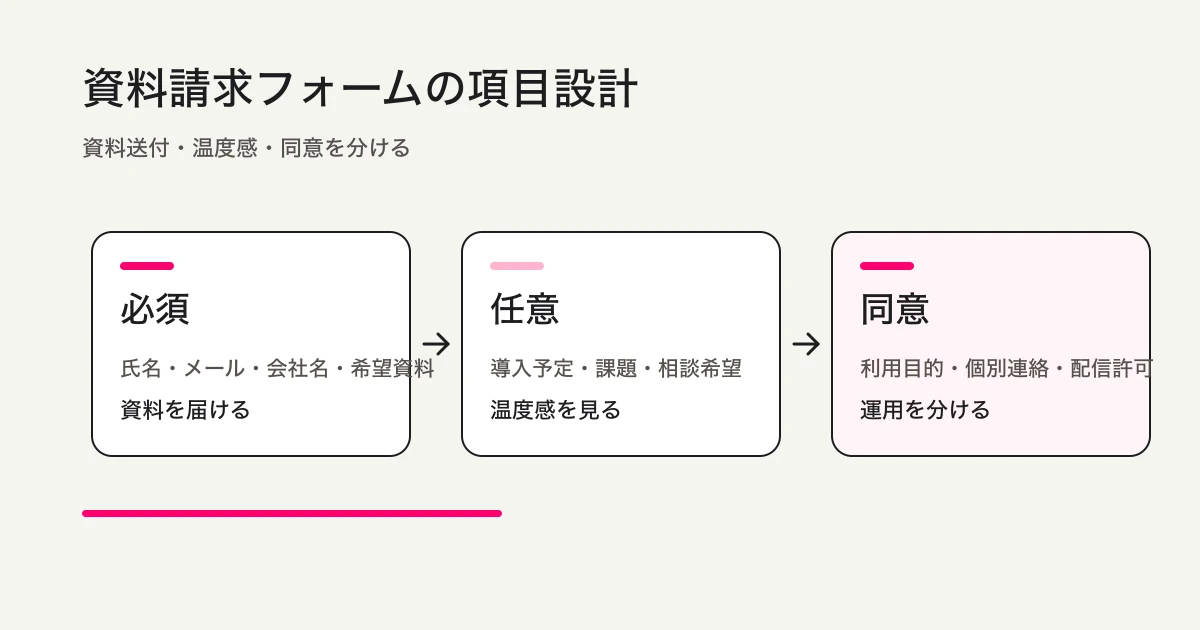
おすすめは、次の3層です。
必須: 資料を届けるための情報
任意: 温度感を見るための情報
同意: 追加連絡やマーケティング配信の可否
たとえば、最初に必須として置くのは、氏名、メールアドレス、会社名、希望資料だけです。
その下に、任意で導入予定時期、検討テーマ、現在の課題を置きます。
最後に、個別相談希望、メール配信同意、個人情報の取り扱いへの同意を置きます。
この順番にすると、回答者はまず資料請求の目的を達成できます。
さらに興味がある人だけ、自分の状況を詳しく伝えられます。
営業側も、任意項目が埋まっている回答を優先しやすくなります。
FORMLOVAで資料請求フォームを作る手順
- 最小項目と、送信後に担当者が行う作業を決めます。
- 無料登録・メール確認後、対応AIクライアントへ接続します。AI側の条件・費用は別です。
- 保存される下書きを依頼し、フォームID、必須設定、選択肢、利用目的、スマホ・PCのプレビューを確認します。
- 確認後にテスト公開し、架空データを送信します。プレビュー送信だけでは回答保存を確認できません。
- 保存された回答を探し、状態変更は対象IDを確認してから実行して再取得します。CSVはフォーム項目と送信日時で、内部の回答ID・対応状態は出力されません。
次の例は無料で試す範囲です。メール・ファイル・詳細分析・連携は対応プランと権限を確認してから追加します。
資料の受け取り方まで明記したフォームを作る
資料請求フォームは、連絡先を集めるだけでは完了しません。無料で試す段階は担当者が資料を送る方式にし、いつ・どう届くかを運営者が確認した文言で示します。即時自動送付の約束は、配信設定が整ってから加えます。
次は作成を依頼するときの提案文です。実行済みの出力ではありません。
サービス紹介資料の請求フォームを下書きして。氏名・メール・希望資料を必須、会社名と相談したい内容は任意。資料は担当者から別途送る案内にし、送付時期は運営者確認用の下書きにする。資料送付とは別に、今後の案内を希望する任意の未選択チェックを置きたい。
資料だけ希望する回答と相談内容のある回答を架空データで送り、希望資料と相談の有無を検索して確認します。未入力の相談を高関心と推測しません。無料で受付・検索・状態管理・CSVを試し、カスタム返信で資料を案内する場合やSheets同期はスタンダード以上、一斉配信・ステップメールはプレミアム以上と分けます。
資料請求フォームを下書きする
資料請求フォームは、連絡先を集めるだけでは完了しません。無料で試す段階は担当者が資料を送る方式にし、いつ・どう届くかを運営者が確認した文言で示します。即時自動送付の約束は、配信設定が整ってから加えます。
登録・メール確認後に対応AIチャットへ接続し、上の依頼文で下書きを作ります。内容を確認してからテスト公開してください。AI側の利用条件や費用は各提供元に従います。
自動返信メールは「資料送付」と「次の行動」を分けて書きます
資料請求フォームでは、自動返信メールが重要です。
Google Formsの公式ヘルプでは、回答者のメールアドレスを収集し、回答のコピーを送る設定が紹介されています。HubSpotのフォームヘルプでは、送信後にフォローアップメールを送る自動化や、フォーム送信をワークフローのトリガーにする考え方が説明されています。
資料請求では、送信後すぐに相手へ安心感を返すことが大切です。
FORMLOVAの自動返信メール作成・カスタマイズはスタンダード以上です。スタンダードは月額1,480円です。無料プランでもフォーム作成、回答受付、回答検索、ステータス管理、CSV / Excelエクスポートは使えますが、資料送付後のメール運用まで整えるならスタンダード以上が向いています。
自動返信メールは、次のように書きます。
件名: 資料請求を受け付けました

{氏名} 様

資料をご請求いただきありがとうございます。
以下の資料をお送りします。

資料名: {希望資料}
ダウンロードURL: {資料URL}

ご入力いただいた内容を確認のうえ、個別相談を希望された方には担当者よりご連絡します。
今後の関連資料やセミナー情報の受け取りに同意いただいた方には、登録メールアドレス宛にご案内をお送りします。

ご不明点があれば、このメールに返信してください。
ここで大切なのは、資料送付と営業フォローを混ぜないことです。
資料はすぐ渡す。
個別相談を希望した人には連絡する。
メール配信に同意した人には、関連情報を送る。
この3つを分けて書くと、回答者にとって分かりやすくなります。自動返信メールの考え方は、フォームの自動返信メール例文集でも詳しく解説しています。
ホットリードを見分ける項目を入れる
資料請求フォームでは、すべての回答を同じ温度感で扱わないほうがいいです。
資料を読んでいるだけの人もいます。
すぐ比較検討している人もいます。
社内稟議のために情報を集めている人もいます。
営業が優先すべきなのは、次のような回答です。
| サイン | 例 | 次の行動 |
|---|---|---|
| 導入時期が近い | すぐ、3か月以内 | 早めに連絡 |
| 課題が具体的 | 現在の運用で困っている内容が明確 | 課題に沿って返信 |
| 個別相談希望あり | チェックが入っている | 担当者へ通知 |
| 会社名・部署が明確 | 法人利用の可能性が高い | CRMへ登録 |
| 複数資料を選択 | 関心領域が広い | 関連資料を案内 |
この判断をするために、フォーム側では選択式を使います。
自由記述だけで温度感を見ようとすると、読む負担が増えます。
導入予定時期、検討テーマ、個別相談希望、課題カテゴリを選択式にしておくと、後で絞り込みやすくなります。
FORMLOVAでは、回答を検索し、条件で絞り込み、ステータスを更新できます。
たとえば、こう聞けます。
導入予定時期が3か月以内で、個別相談を希望している資料請求を一覧にして。
次に、こう進めます。
選んだ回答の要約を下書きして。状態変更は対象IDを確認してから1件を対応中へ変えたい。担当者への送信はまだしないで。
ホットリードの振り分けは、公開後の回答を温度感で振り分け、ホットリードを営業へつなげる方法でも紹介しています。
優先度はスコアではなく、次の行動で決めます
リードスコアを細かく作り込む前に、まず「次に何をするか」で分類します。
資料請求の初期運用なら、次の4分類で十分です。
| 分類 | 条件例 | 次の行動 |
|---|---|---|
| A: すぐ営業 | 3か月以内、相談希望あり、課題が具体的 | 担当者へ通知し、個別返信 |
| B: 育成 | 情報収集中、メール配信同意あり | 関連資料やセミナー案内 |
| C: 記録 | 資料請求のみ、追加同意なし | 回答を保管し、必要時に検索 |
| D: 確認 | メール不備、会社名不明、内容が曖昧 | 返信前に内容確認 |
スコアを作ること自体が目的になると、運用が重くなります。
大切なのは、回答を見た担当者が迷わず動けることです。
点数を置く前に、A/B/C/Dの分類と次の行動を別のリード管理リストで決めます。FORMLOVAの対応状態は未対応・対応中・完了・スパムで、これらの営業分類とは別です。
そのうえで件数が増えてきたら、導入予定時期、資料種別、相談希望、課題カテゴリを使ってスコア化すれば十分です。
CRMやGoogle Sheetsへ渡す前に、項目名を揃える
資料請求フォームは、CRMやGoogle Sheetsとつながることが多いです。
HubSpotの公式ヘルプでも、フォーム送信からコンタクト作成、ライフサイクルステージ設定、通知、ワークフローへつなげる設定が説明されています。
FORMLOVAでも、スタンダード以上で外部CRM連携やGoogle Sheets自動連携が使えます。
ただし、連携する前に項目名を揃える必要があります。
メールアドレス → email
氏名 → name
会社名 → company
部署 → department
検討テーマ → interest_area
導入予定時期 → timeline
個別相談希望 → consultation_requested
リードソース → lead_source
項目名が曖昧なままだと、後でデータが散らかります。
たとえば、「相談したいこと」「課題」「お問い合わせ内容」がフォームごとにバラバラだと、CRM側でまとめて見にくくなります。
資料請求フォームでは、最初から「この回答をどこへ渡すか」を決めておくと安全です。
営業が見る → CRM
マーケティングが集計する → Google Sheets
個別対応が必要 → ステータス管理
資料送付だけ → 自動返信メール
回答データの出力やSheets連携は、回答をCSVで書き出す / Google Sheetsに自動連携する方法でも解説しています。
資料請求フォームの公開前チェックリスト
公開前には、次のチェックをします。
資料名が明確に書かれている
必須項目が資料送付に必要なものへ絞られている
電話番号が本当に必須か確認した
資料請求の利用目的が書かれている
メール配信同意が資料請求とは別になっている
個別相談希望が任意で選べる
導入予定時期や課題カテゴリが選択式になっている
自動返信メールに資料URLと次の行動が書かれている
営業フォロー対象の条件が決まっている
CRMやGoogle Sheetsに渡す項目名が決まっている
テスト送信をして、回答・通知・自動返信を確認した
特に見落としやすいのは、同意文です。
「送信することで同意したものとします」とだけ書くより、何に同意するのかを分けて書くほうが親切です。
資料送付のための個人情報利用
個別相談のための連絡
今後のマーケティング配信
この3つは、同じではありません。
フォーム上で分けておくと、回答者にも社内にも分かりやすくなります。
よくある失敗
1つ目は、電話番号を必須にすることです。
電話フォローが必要な商材もあります。でも、資料請求の段階で全員に必須にすると、入力をためらう人が増えます。まずは任意にし、個別相談希望の人だけ入力してもらう設計を検討してください。
2つ目は、資料請求とメルマガ同意を混ぜることです。
資料を受け取るためのフォームなのに、送信したら継続的な配信にも同意した扱いになると、回答者から見ると分かりにくいです。メール配信をするなら、目的を分けて明示します。
3つ目は、営業が使わない項目を集めることです。
役職、部署、従業員規模、予算、導入時期。どれも使うなら価値があります。でも、営業やマーケティングが見ないなら、入力負担だけが増えます。
4つ目は、自動返信メールが事務的すぎることです。
資料URLだけを送るのではなく、次に何が起きるかを書きます。個別相談希望者には連絡があるのか。関連情報は届くのか。問い合わせ先はどこか。ここを書くだけで、送信後の不安が減ります。
5つ目は、フォーム公開後の運用を決めていないことです。
資料請求は、公開して終わりではありません。誰が見るのか。どの条件で営業に渡すのか。どのステータスにするのか。どのCRMやSheetに送るのか。公開前に決めておくと、リードが流れたあとに慌てません。
よくある質問
資料請求フォームで電話番号は必須にするべきですか
多くの場合、最初は任意で十分です。
電話連絡が商談化に必要な場合でも、全員に必須にするより、「個別相談を希望する場合は電話番号を入力してください」と分けるほうが自然です。フォームの目的が資料送付なら、必須項目は資料送付に必要な情報へ絞るほうが入力しやすくなります。
資料は送信完了画面で渡すべきですか、自動返信メールで渡すべきですか
どちらも使えます。
すぐ資料を読んでほしいなら、完了画面にダウンロードURLを出すのが親切です。一方で、メールアドレスの到達確認や後から見返す導線を作りたいなら、自動返信メールにも資料URLを入れると便利です。
CRM連携は最初から必要ですか
最初から必須ではありません。
少ない件数なら、FORMLOVAの回答検索やCSV / Excelで十分です。継続的に資料請求が来る、営業担当が複数いる、ステータスやライフサイクルを管理したい場合は、CRM連携を検討するとよいです。
まとめ -- 資料請求フォームは、入力完了後の動きまで設計します
上の具体例で下書きを作り、内容を確認してテスト公開し、保存された回答を見て判断してください。既存ツールで必要な業務を満たすなら継続する選択もあります。返信・分析・連携を加える場合は必要な有料機能を選び、依頼文を書いたことと設定・送信の完了を分けて確認します。
関連する記事
執筆・確認情報
この記事は、資料請求フォームやホワイトペーパーダウンロードフォームを作りたいBtoB担当者に向けた実務ガイドです。筆者はFORMLOVAの開発者です。個人情報保護委員会の公開FAQ、Google Forms、HubSpot、Mailchimpの公式ヘルプを2026年4月28日に確認しています。この記事は法務助言ではなく、フォーム設計と運用設計の考え方として読んでください。