
「フォームズ」「フォームス」でアンケートの作り方を調べているなら、最初にサービス名を切り分けておきましょう。
この記事で扱うのは、メールフォーム作成サービスのFormzuです。Microsoft Formsを探している場合は、別のサービスになります。Microsoft FormsはMicrosoft公式ヘルプで、フォームやアンケート、クイズの作成方法が案内されています。名前が似ているため、検索結果を開く前に確認しておくと安心です。
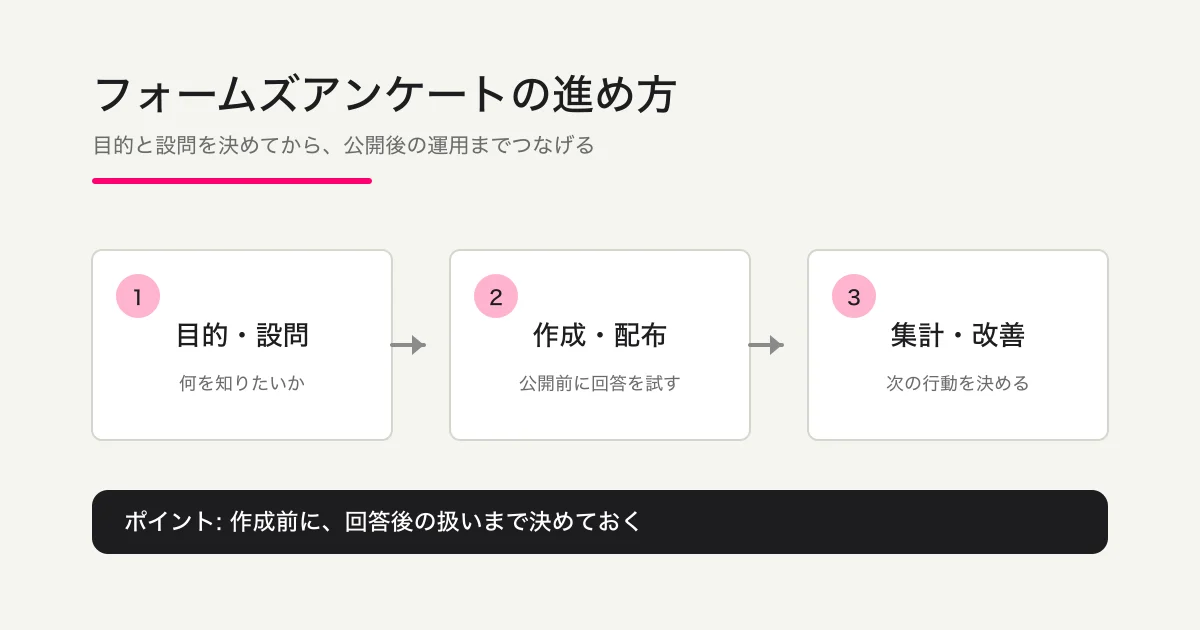
Formzuでアンケートを作る流れは、次の順番です。
1. 目的と回答後の使い道を決める
2. 質問と回答形式を設計する
3. Formzuでフォームを作成し、設定を確認する
4. 公開URLをテストして配布する
5. 回答を確認・集計し、改善につなげる
作成画面のボタン名を覚えるより、回答を集めたあとに何を判断するかを先に決めるほうが、アンケートは崩れにくいです。
まず確認|「フォームズ」はFormzuかMicrosoft Formsか
検索では「フォームズ」と「フォームス」の表記が混ざることがあります。今回のFormzuは、公式サイトが案内するメールフォーム作成クラウドです。公式ページでは、問い合わせだけでなくアンケートにも対応し、回答の統計、CSV出力(Excelで開ける)、条件分岐、PC・スマートフォン対応、SSL、自動返信、デザイン設定などが案内されています。機能や画面の表示は変更される可能性があるため、公開前にはFormzu公式サイトの現行案内も確認してください。
一方、Microsoft FormsはMicrosoft 365に関連するフォームサービスです。公式ヘルプでは、フォームの質問、テーマ、セクション、分岐などの作成方法が説明されています。Microsoft Formsの操作を探している方は、Formzuの記事を手順書として使わないようにしてください。サービスが違えば、設定項目と回答の保存先も変わります。
| 検索で見かける語 | この記事との関係 | 最初に見る場所 |
|---|---|---|
| フォームズ / フォームス | Formzuを指すことがある | Formzu公式サイト |
| Microsoft Forms | Microsoftのフォームサービス | Microsoft Forms公式ヘルプ |
| フォームサービス 比較 | 複数サービスから選びたい | フォームサービスの比較ガイド |
Formzuでアンケートを作ると決めたら、次は設問の準備です。
手順1:目的と回答後の行動を1文で決める
アンケートを開く前に、「回答が集まったら何をするか」を1文で書きます。
次回イベントの改善点を、参加経験のある人から見つける。
新しいサービスへの関心度と、詳しい説明を希望する人を分ける。
問い合わせを受けた人が、どの案内を必要としているかを把握する。
目的が決まると、必要な質問と不要な質問を分けやすくなります。たとえば満足度の傾向を知りたいだけなら、氏名や電話番号を必須にする必要はありません。低評価の人へ個別に連絡したいなら、連絡先を任意で聞く理由と、利用目的の説明を用意します。
ここで決めるのは、次の3点です。
| 決めること | 例 | Formzuで確認すること |
|---|---|---|
| 対象者 | 顧客、イベント参加者、社内メンバー | 誰に公開URLを配るか |
| 知りたいこと | 満足度、困りごと、利用意向 | 回答後に比較する軸 |
| 次の行動 | 改善、案内、個別フォロー | 連絡先を聞く必要があるか |
目的を質問文にする前に、設計の考え方を深掘りしたい場合は、アンケートの作り方と質問例を参照してください。
手順2:設問と回答形式を先に設計する
Formzuを開いてから思いつくまま質問を増やすと、答える人にも集計する人にも重いアンケートになります。まず紙やメモで、質問の役割を分けます。
Q1. 対象や利用状況を選ぶ(単一選択)
Q2. 全体の評価を選ぶ(評価または単一選択)
Q3. 評価の理由を選ぶ(複数選択)
Q4. 改善点を具体的に書く(自由記述・任意)
Q5. 個別の案内を希望するか選ぶ(単一選択)
Q6. 希望者だけ連絡先を入力する(任意)
選択式は全体の傾向を数えるために使います。自由記述は、数字だけでは分からない理由を読むために使います。役割を分けておくと、回答が集まったあとに「結局どれが多かったのか」と「なぜそう答えたのか」を別々に確認できます。
| 知りたいこと | 向いている形式 | 設計時の注意 |
|---|---|---|
| 主な利用状況 | 単一選択 | 選択肢を重ねない |
| 困っている点 | 複数選択 | 選びすぎを防ぐ説明を添える |
| 満足度や理解度 | 評価形式 | 高い・低いの向きを統一する |
| 理由や具体例 | 自由記述 | 必須にしすぎない |
| 個別連絡の希望 | 単一選択と連絡先 | 希望者だけ入力できる設計にする |
質問設計では、誘導質問と二重質問を避けます。「使いやすいと評判の機能についてどう思いますか」ではなく、「この機能についてどう思いますか」と聞きます。「価格とサポートに満足していますか」のように2つの論点を1問に入れず、価格とサポートを分けます。
手順3:Formzuでアンケートを作成する
質問案ができたら、Formzuの作成画面でアンケートフォームを組み立てます。次の順番で進めます。
- Formzu公式サイトから新規フォーム作成ページを開きます。
- 画面の案内に従ってメールアドレスを入力します。
- 現在表示されている「フォーム作成」を選び、作成を始めます。
- 管理用の名前と、回答者に表示するタイトル・説明を確認します。
- 設問と選択肢を入力し、必須・任意を確認します。
- 条件分岐と自動返信を必要な範囲で設定します。
- 公開URLを回答者が使う端末でテストします。
サービスの設定ラベルや画面の順番は時期によって変わることがあります。細かなボタン名は固定せず、表示されている現行の公式案内を確認してください。以下では、この確認順を機能ごとに説明します。
1. フォームの用途と名前を決める
管理するときに内容が分かる名前を付けます。「2026年秋イベント参加者アンケート」のように、対象と用途が分かる名前なら、後で複数のフォームを見比べるときに迷いません。回答者に表示するタイトルや説明文は、管理用の名前とは別に、回答の目的と所要時間が伝わる文章にします。
2. 質問と選択肢を入力する
先に作った設計メモを見ながら、質問、回答形式、選択肢、必須・任意を設定します。必須にするのは、集計や返信に不可欠な項目だけです。
Formzuの公式案内で利用できる形式や設定を確認し、同じ役割の質問を増やしすぎないようにします。特に自由記述を連続させると、回答者の負担が大きくなります。「その他」を選んだ人だけ補足を書けるようにするなど、理由が必要な場所へ絞ると扱いやすくなります。
3. 条件分岐と自動返信を必要な範囲で設定する
回答によって次の質問や案内を変えたい場合は、条件分岐を使います。すべての回答者に同じ質問を見せるより、該当する人へ必要な質問だけを出せます。
たとえば、次のような分岐です。
「詳しい説明を希望する」 → 希望内容と連絡先を表示
「改善点がある」 → 改善内容の自由記述を表示
「今回は不要」 → 連絡先を聞かず完了へ進む
分岐を増やす前に、どの回答がどの画面へ進むかを表にします。分岐が複雑になると、テスト漏れが起きやすくなります。自動返信を使う場合は、受付完了の案内、返信目安、問い合わせ先など、回答者が次に必要とする情報を入れます。送信後のメール文面を設計するときは、フォーム自動返信メールの例文と設定も参考になります。
4. デザインと入力画面を確認する
Formzuの公式案内には、自由なデザイン、PC・スマートフォン対応、SSLが含まれています。ブランドに合わせて見た目を調整するときも、色を増やしすぎず、質問と送信ボタンが見つかることを優先します。
この段階で、次の観点を確認します。
質問の説明だけで、何を答えるか分かるか
スマートフォンで選択肢や送信ボタンを押しやすいか
必須項目と任意項目の違いが分かるか
個人情報を聞く理由が説明されているか
分岐した先でも、戻る・送信する流れが迷わないか
設定画面のラベルを記事の手順どおりに探すより、現在表示されている案内に従って一つずつ確認するほうが安全です。
手順4:公開URLをテストしてから配布する
フォームを作り終えたら、いきなり配布しません。回答者の立場で一度送信し、回答が正しく記録されることを確認します。
公開前テストのチェックリスト
1. PCとスマートフォンの両方で公開ページを開く
2. 必須項目を空欄にしたとき、必要な案内が出るか確認する
3. 単一選択・複数選択・自由記述を実際に回答する
4. 分岐の条件ごとに、想定した質問と完了画面になるか試す
5. 自動返信を設定した場合、宛先・件名・本文を確認する
6. 回答一覧や統計で、テスト回答が確認できるか見る
7. テスト回答を本番集計から除外する方法を決める
公開URLを配るときは、メール、Webサイト、SNS、イベント案内など、入口ごとに文面を変えます。「回答してください」だけでなく、目的、所要時間、回答期限がある場合の期限、個人情報の扱いを短く添えると、回答者が判断しやすくなります。
QRコードを印刷する場合は、印刷後の読み取りも確認します。短縮URLを使う場合も、リンク先が公開フォームであることを別の端末から試してください。
手順5:回答を確認・集計し、改善に変える
回答が集まったら、数字を見る前にテスト回答や重複した回答を扱うルールを決めます。Formzuの公式ページでは、回答の統計やCSV出力(Excelで開ける)が案内されています。どの方法で確認するかは、回答数と、社内で行う分析の細かさで選びます。
| 見たいもの | 確認方法の考え方 |
|---|---|
| 選択肢の全体傾向 | 統計で割合や分布を見る |
| 個別の回答内容 | 回答一覧で確認する |
| 部署・参加回などの比較 | CSV出力(Excelで開ける)で取り出して列をそろえる |
| 自由記述の理由 | 評価や選択肢と並べて読み、同じ内容を分類する |
| 個別フォローが必要な回答 | 希望有無と連絡先を照合する |
集計で大切なのは、都合のよい回答だけを抜き出さないことです。回答者の属性、回答期間、未回答や対象外の扱いをメモしておくと、次回のアンケートと比較しやすくなります。
回答の検索、ステータス管理、CSV出力(Excelで開ける)、自由記述の整理をFORMLOVAで行う場合の設計は、アンケートフォームの作り方と集計・自由記述の整理で詳しく扱っています。
Formzuが向くケースと、切り替えを検討するケース
Formzuが向くかどうかは、機能の数だけで決めません。回答をどこで管理し、誰がどのタイミングで次の行動をするかで考えます。
| Formzuで始めやすいケース | 別サービスを検討しやすいケース |
|---|---|
| アンケートを単独の公開ページとして配りたい | 複数のフォームを一つの業務データとして横断管理したい |
| 統計やCSV出力(Excelで開ける)で回答を確認できればよい | 回答内容に応じた担当者振り分けや通知を継続したい |
| 条件分岐や自動返信を必要な範囲で使いたい | 回答のステータス、履歴、フォロー状況をチームで管理したい |
| PCとスマートフォンで答えやすいフォームを作りたい | 回答後の要約、分類、レポートまで一つの流れにしたい |
Formzuを使い始めてから、回答の管理や次の連絡が別の表に分散し始めたら、切り替えを検討するタイミングです。反対に、短いアンケートを配布して傾向を確認し、CSV出力(Excelで開ける)で一度整理するだけなら、現在の構成を保つほうが分かりやすいと思います。
複数サービスの違いを条件別に比較したい場合は、フォームサービス比較ガイドへ進んでください。サービス名から決めるのではなく、回答後の業務まで含めて選べます。
よくある失敗と直し方
「フォームズ」で検索したのに、違うサービスの手順を読んでいる
FormzuとMicrosoft Formsを混同すると、記事に書かれたボタンや保存先が見つかりません。URLやサービス名を確認し、Formzu公式サイトの案内と一致しているかを見ます。
質問を増やしすぎて回答が終わらない
知りたいことを一度にすべて聞こうとすると、回答者の負担が増えます。主目的に直接関係する質問を残し、理由を聞く自由記述は必要な箇所に絞ります。別の目的があるなら、アンケートを分けたほうが集計もしやすくなります。
回答は集まったが、何を改善するか決められない
作成前に「どの回答なら、どの行動をするか」を決めていなかった可能性があります。次回は、評価の選択肢と改善アクションを対応させてから質問を作ります。
CSVを出したあと、項目の意味が分からなくなる
列名だけでは判断できない項目があると、時間がたってから集計しづらくなります。フォーム名、対象期間、選択肢の意味、テスト回答の扱いを記録しておきます。ファイルを加工する場合も、元データを残したうえで作業用コピーを使います。
FAQ
フォームズとフォームスは同じサービスですか?
検索上の表記として混在していますが、「フォームズ」がFormzuを指すのか、Microsoft Formsを指すのかは文脈で確認してください。この記事はFormzuを対象にしています。Microsoft Formsの公式ヘルプを探している場合は、サービス名を切り替えて検索します。
Formzuのアンケートはスマートフォンで回答できますか?
Formzu公式サイトではPC・スマートフォン対応が案内されています。実際の公開ページは、使う端末とブラウザで表示・入力・送信をテストしてから配布してください。
Formzuの回答を集計する方法は?
まず統計で全体傾向を確認し、必要に応じて回答一覧やCSV出力(Excelで開ける)で比較します。自由記述は選択式の結果と並べて読み、同じ理由を分類すると改善点を見つけやすくなります。
FormzuからFORMLOVAへ移行したほうがよいのはいつですか?
回答を集めるだけでなく、担当者への引き渡し、ステータス管理、回答の分類、レポート、フォローまで継続して扱いたくなったときです。まずはFormzuで必要な運用を書き出し、複数フォームの回答を一つの流れで扱う必要があるかを確認してください。
まとめ|作成画面より先に、回答後の扱いを決める
Formzuでアンケートを作るときは、次の順番を守ると迷いにくくなります。
FormzuとMicrosoft Formsを切り分ける
目的・対象者・回答後の行動を決める
質問形式と必須・任意を設計する
公開前に分岐・自動返信・スマートフォン表示を試す
統計とCSV出力(Excelで開ける)を使い分け、改善へつなげる
質問の作り方だけでなく、回答後に誰が何をするかまで決めておくことが大切です。フォームを作りながら運用も整えたい方は、FORMLOVAを無料で始めることで、フォームの下書きと回答後の流れを会話しながら整理できます。
参考リンク
次に読む記事
執筆・確認情報
この記事は、Formzuでアンケートを作る方法を、サービスの切り分け、設問設計、公開前テスト、集計後の判断までつなげて整理したガイドです。2026年8月31日にFormzu公式サイト、Formzu公式ブログ、Microsoft Forms公式ヘルプを確認しました。公式ページの機能名や管理画面の表示、サービスの仕様は変更される可能性があるため、公開前には最新の公式案内も確認してください。Formzuの料金や利用上限は、契約前に公式サイトで確認してください。